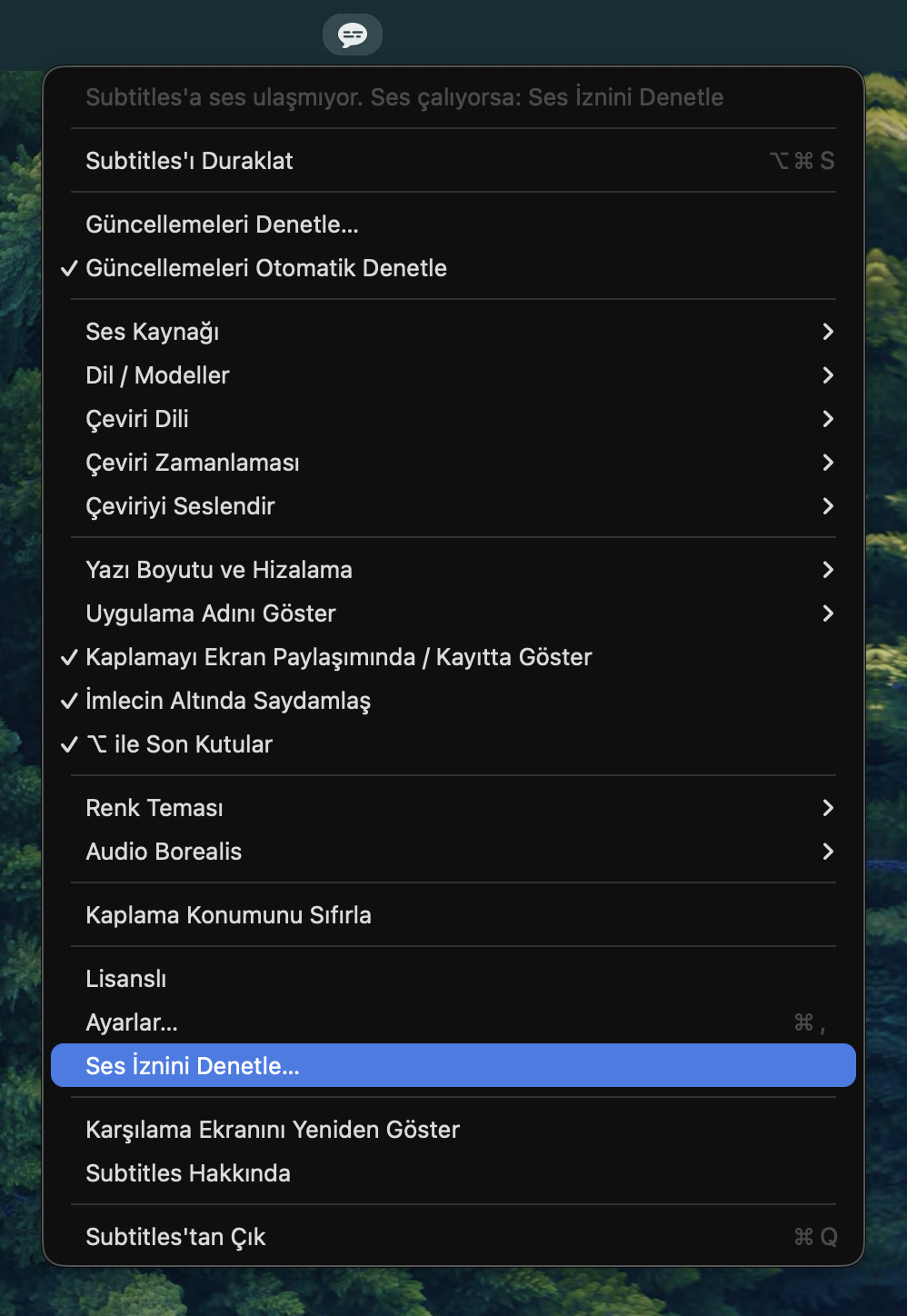

Ses Kaynağı
Tüm sistem sesi; bu varsayılan ve hiçbir ayar gerektirmiyor. Tek bir uygulamayla sınırlamak isterseniz aynı menü o an ne çaldığını listeliyor ve seçiminiz siz değiştirene kadar kalıyor.
Subtitles · Kurulum rehberi
Kurulum bir dakika sürer. İlk açılış daha uzun sürer, çünkü bir şey altyazılanmadan önce konuşma modeli iniyor. Aradaki bir adım sessizce ters gidebilir; bu sayfa da esas olarak bunu bir saatte değil, on saniyede fark edin diye var.
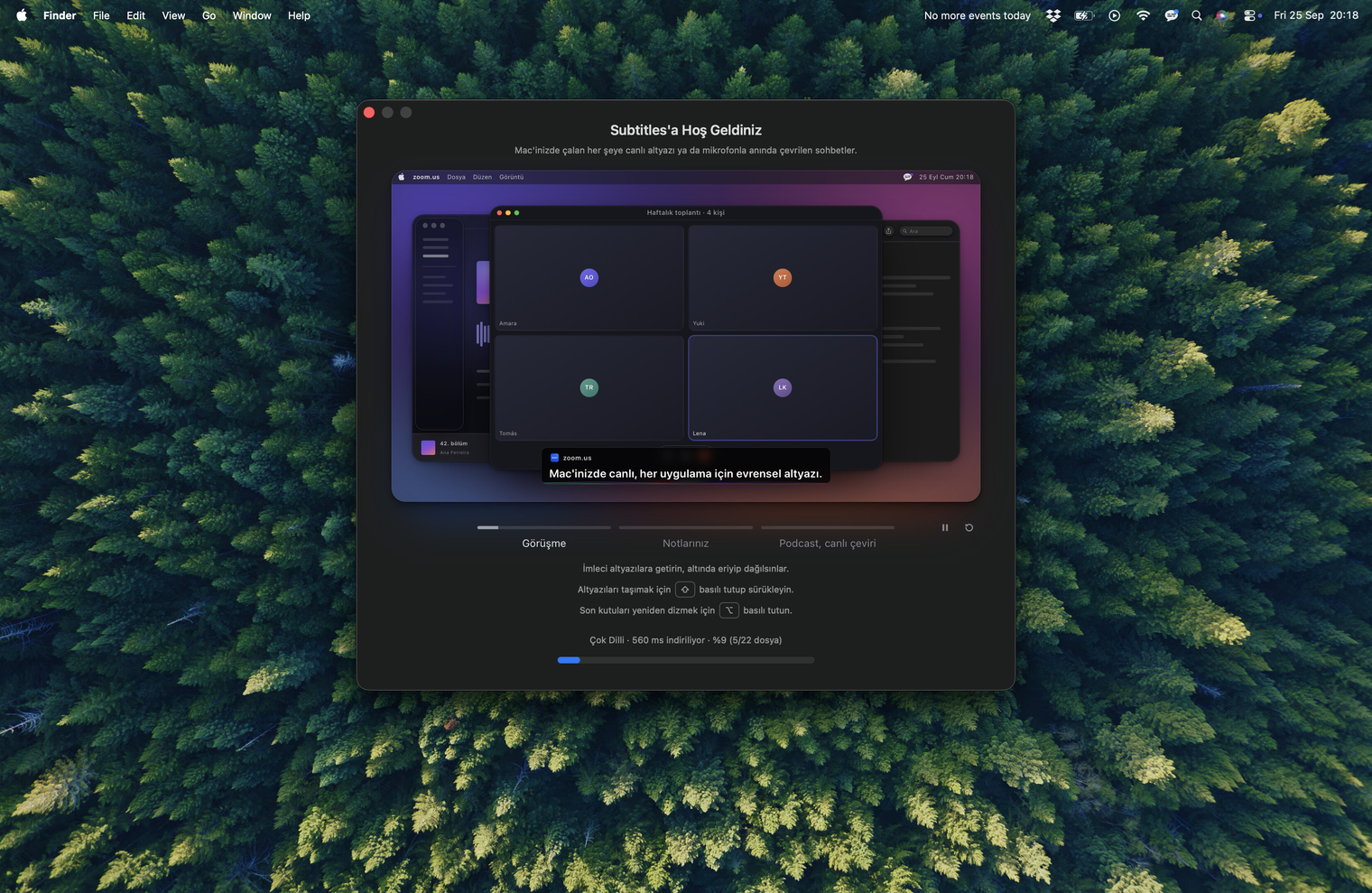
Uygulamalar klasörüne sürükleyin ve açın. Dock simgesi ve yerleştirilecek bir pencere yok: uygulama menü çubuğunda durur. Karşınıza ilk çıkan şey, uygulamanın üç işini gösteren kısa bir karşılama.
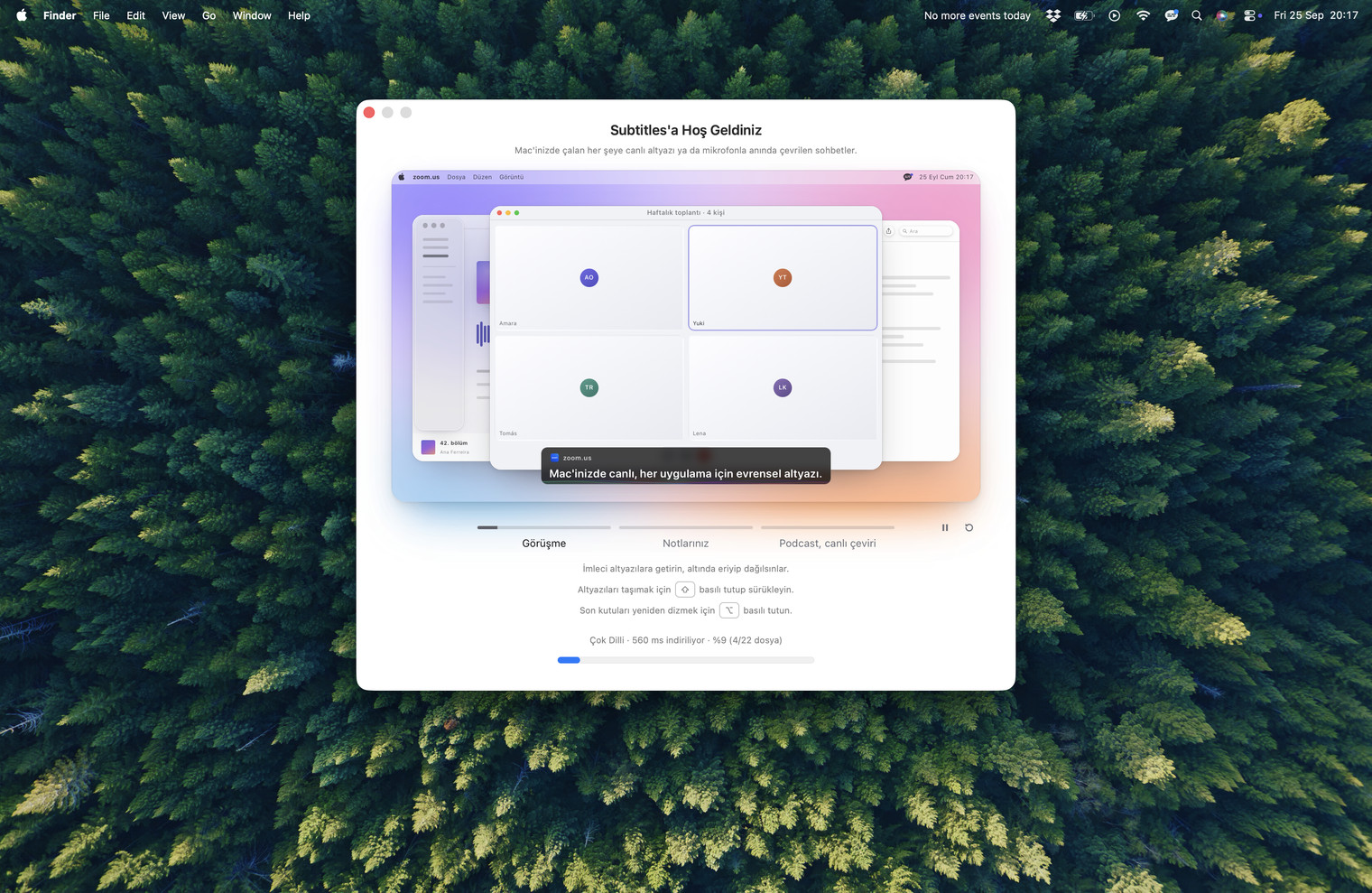
Arkada model iniyor. Bu sürerken menü çubuğu simgesinde nabız gibi atan bir nokta var, menünün kendisi de yüzdeyi ve dosya sayısını gösteriyor. İlk açılış dakikalar sürer; sonraki her açılış saniyeler.
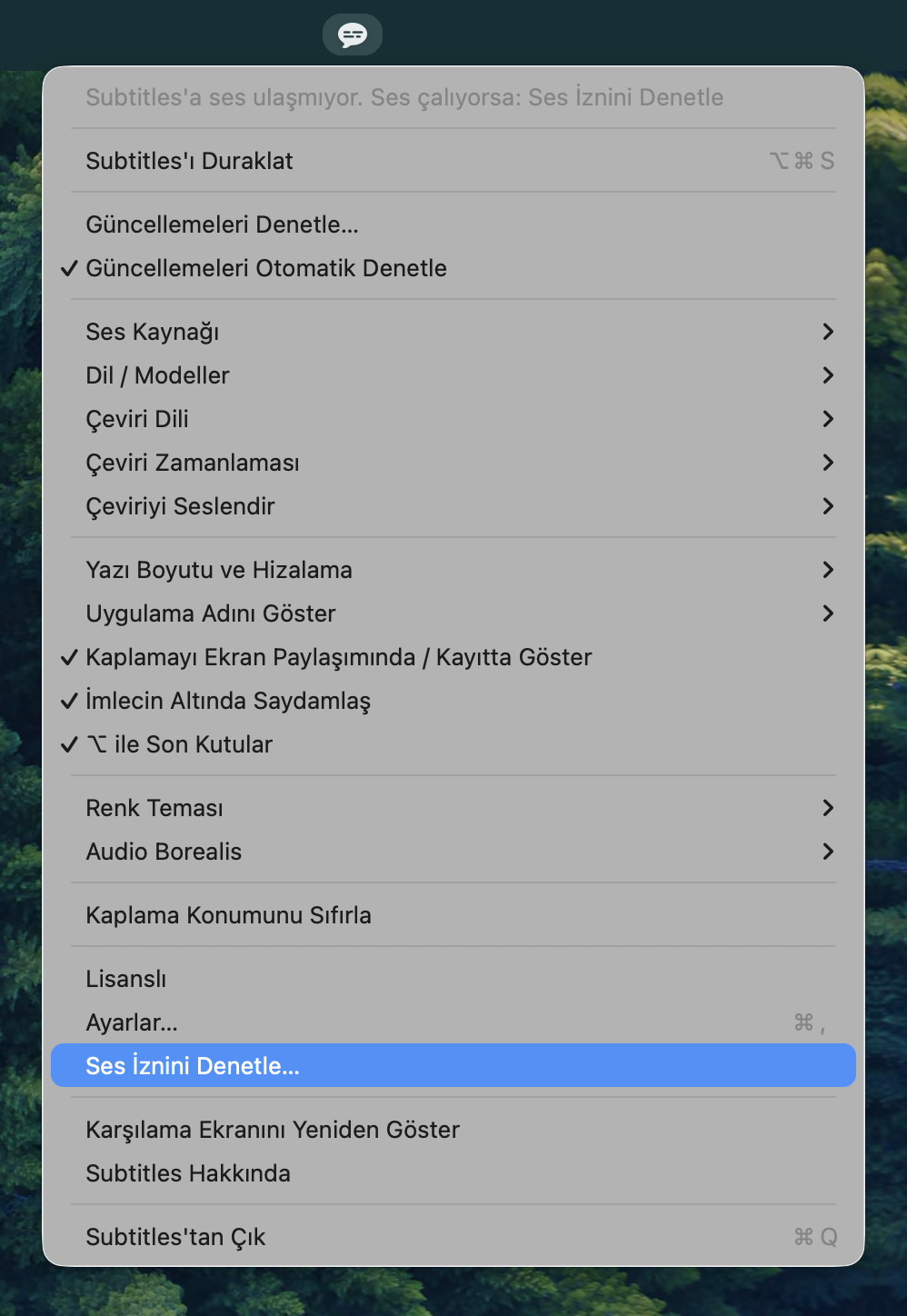
macOS, sistem sesini kaydetmek için izin ister. O soruyu kaçırır ya da kapatırsanız hiçbir şey sizi uyarmaz. Core Audio başarı döndürmeye devam eder, ses yakalama kendini çalışıyor gösterir, arabellekler doğru boyutta ve aralıkta gelir ve her bir örnek sıfırdır. Yığının hiçbir yerinde hata yoktur; yani uygulama kurulu ve çalışıyor görünür, sadece hiçbir zaman hiçbir şeyi altyazılamaz.
Hiç altyazı ve hiç hata görmüyorsanız sebep neredeyse her zaman budur. Menüde Ses İznini Denetle… öğesi var; Sistem Ayarları'nın doğru panelini açıyor. Subtitles, Gizlilik ve Güvenlik ▸ Ekran ve Sistem Sesi Kaydı altında, Yalnızca Sistem Sesi Kaydı listesinde işaretli olmalı. İznin verilip verilmediğini bildiren bir API olmadığı için uygulama biliyormuş gibi yapmıyor.

Menü çubuğuna ancak belirli sayıda simge sığar, çentikli bir MacBook'ta daha da azı; macOS sığmayanları da hiçbir şey söylemeden gizler. Öndeki uygulama da payını alır: bir tarayıcınınki gibi uzun bir menü, Finder'ınkinden daha az yer bırakır, yani uygulamalar arasında geçtikçe simge görünüp kaybolabilir. Altyazılar çıkıyor ama simge görünmüyorsa onu şöyle geri getirebilirsiniz.
Tüm sistem sesi; bu varsayılan ve hiçbir ayar gerektirmiyor. Tek bir uygulamayla sınırlamak isterseniz aynı menü o an ne çaldığını listeliyor ve seçiminiz siz değiştirene kadar kalıyor.
Listenin başında Çok Dilli var ve on sekiz dili algılıyor; Danca ve Norveççe ise Deneysel başlığının altında ayrı listeleniyor: daha çok hata yapıyorlar, bu yüzden onları algılamaya bırakmak yerine orada seçin. İngilizcenin kendi modelleri var, hızla doğruluk arasında bir denge kuruyorlar; diğer diller tek bir çok dilli modelden geliyor. Paket içinde geçiş anlık, paketler arasında geçiş yeni bir indirme.
Bir dil seçene kadar Kapalı durur, seçtiğinizde altyazılar o dilde gelir. On sekiz dilin herhangi birinden neredeyse herhangi bir diğerine, tamamen Mac'te, Apple'ın çeviri motoruyla; konuşulan dilden ulaşılamayan bir dil soluk görünür. Hemen altındaki Çeviri Zamanlaması, bir cümle hâlâ söylenirken ne göreceğinize karar verir. İki öğe de macOS 15 ister; altındaki sürümlerde yoklar. Nasıl çalışıyor.
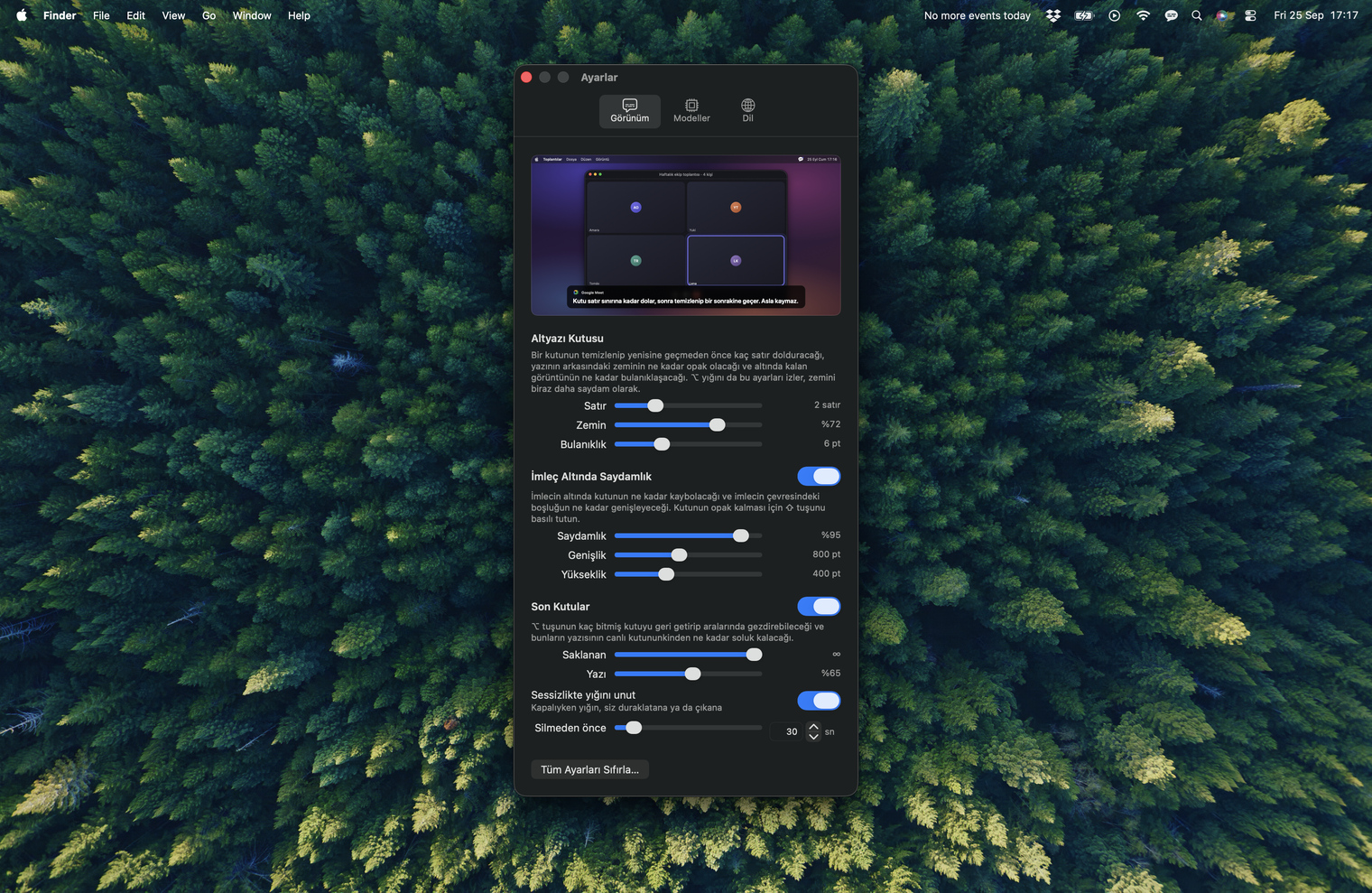
“Konuşma olmayan sesleri atla”, müziğin uydurma şarkı sözüne dönüşmesini engeller. “Konuşmacı değişince yeni kutu” varsayılan olarak kapalıdır ve görüşmelerde açmaya değer. İmleç Altında Saydamlık ve Tıklama Geçişi, kaplamanın altındakini gizlemesini önler; kapalıyken kutu tıklamaları alır ve ⇧ olmadan sürüklenir. Kaplamayı Ekran Paylaşımında / Kayıtta Göster açıktır; kapattığınızda altyazılar ekranınızı kaydeden her şeyin dışında kalır.
Kutu boyutu, opaklık, kaç satır tuttuğu ve geri sarmanın ne kadar geriye gittiği, hepsi bir maket üzerinde değil gerçek kaplamada önizleniyor. Model önbelleği de aynı pencereden temizlenebiliyor.
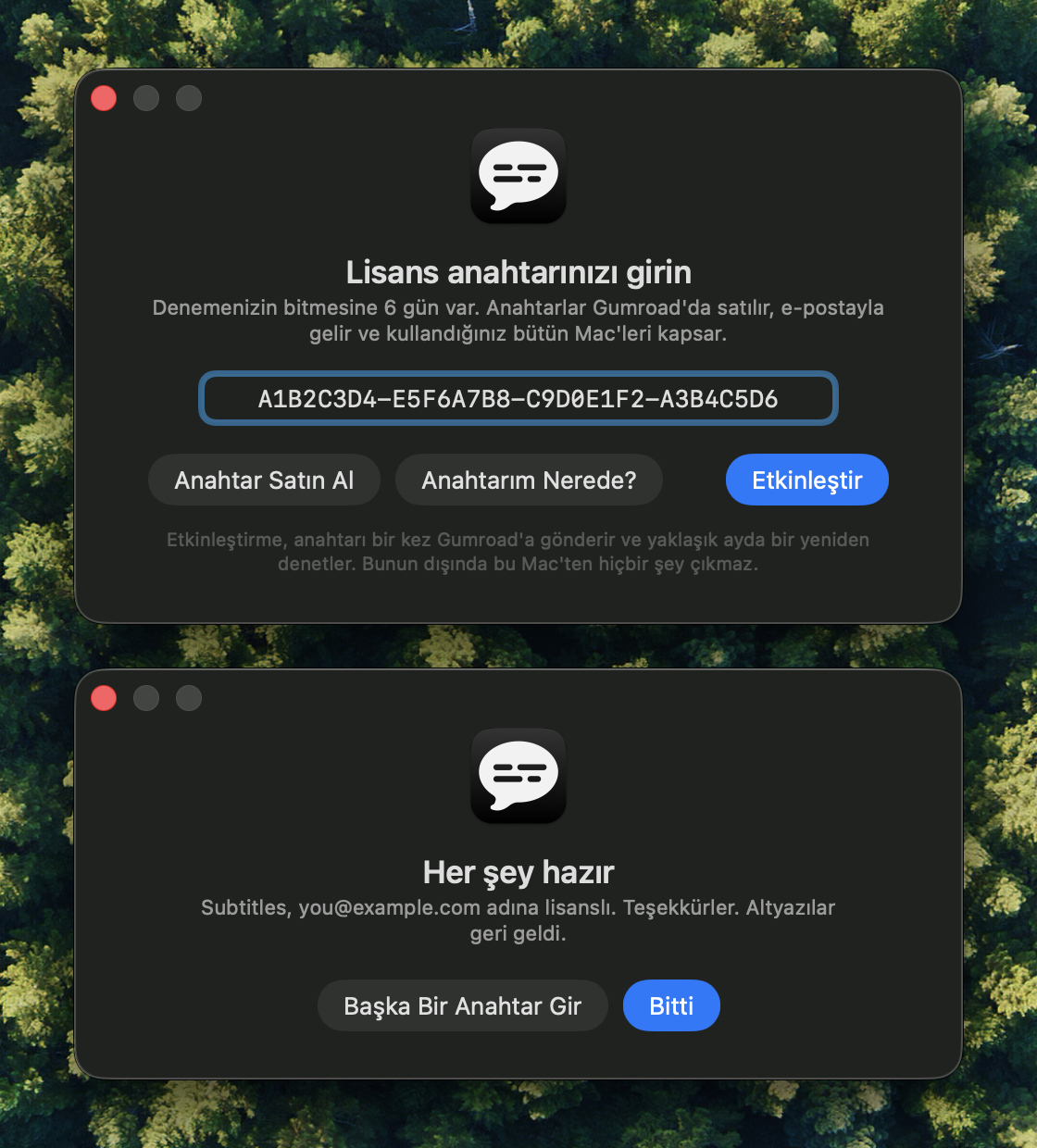
Ayarlar… öğesinin üstündeki satırda Deneme: N gün kaldı, Lisans Anahtarı Gir… ya da Lisanslı yazar ve lisans penceresini açar. Anahtarı makbuzunuzdan ya da Gumroad kitaplığınızdan olduğu gibi yapıştırın; büyük-küçük harf ve boşluk fark etmez. Etkinleştir'e basın, pencere ne olduğunu olduğu yerde söyler. Anahtar Satın Al ile Anahtarım Nerede? düğmeleri de aynı pencerede ve tek bir anahtar kullandığınız her Mac'i kapsar.
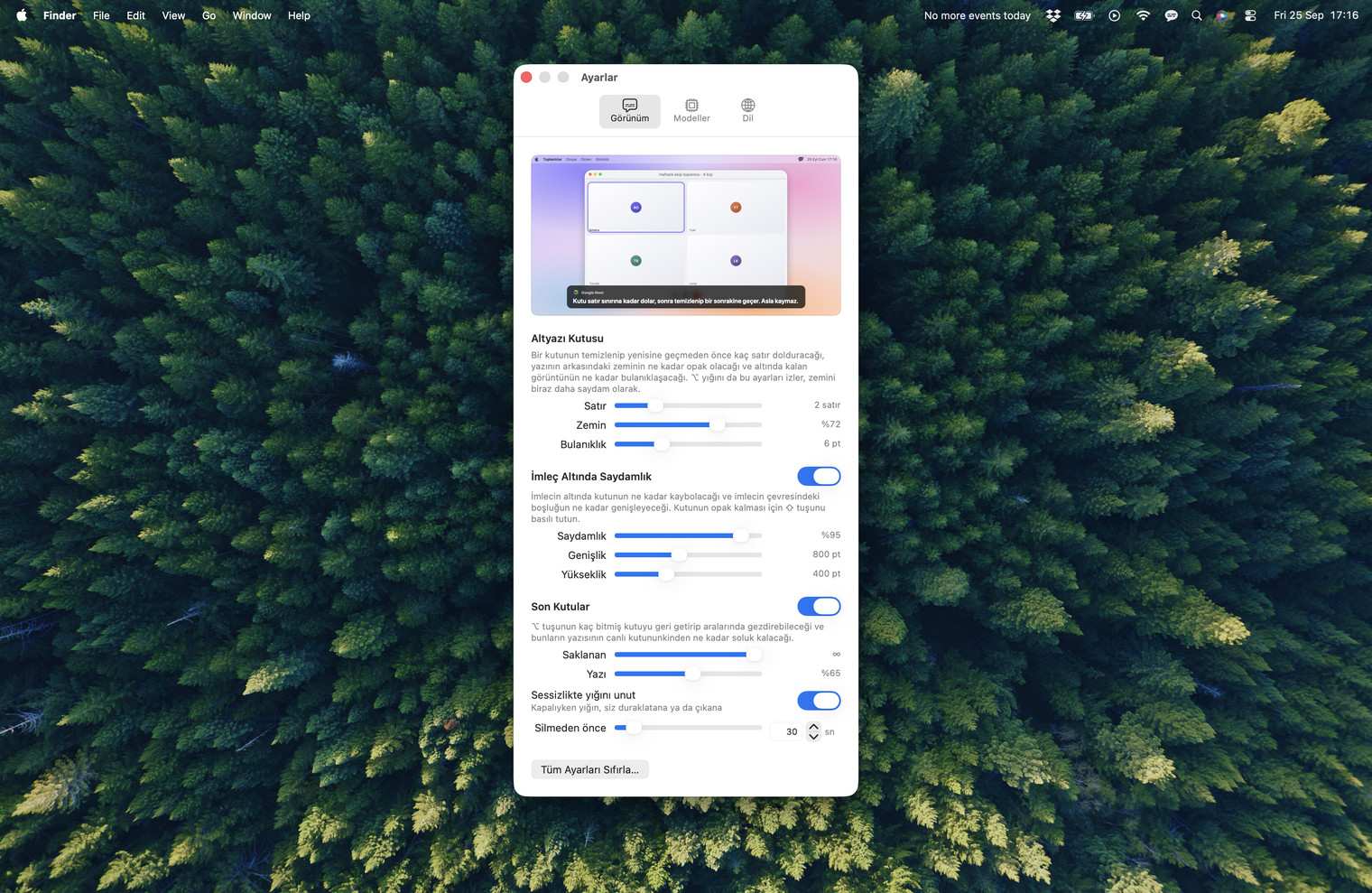
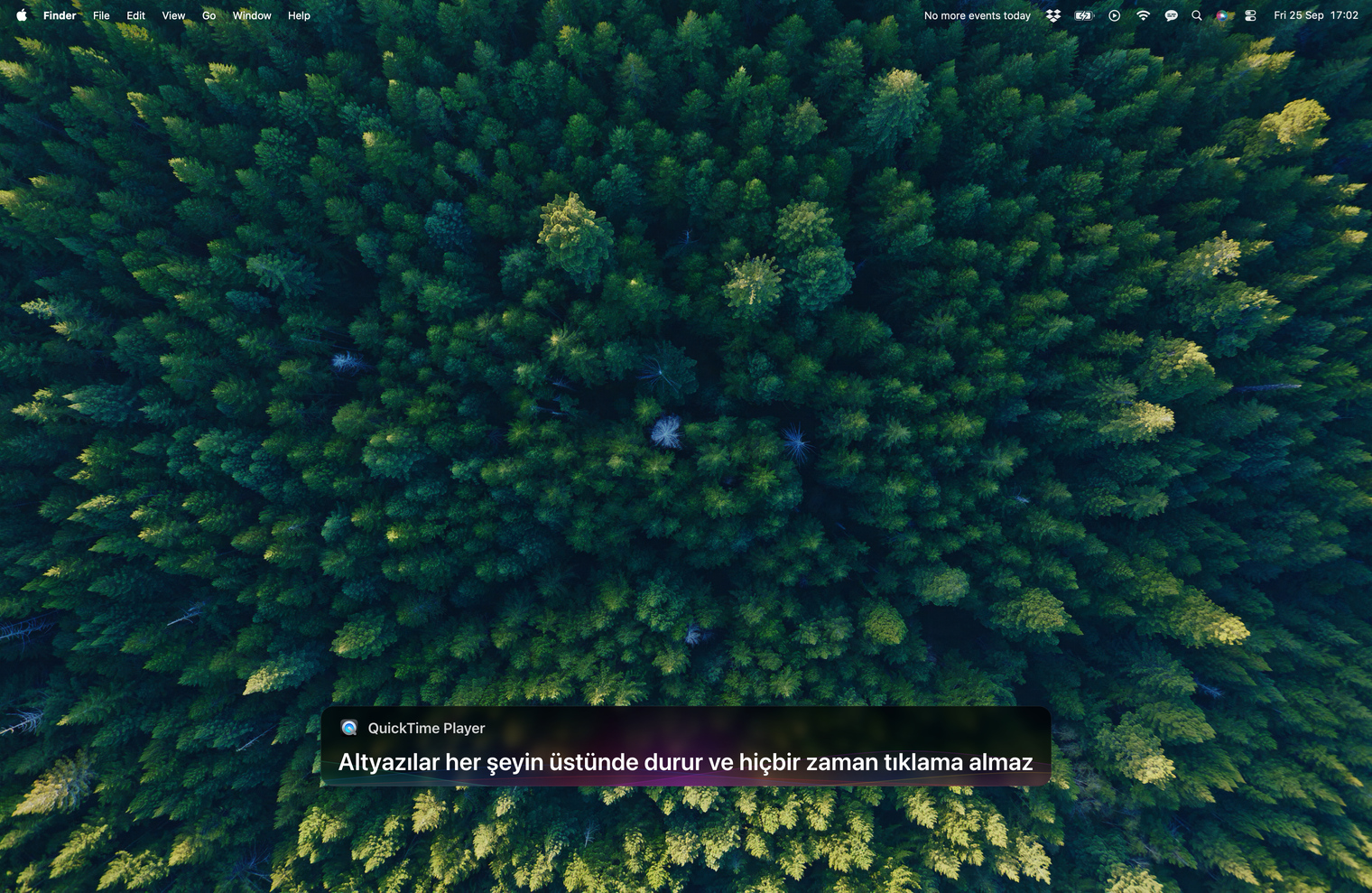
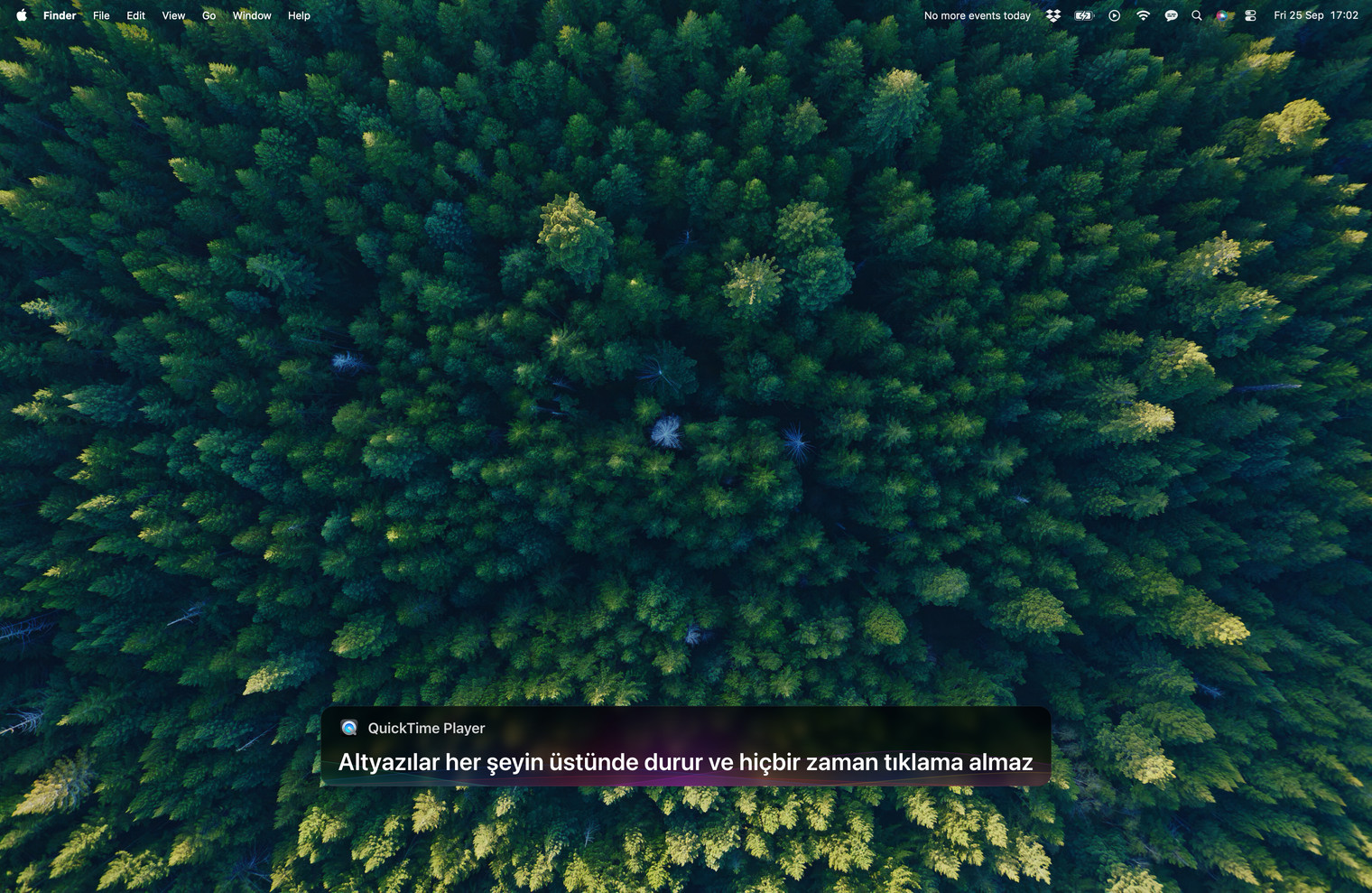
Kaplama hiç tıklama almaz, yani içinden geçip çalışırsınız. Klavyenizden istediği tek şey bunlar.
Anahtar, satın aldığınızda Gumroad'ın e-postayla gönderdiği makbuzda gelir ve Gumroad kitaplığınızda da durur. Menü çubuğundan, zaten yüklü olan uygulamaya girilir; yeniden indirmeniz gereken bir şey yok.
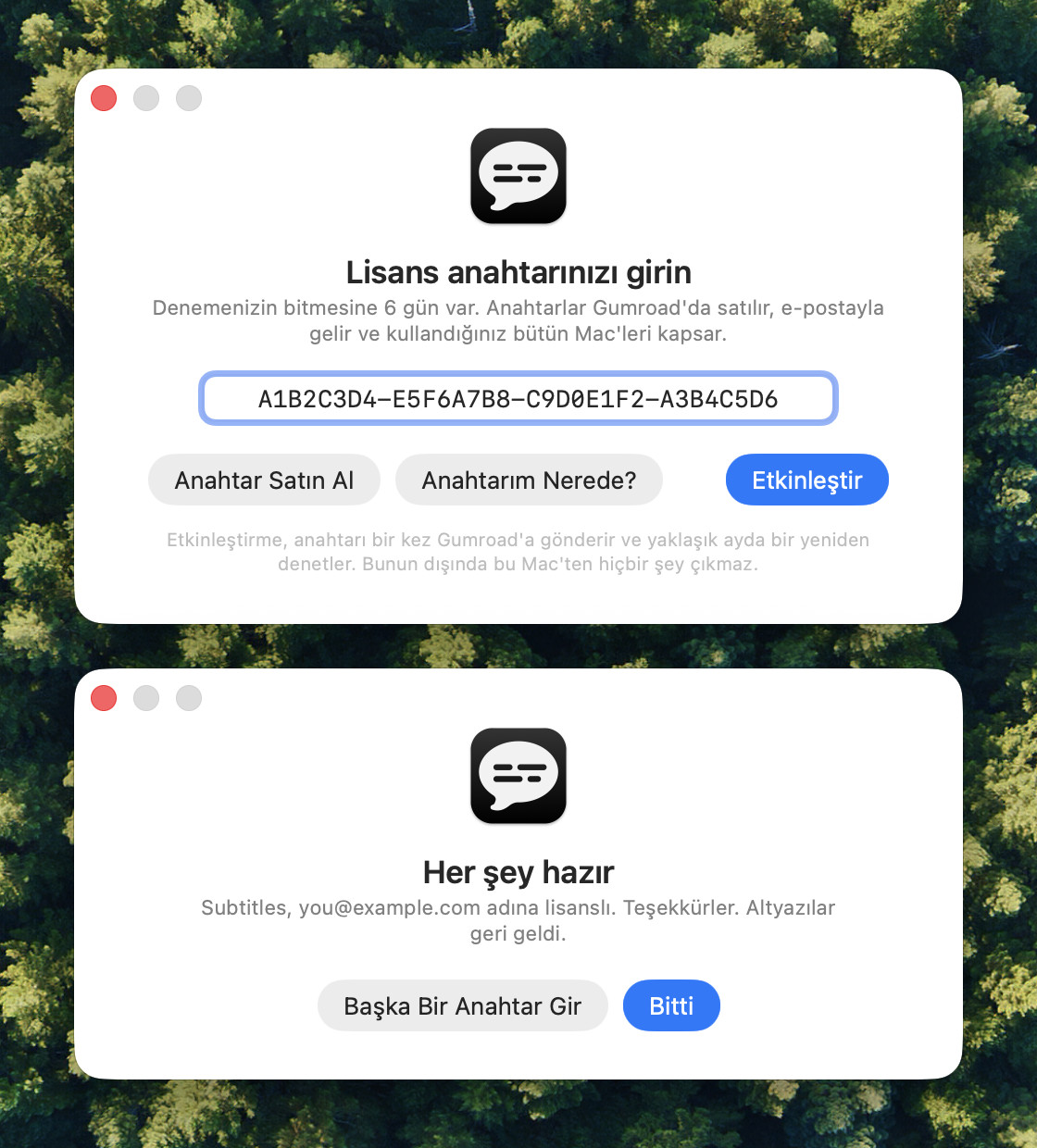
Tek bir anahtar kullandığınız her Mac'i kapsar; her birine aynı anahtarı girin. Uygulamanın anahtarı doğrulamak için kısa bir süre internete ihtiyacı vardır; çevrimdışı girilen bir anahtar 72 saat çalışır ve ağ geri gelir gelmez doğrulanır.
Konuşulan dilde altyazı, istediğinizde de çeviri.
Bu özellik macOS'te yerleşik ve ücretsiz. Peki nerede yetersiz kalıyor?
Toplantı sahibi hiçbir şey açmadan altyazı.
Teams'te yöneticinizin neye izin verdiğine bağlı olmayan altyazı.
Cihazda çalışan altyazı; belirli bir Workspace paketinde olmanız da gerekmiyor.
Çalışma alanınızda onaylatacak bir uygulama olmadan altyazı.
Kayıt işlendikten sonra değil, anında altyazı.
Hiç dökümü olmamış programlar için altyazı.
Alternatif değil, tamamlayıcı. Notlar sonradan gelir, altyazılar o anda.

31 Ekim'e kadar: 19 $ yerine 9 $ · 14 gün iade hakkı
14 gün koşulsuz iade hakkı
7 gün ücretsiz, sonra tek seferlik 19 $, gelecekteki tüm güncellemeler dahil ·
macOS 14.2 veya üzeri · Apple silicon
Mac'iniz sizde olduğu sürece sınırsız canlı altyazı. Satın alınacak
dakika yok, hesap yok, abonelik yok.