
किसे सुनें
“सिस्टम का सारा ऑडियो”, जो डिफ़ॉल्ट है और जिसके लिए कुछ सेट नहीं करना पड़ता। अगर आप इसे एक ही ऐप तक सीमित रखना चाहें तो वही मेन्यू बता देता है कि अभी क्या-क्या चल रहा है, और वह चुनाव तब तक टिका रहता है जब तक आप ख़ुद न बदलें।
Subtitles · सेटअप गाइड
इंस्टॉल करने में एक मिनट लगता है। पहला लॉन्च ज़्यादा वक़्त लेता है, क्योंकि किसी भी कैप्शन से पहले स्पीच मॉडल डाउनलोड होता है। बीच का एक क़दम चुपचाप बिगड़ सकता है, और यह पेज ज़्यादातर इसीलिए है कि आप उसे एक घंटे में नहीं, दस सेकंड में पकड़ लें।
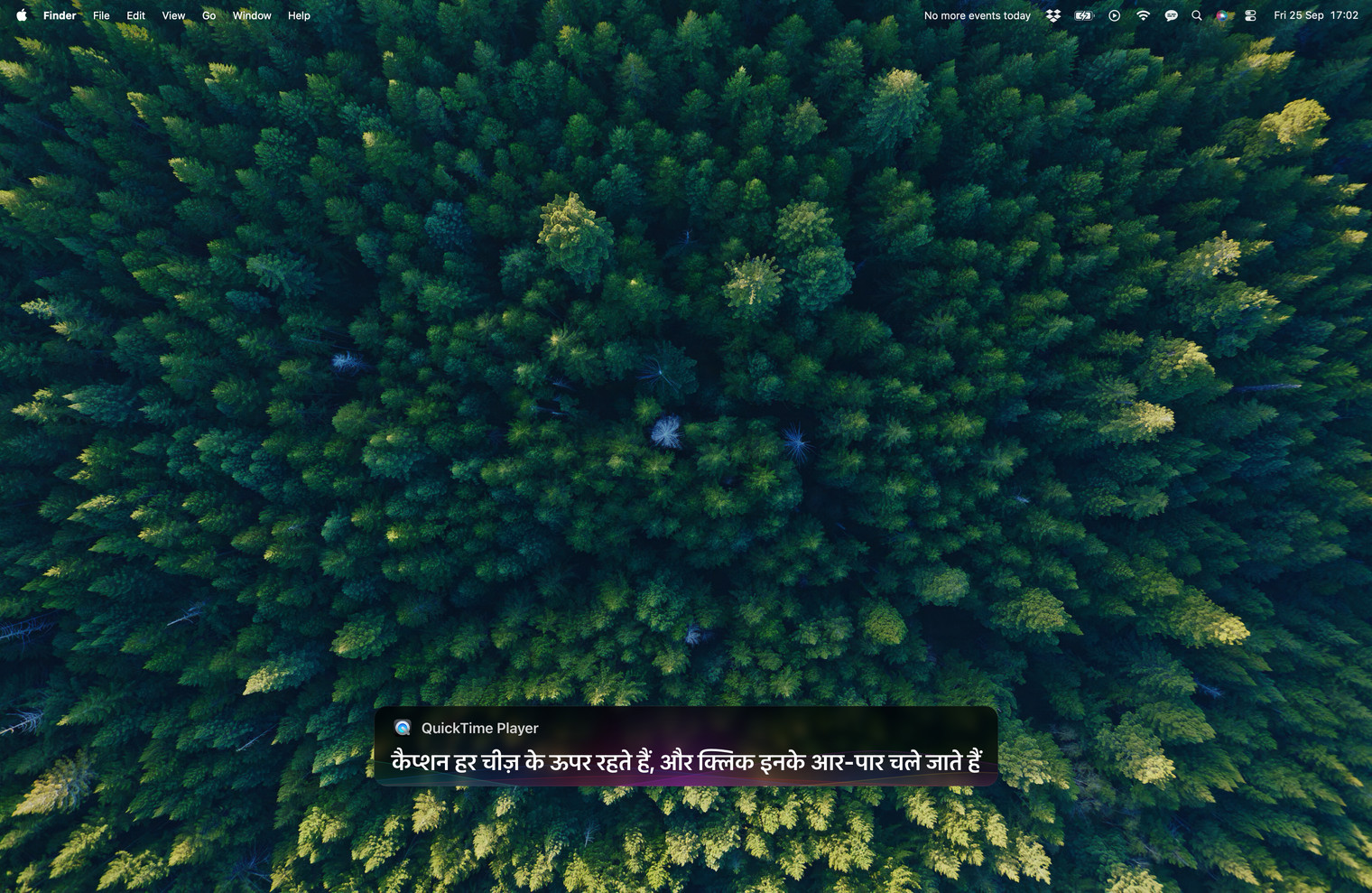
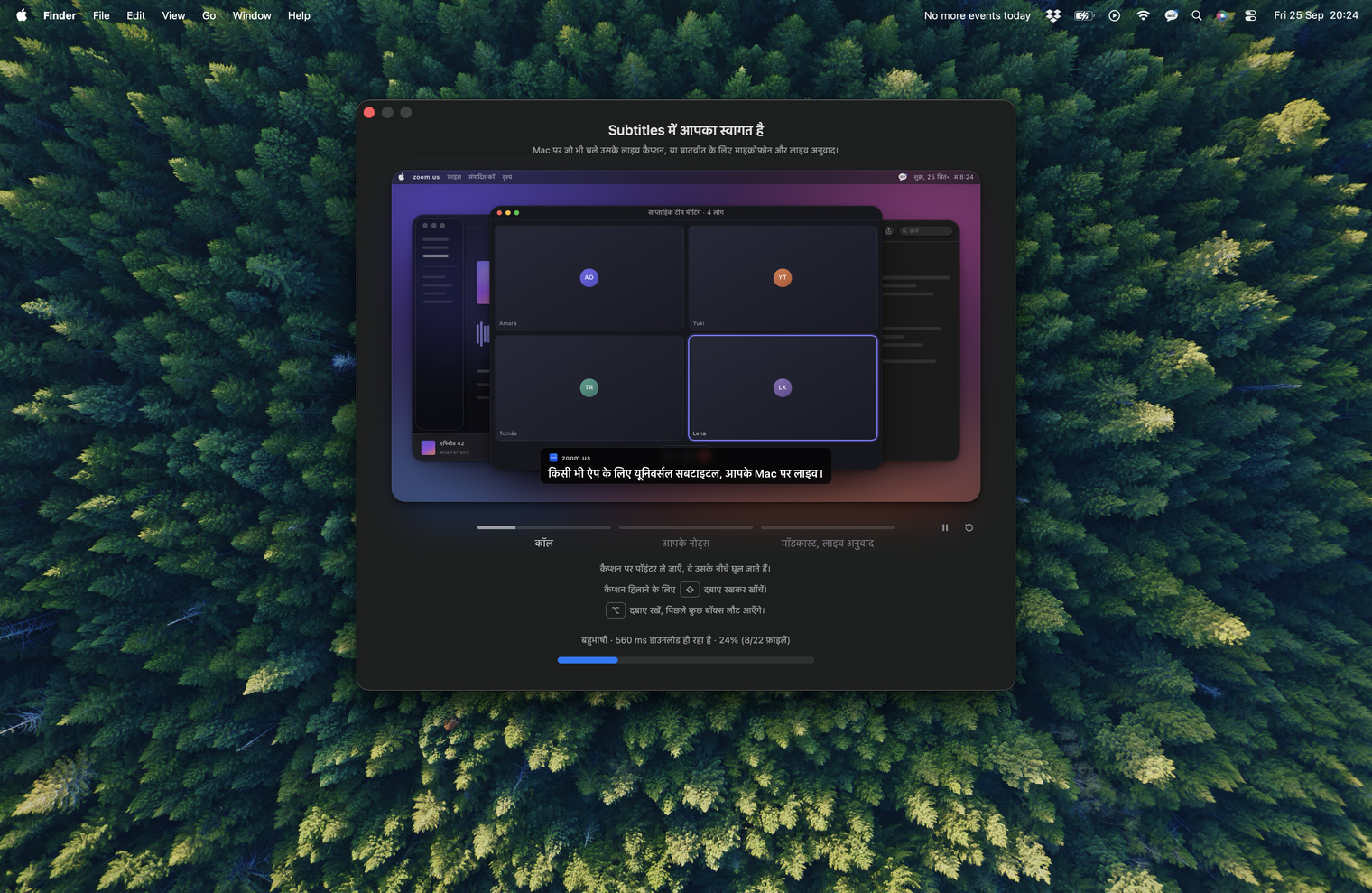
इसे Applications में खींचिए और खोलिए। न कोई Dock आइकॉन है, न सजाने के लिए कोई विंडो: यह मेन्यू बार में रहता है। सबसे पहले एक छोटा सा स्वागत मिलता है, जो ऐप को उसके तीनों काम करते हुए दिखाता है।
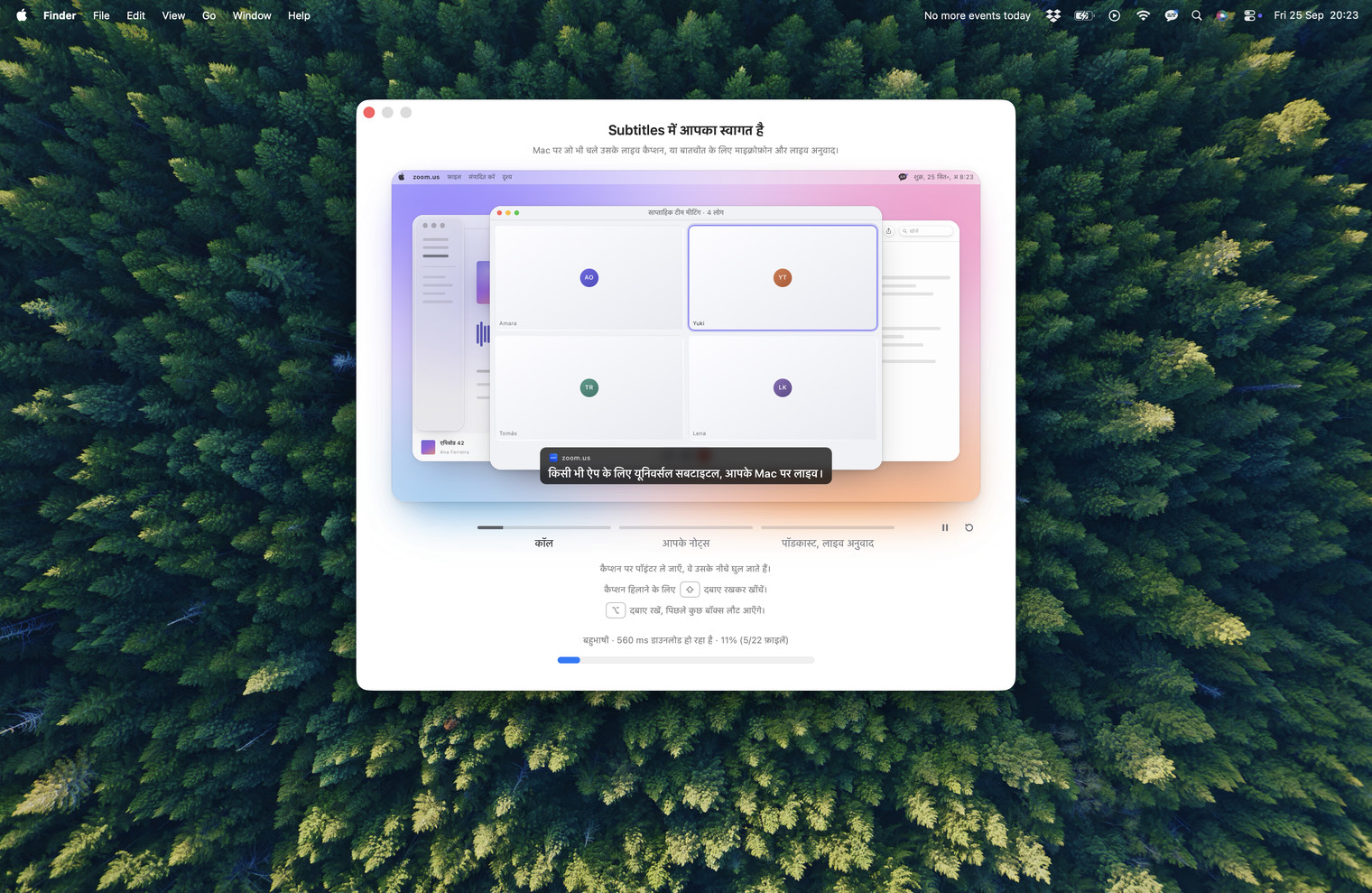
इसके पीछे मॉडल डाउनलोड हो रहा होता है। जब तक यह चलता है, मेन्यू बार आइकॉन पर एक धड़कता हुआ डॉट रहता है, और मेन्यू में प्रतिशत तथा फ़ाइलों की गिनती दिखती है। पहला लॉन्च कुछ मिनट लेता है; उसके बाद हर लॉन्च कुछ सेकंड।
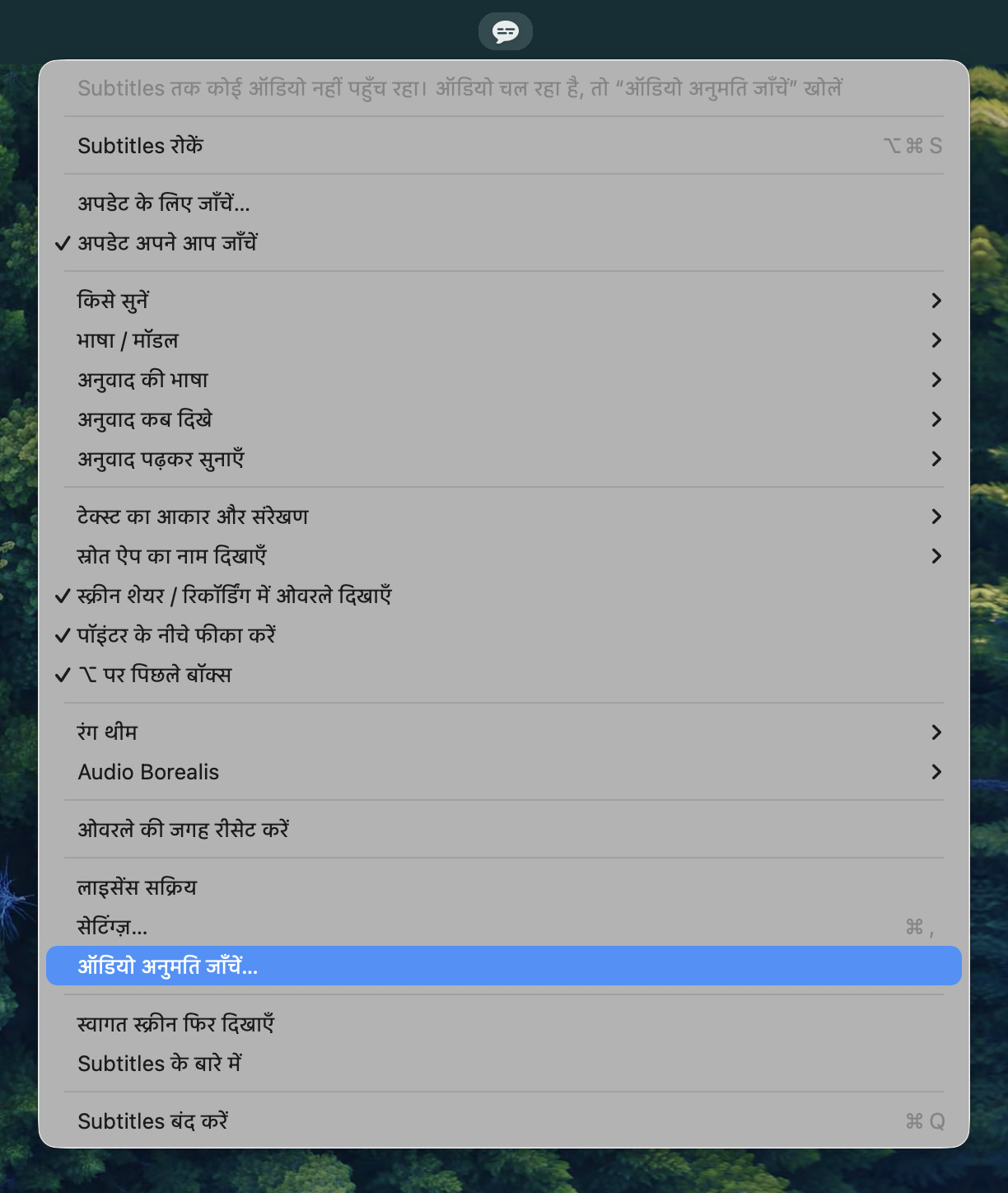
macOS सिस्टम ऑडियो रिकॉर्ड करने की इजाज़त माँगता है। वह प्रॉम्प्ट आपसे छूट जाए, या आप उसे हटा दें, तो कोई आपको बताएगा नहीं। Core Audio लगातार सफलता लौटाता रहता है, टैप ख़ुद को चलता हुआ बताता है, बफ़र सही आकार और सही लय में आते रहते हैं, और हर एक सैंपल शून्य होता है। पूरे स्टैक में कहीं कोई एरर नहीं आता, इसलिए ऐप इंस्टॉल और चलता हुआ दिखता है और बस कभी किसी चीज़ का कैप्शन नहीं बनाता।
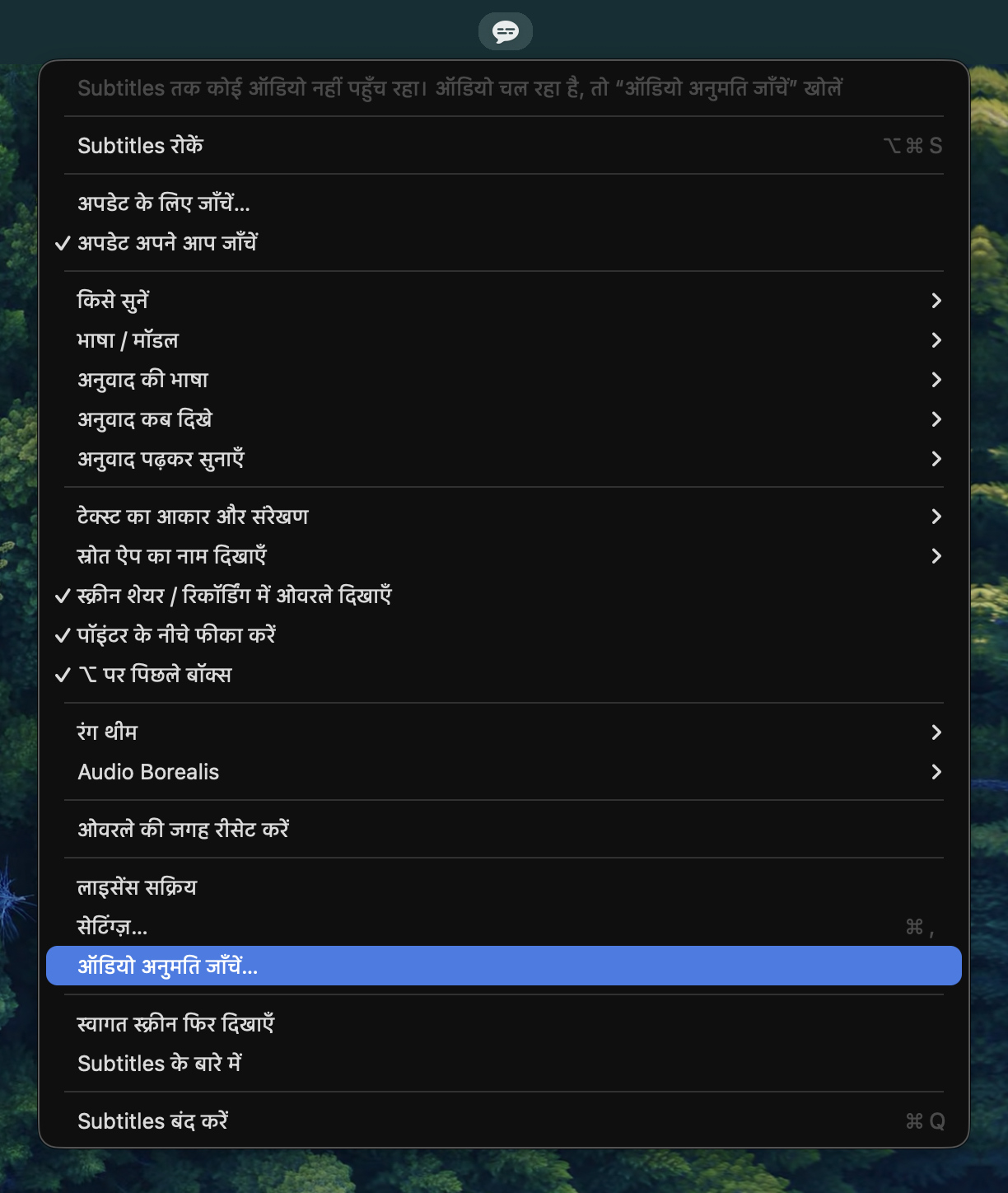
अगर न कैप्शन दिखें और न कोई एरर, तो वजह क़रीब-क़रीब हमेशा यही होती है। मेन्यू में ऑडियो अनुमति जाँचें… है, जो सिस्टम सेटिंग्ज़ का सही पैनल खोल देता है; Privacy & Security ▸ Audio Recording के नीचे Subtitles पर निशान लगा होना चाहिए। यह बताने वाला कोई API ही नहीं है कि इजाज़त मिली या नहीं, इसलिए ऐप जानने का दिखावा नहीं करता।

“सिस्टम का सारा ऑडियो”, जो डिफ़ॉल्ट है और जिसके लिए कुछ सेट नहीं करना पड़ता। अगर आप इसे एक ही ऐप तक सीमित रखना चाहें तो वही मेन्यू बता देता है कि अभी क्या-क्या चल रहा है, और वह चुनाव तब तक टिका रहता है जब तक आप ख़ुद न बदलें।
सबसे ऊपर “अपने आप पहचानें” है, जो सोलह भाषाएँ संभालता है। अंग्रेज़ी के अपने अलग मॉडल हैं, जिनमें रफ़्तार और सटीकता के बीच चुनाव है; बाक़ी भाषाएँ एक ही बहुभाषी मॉडल से आती हैं। एक पैक के भीतर बदलना तुरंत होता है, एक पैक से दूसरे पर जाना एक और डाउनलोड है।
जब तक आप भाषा नहीं चुनते यह “बंद” रहता है, और चुनते ही कैप्शन उसी भाषा में आने लगते हैं। सोलह में से किसी से भी किसी दूसरी में, इसी मशीन पर, Apple के अनुवादक से। ठीक नीचे का “अनुवाद कब दिखे” तय करता है कि वाक्य के बोले जाते समय आपको क्या दिखेगा। दोनों विकल्पों को macOS 15 चाहिए; उससे नीचे वे होते ही नहीं। यह कैसे काम करता है।
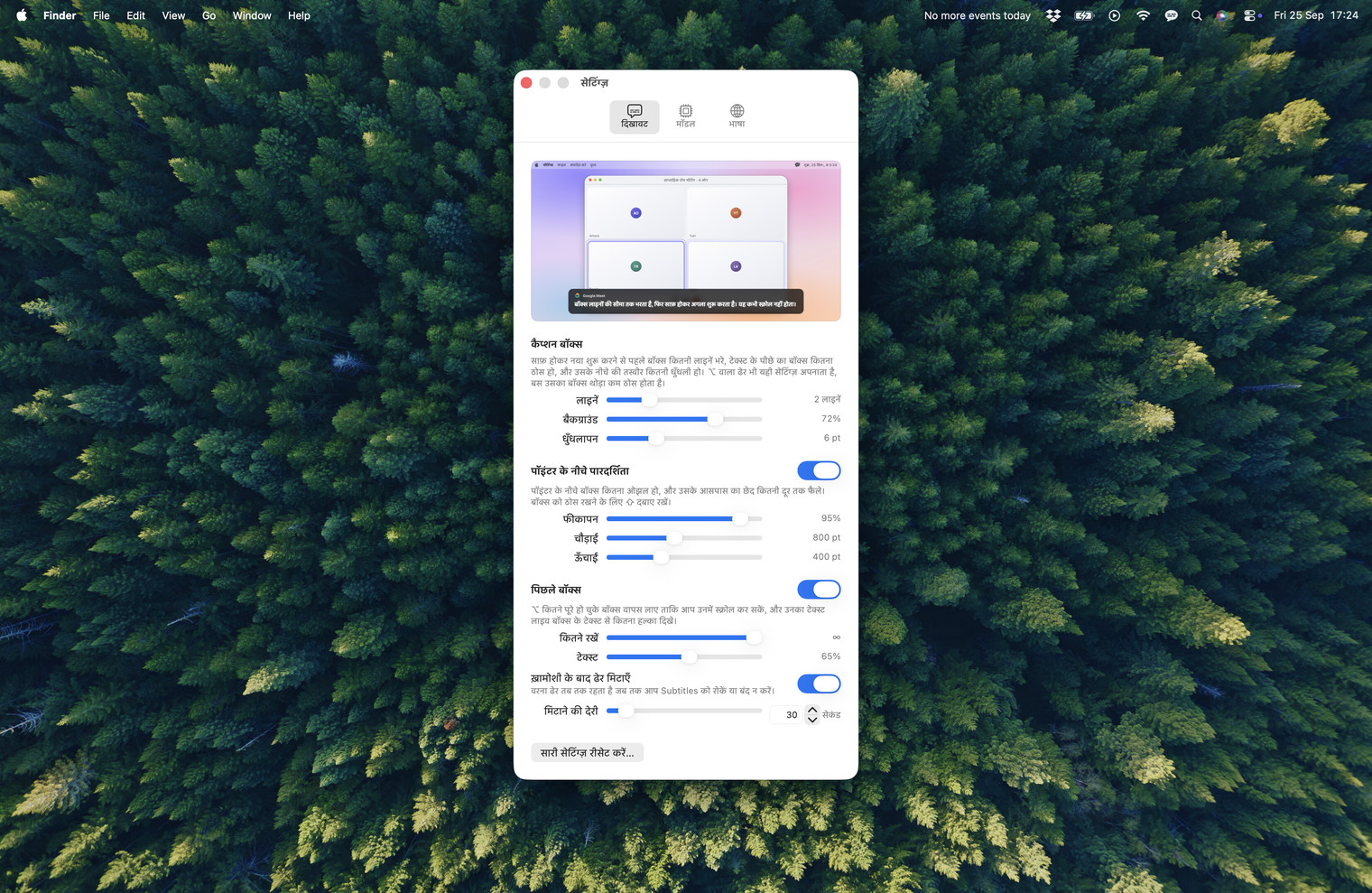
“बोली के अलावा सब छोड़ें” संगीत को गढ़े हुए बोल बनने से रोकता है। “वक्ता बदलने पर नया बॉक्स” डिफ़ॉल्ट रूप से बंद है और कॉल के लिए इसे चालू करना फ़ायदेमंद है। “पॉइंटर के नीचे फीका करें” ओवरले को नीचे की चीज़ ढकने से रोकता है। “स्क्रीन शेयर / रिकॉर्डिंग में ओवरले दिखाएँ” चालू है, और इसे बंद करने पर कैप्शन हर उस चीज़ से हट जाते हैं जो आपकी स्क्रीन रिकॉर्ड कर रही है।
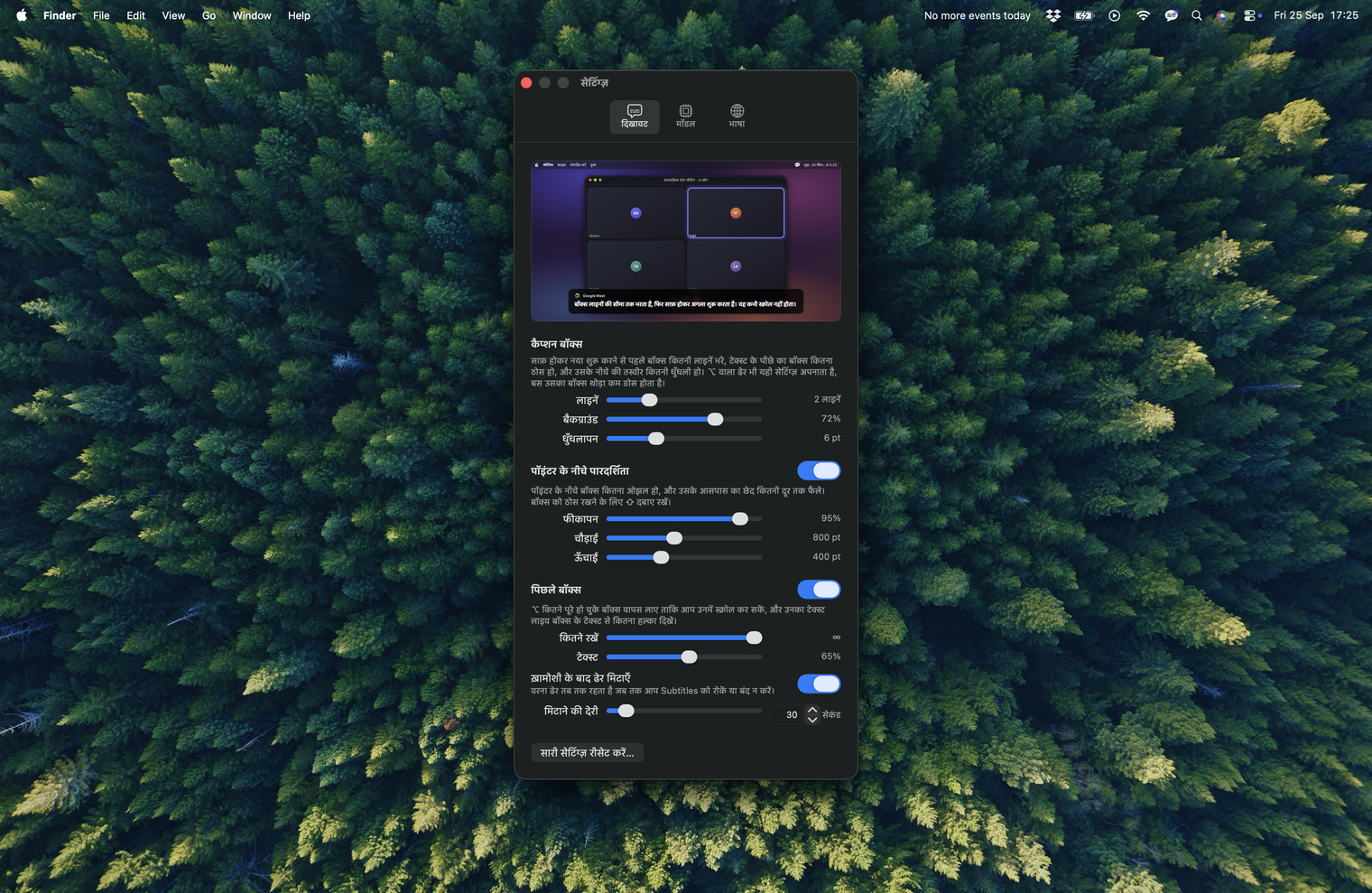
बॉक्स का आकार, पारदर्शिता, वह कितनी लाइनें रखता है और ⌥ से कितना पीछे तक जा सकते हैं, यह सब किसी मॉकअप में नहीं, असली ओवरले पर दिखता है। मॉडल कैश भी उसी विंडो से ख़ाली किया जा सकता है।
“सेटिंग्ज़…” के ऊपर वाली पंक्ति में “ट्रायल: N दिन बाक़ी”, “लाइसेंस कुंजी डालें…” या “लाइसेंस सक्रिय” लिखा होता है, और वह लाइसेंस विंडो खोलती है। वहाँ अपनी रसीद या अपनी Gumroad लाइब्रेरी से कुंजी पेस्ट कर दीजिए, बड़े-छोटे अक्षर और खाली जगहों की परवाह किए बिना, फिर “सक्रिय करें” दबाइए, और विंडो वहीं बता देती है कि उसका क्या हुआ। “कुंजी ख़रीदें” और “मेरी कुंजी कहाँ है?” उसी विंडो में हैं, और एक ही कुंजी आपके हर Mac पर चलती है।
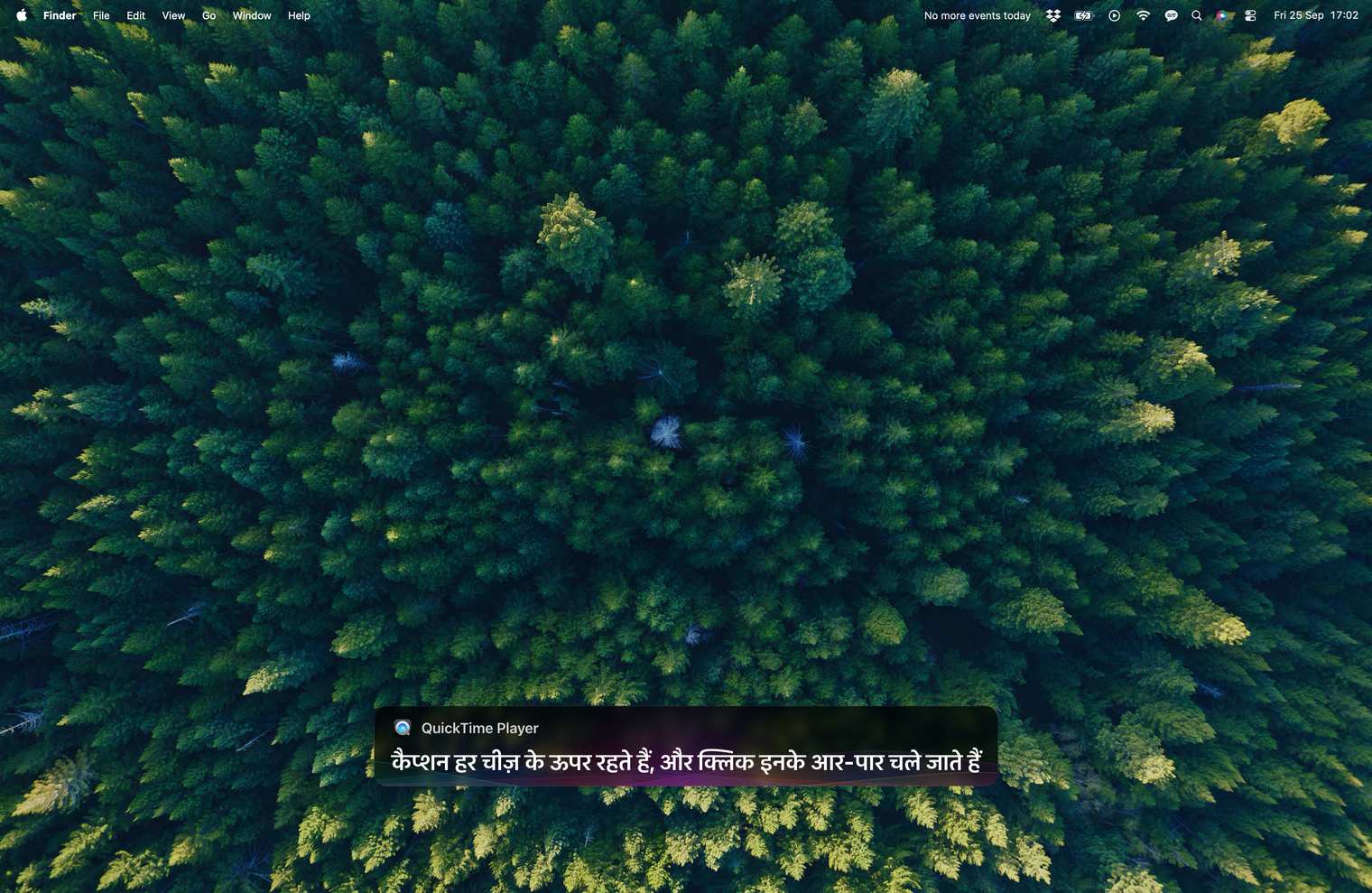
क्लिक ओवरले के आर-पार चले जाते हैं, इसलिए आप बिना रुकावट काम करते रहते हैं। आपके कीबोर्ड से इसे बस इतना ही चाहिए।
जिस भाषा में बात हो रही है उसी में सबटाइटल, और जब चाहें तब अनुवाद।
macOS में यह पहले से मौजूद है, और मुफ़्त है। यह कहाँ जाकर कम पड़ जाता है।
कैप्शन, और होस्ट को कुछ चालू नहीं करना पड़ता।
ऐसे कैप्शन जो इस पर टिके न हों कि आपकी कंपनी का IT एडमिन क्या इजाज़त देता है।
कैप्शन आपके Mac पर ही बनते हैं, और किसी Workspace प्लान पर होना ज़रूरी नहीं।
ऐसे कैप्शन, जिनके लिए वर्कस्पेस में कोई ऐप मंज़ूर नहीं कराना पड़ता।
कैप्शन उसी वक़्त, रिकॉर्डिंग प्रोसेस होने के बाद नहीं।
उन शो के कैप्शन जिनका ट्रांसक्रिप्ट कभी था ही नहीं।
ये एक-दूसरे के विकल्प नहीं, पूरक हैं। नोट्स बाद के लिए, कैप्शन उसी वक़्त के लिए।

31 अक्टूबर तक: $19 की जगह $9 · 14 दिन की रिफ़ंड गारंटी
14 दिन की रिफ़ंड गारंटी, कोई सवाल नहीं
7 दिन मुफ़्त, फिर एक बार $19, आगे के सारे अपडेट शामिल ·
macOS 14.2 या बाद का · Apple silicon
जब तक यह Mac आपका है, तब तक असीमित लाइव कैप्शन। न मिनट ख़रीदने हैं, न
कोई अकाउंट, न कोई सब्सक्रिप्शन।