
Écouter
« Tout le son du Mac » : c'est le réglage par défaut et il n'y a rien à faire. Le même menu liste ce qui joue en ce moment si vous préférez vous limiter à une seule app, et ce choix tient jusqu'à ce que vous en changiez.
Subtitles · Guide d'installation
L'installation prend une minute. Le premier lancement prend plus longtemps, parce que le modèle de reconnaissance vocale se télécharge avant que quoi que ce soit puisse être sous-titré. Une étape au milieu peut mal tourner sans rien dire, et cette page existe surtout pour que vous la repériez en dix secondes plutôt qu'en une heure.
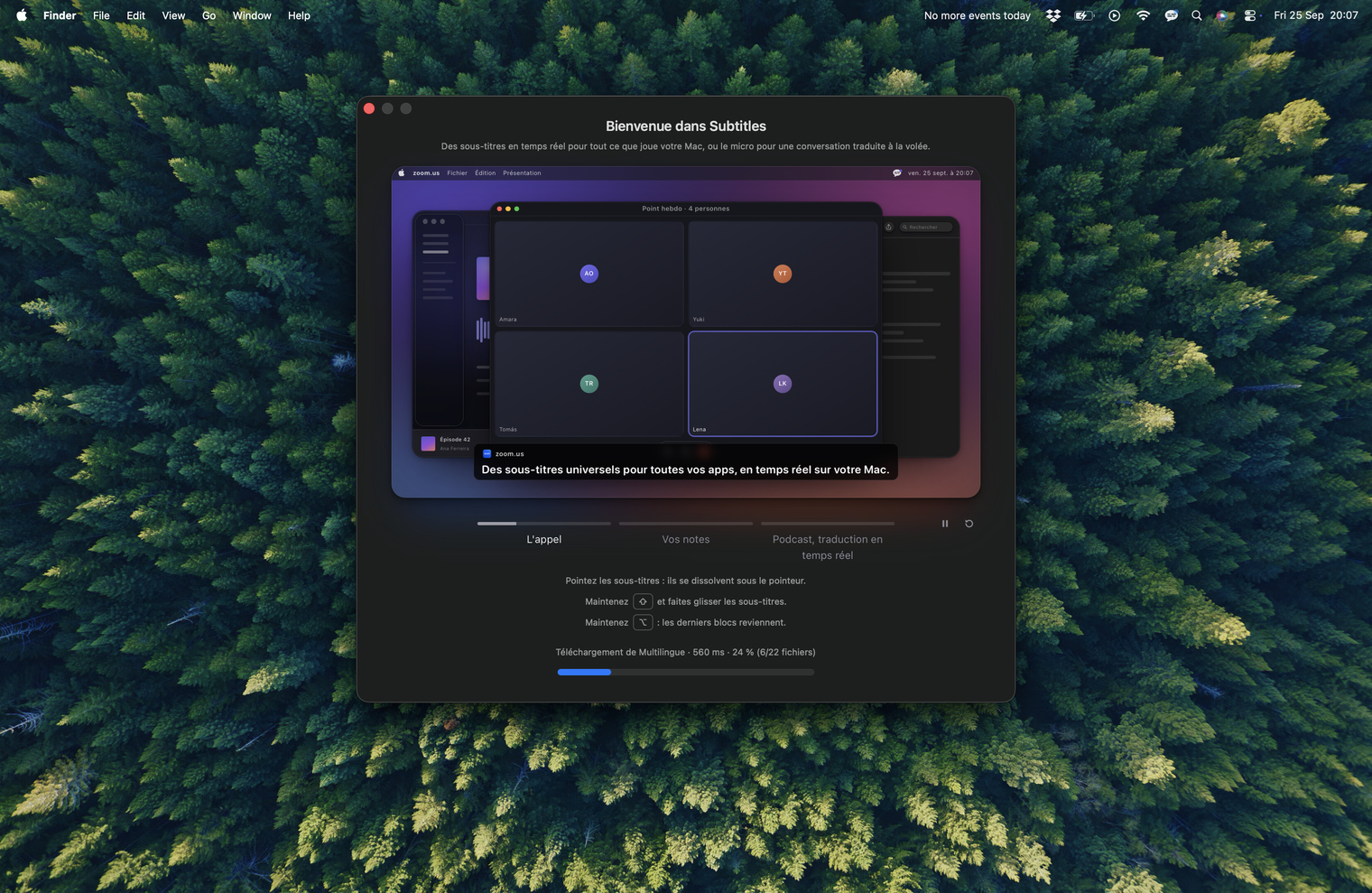
Glissez l'app dans Applications et ouvrez-la. Pas d'icône dans le Dock, pas de fenêtre à ranger : elle tient dans la barre des menus. Ce que vous voyez d'abord, c'est un court écran d'accueil qui montre les trois choses que fait l'app.
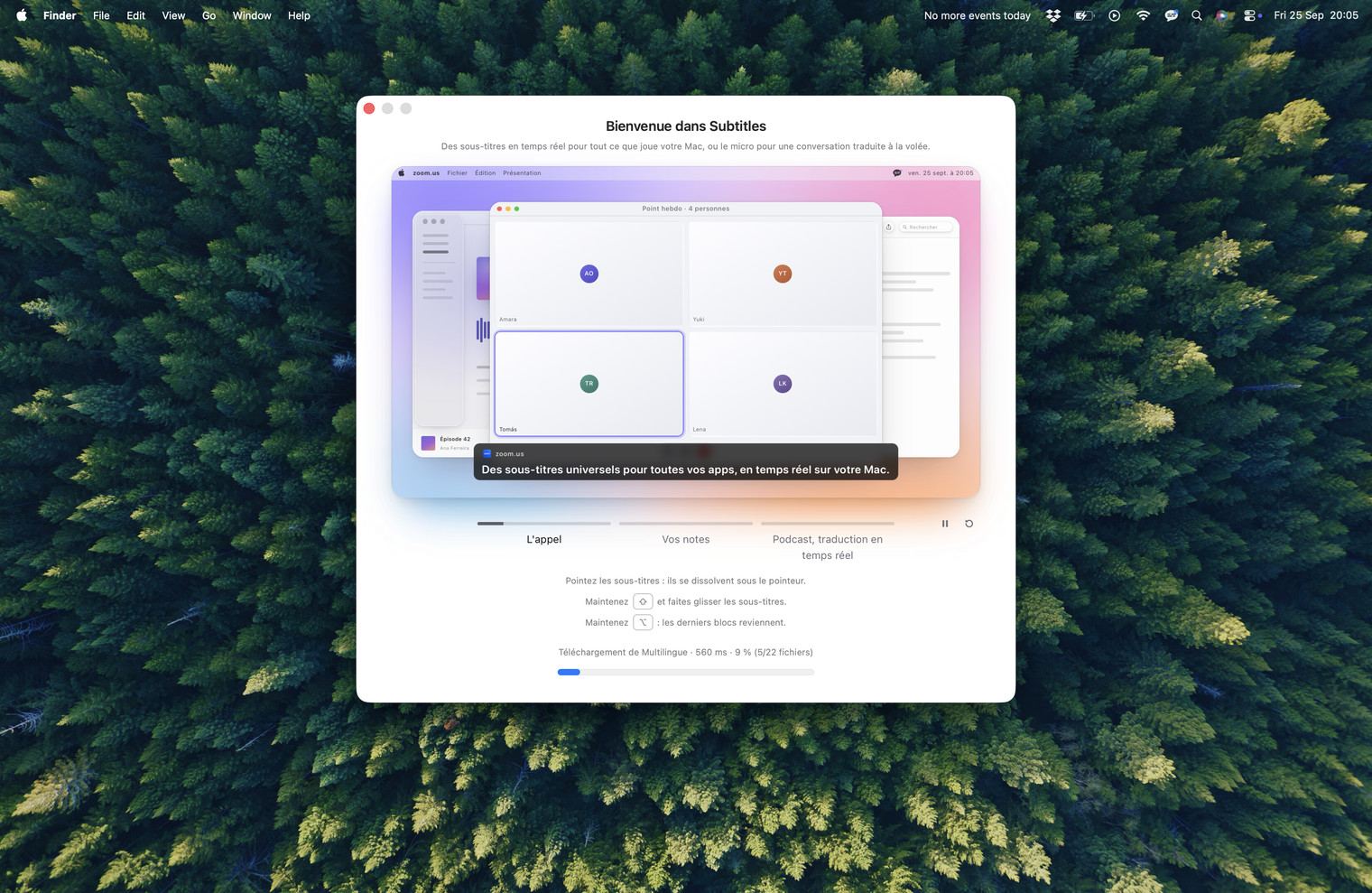
Derrière, le modèle se télécharge. L'icône de la barre des menus porte un point qui pulse pendant ce temps, et le menu lui-même affiche un pourcentage et un nombre de fichiers. Le premier lancement prend quelques minutes ; les suivants, quelques secondes.
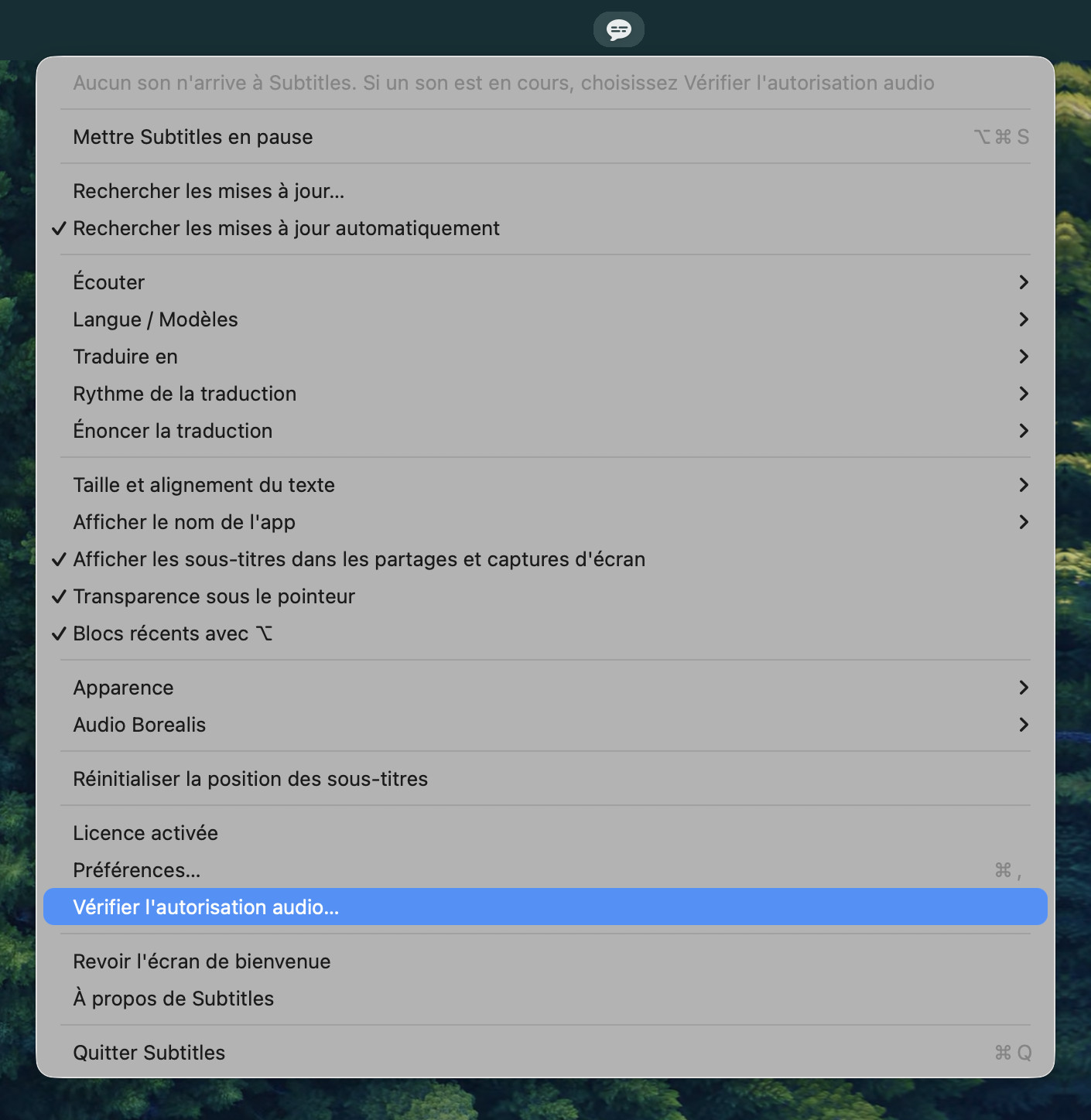
macOS demande l'autorisation d'enregistrer l'audio du système. Si vous ratez cette demande, ou si vous la rejetez, rien ne vous le dira. Core Audio continue de renvoyer un succès, la prise audio se déclare active, les buffers arrivent à la bonne taille et au bon rythme, et chaque échantillon vaut zéro. Il n'y a d'erreur nulle part dans la pile, donc l'app a l'air installée et fonctionnelle et ne sous-titre simplement jamais rien.
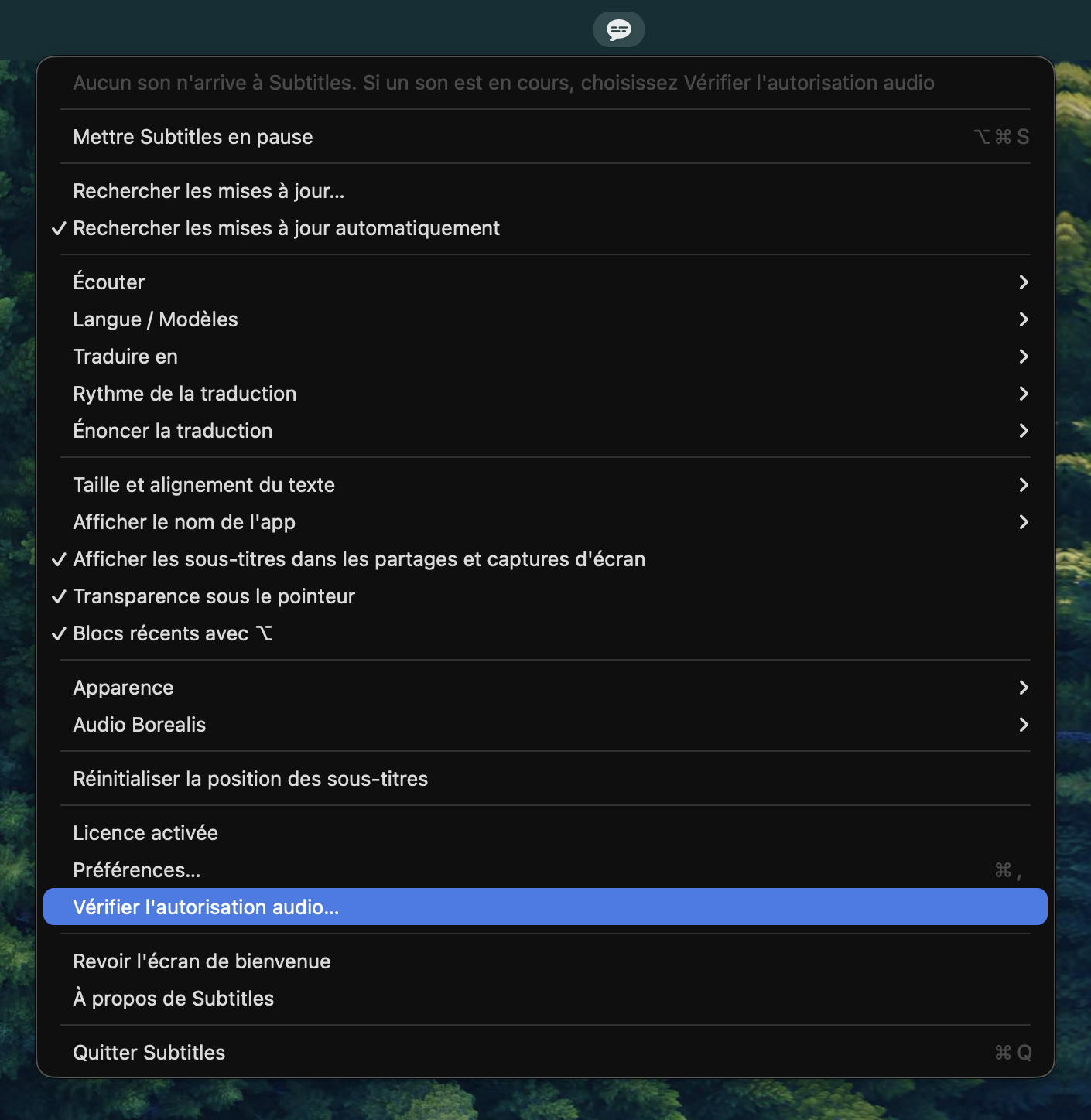
Si vous ne voyez ni sous-titres ni erreur, c'est presque toujours ça. Le menu contient Vérifier l'autorisation audio…, qui ouvre le bon volet des Réglages Système ; Subtitles doit être coché sous Confidentialité et sécurité ▸ Enregistrement audio. Aucune API ne dit si l'autorisation existe, alors l'app ne fait pas semblant de le savoir.

« Tout le son du Mac » : c'est le réglage par défaut et il n'y a rien à faire. Le même menu liste ce qui joue en ce moment si vous préférez vous limiter à une seule app, et ce choix tient jusqu'à ce que vous en changiez.
La détection automatique vient en premier et couvre seize langues. L'anglais a ses propres modèles, avec un compromis entre vitesse et précision ; les autres langues partagent un seul modèle multilingue. Changer de langue dans un même pack est instantané, changer de pack demande un nouveau téléchargement.
Sur « Aucune traduction » tant que vous n'avez pas choisi de langue, puis les sous-titres arrivent dans cette langue-là. N'importe laquelle des seize vers n'importe quelle autre, sur la machine, via le traducteur d'Apple. « Rythme de la traduction », juste en dessous, décide de ce que vous voyez pendant que la phrase se dit encore. Les deux lignes demandent macOS 15 ; en dessous, elles n'apparaissent pas. Comment ça marche.
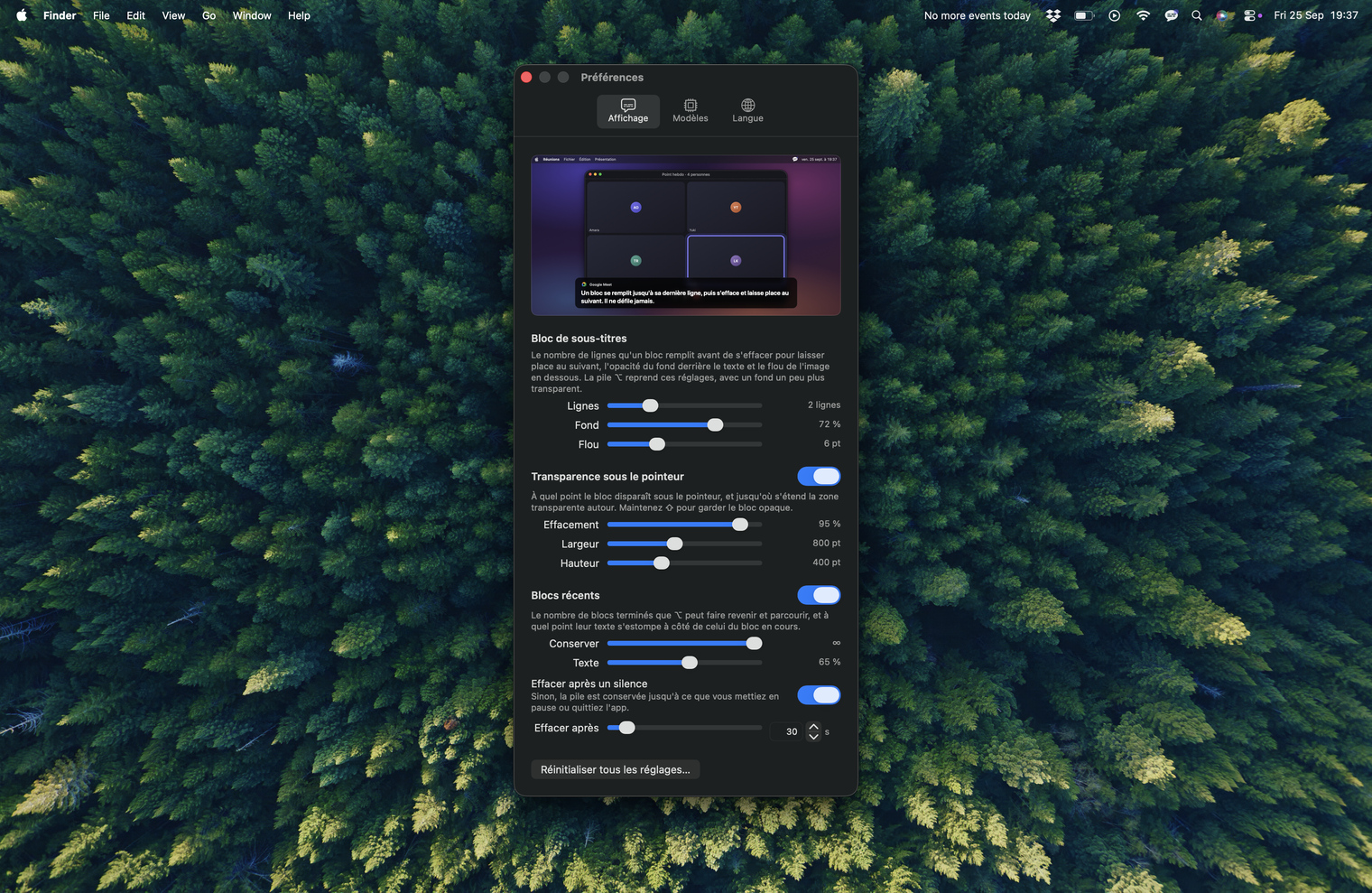
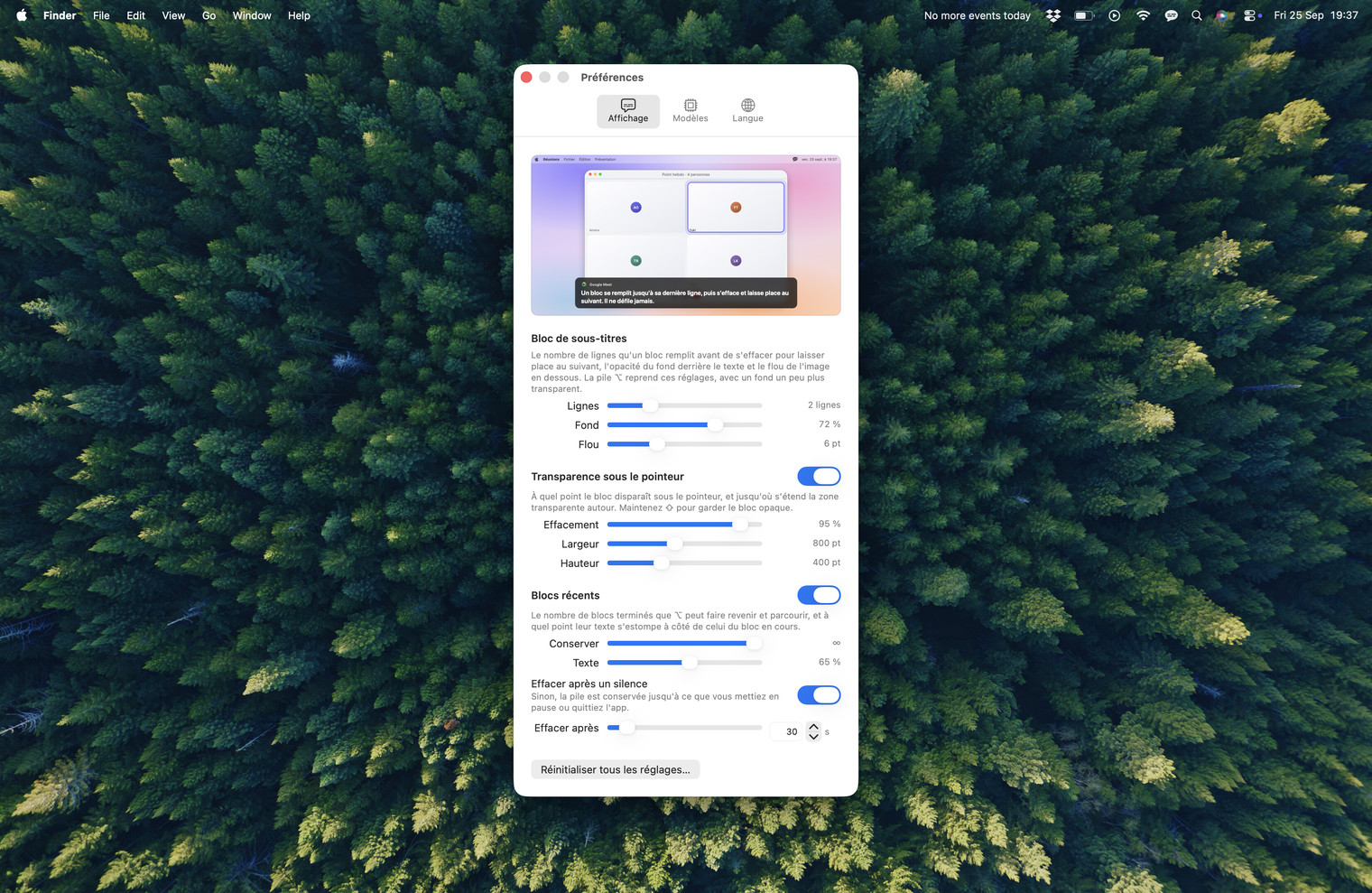
« Ignorer la musique et les bruits » empêche la musique de devenir des paroles inventées. « Nouveau bloc au changement d'intervenant » est désactivé par défaut et mérite d'être activé pour les appels. « Transparence sous le pointeur » empêche l'overlay de cacher ce qu'il y a dessous. « Afficher les sous-titres dans les partages et captures d'écran » est activé, et le désactiver retire les sous-titres de tout ce qui enregistre votre écran.
Taille du bloc, opacité, nombre de lignes conservées et jusqu'où remonte l'historique, le tout prévisualisé sur le vrai overlay plutôt que sur une maquette. Le cache des modèles se vide depuis la même fenêtre.
La ligne au-dessus de « Préférences… » affiche « Essai : N jours restants », « Saisir la clé de licence… » ou « Licence activée », et ouvre la fenêtre de licence. Collez-y la clé depuis votre reçu ou votre bibliothèque Gumroad, quelle que soit la casse ou l'espacement, cliquez sur « Activer », et la fenêtre dit sur place ce qu'il en est advenu. « Acheter une clé » et « Où est ma clé ? » sont dans la même fenêtre, et une seule clé couvre tous les Mac que vous utilisez.
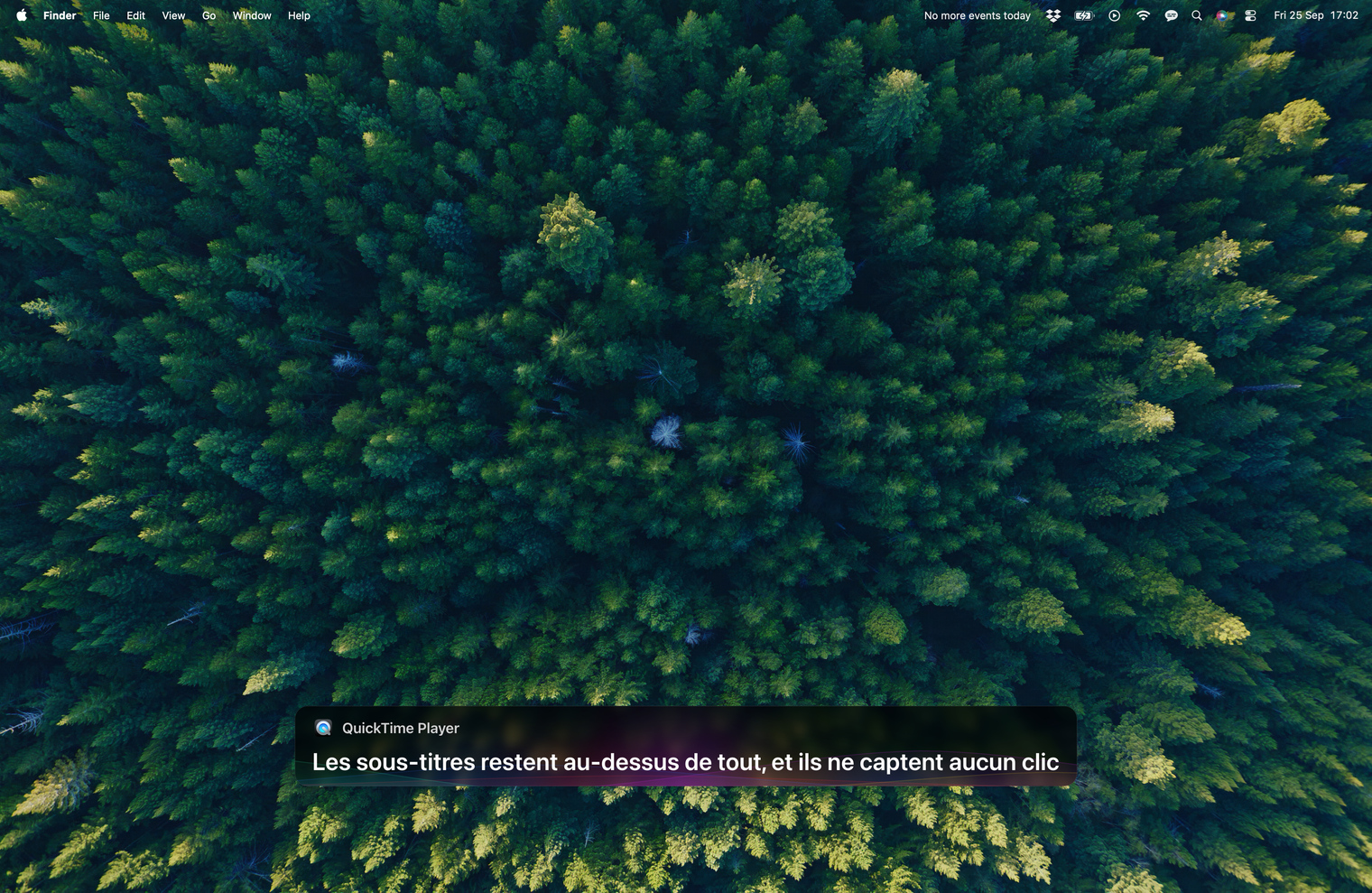
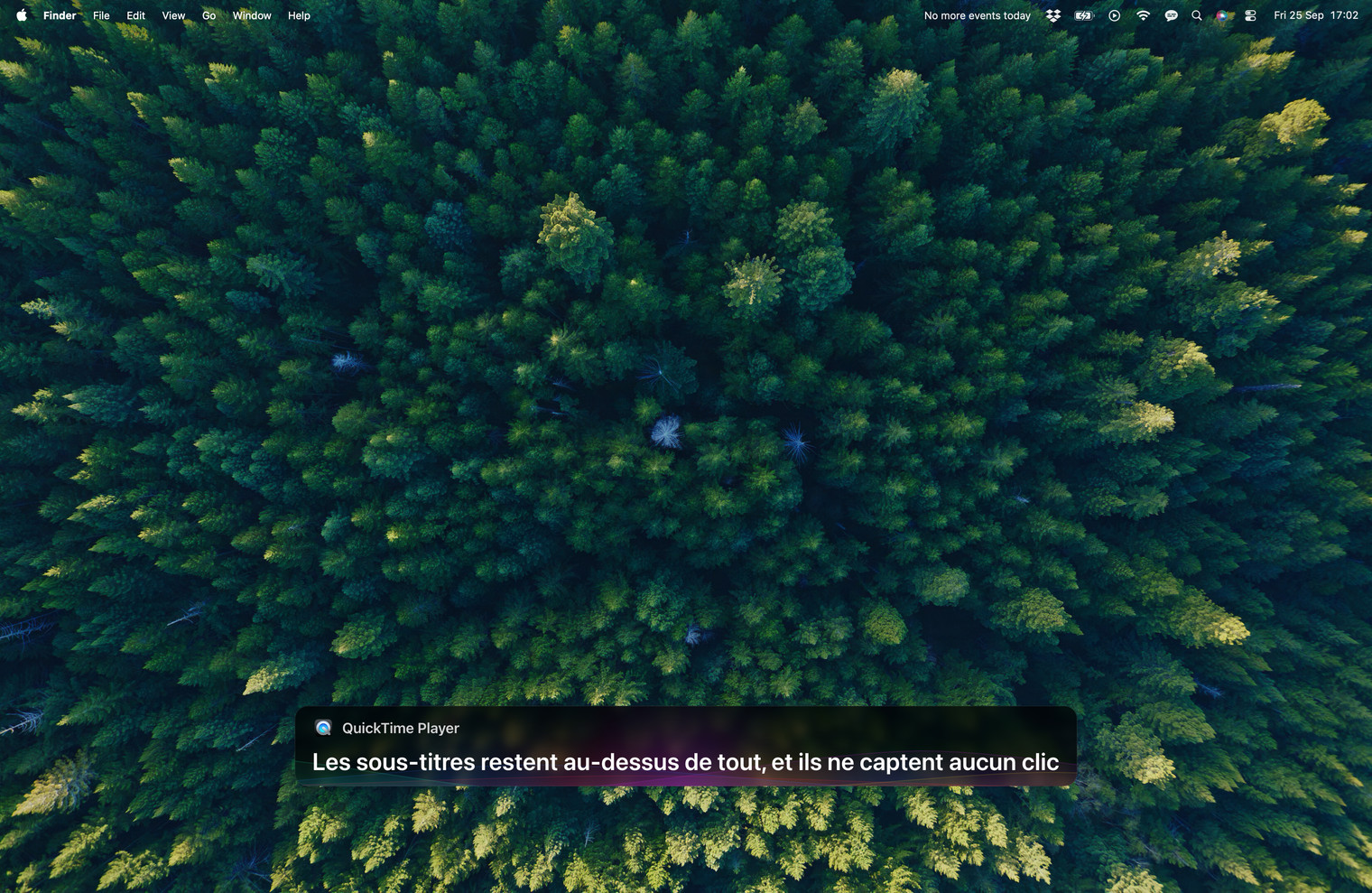
L'overlay ne capte aucun clic : vous travaillez au travers sans y penser. Voici les seules touches à connaître.
Des sous-titres dans la langue parlée, et la traduction quand vous la voulez.
macOS les intègre gratuitement. Là où ils cessent de suffire.
Des sous-titres sans que l'hôte active quoi que ce soit.
Des sous-titres qui ne dépendent pas de ce qu'autorise l'administrateur de votre organisation.
Des sous-titres sur l'appareil, quelle que soit votre formule Workspace.
Des sous-titres sans aucune app à faire approuver par votre espace de travail.
Des sous-titres en temps réel, plutôt qu'une fois l'enregistrement traité.
Des sous-titres pour les émissions qui n'ont jamais eu de transcription.
Complémentaires, pas concurrentes. Les notes après, les sous-titres pendant.

Jusqu'au 31 octobre : 9 $ au lieu de 19 $ · 14 jours pour changer d'avis
14 jours pour changer d'avis, sans justification
Gratuit pendant 7 jours, puis 19 $ en une fois, toutes les mises à jour à venir comprises · macOS 14.2 ou version ultérieure · Apple silicon
Sous-titres en temps réel illimités, tant que vous gardez ce Mac. Aucune minute à acheter, aucun compte, aucun abonnement.