
Subtitles · 安装指南

装好一次,
之后就不用管它了。

安装只要一分钟。第一次启动要久一点,因为语音模型得先下载完,才谈得上给什么配字幕。中间有一步可能会一声不吭地出错,这个页面存在的意义,主要就是让你十秒钟发现它,而不是一小时。
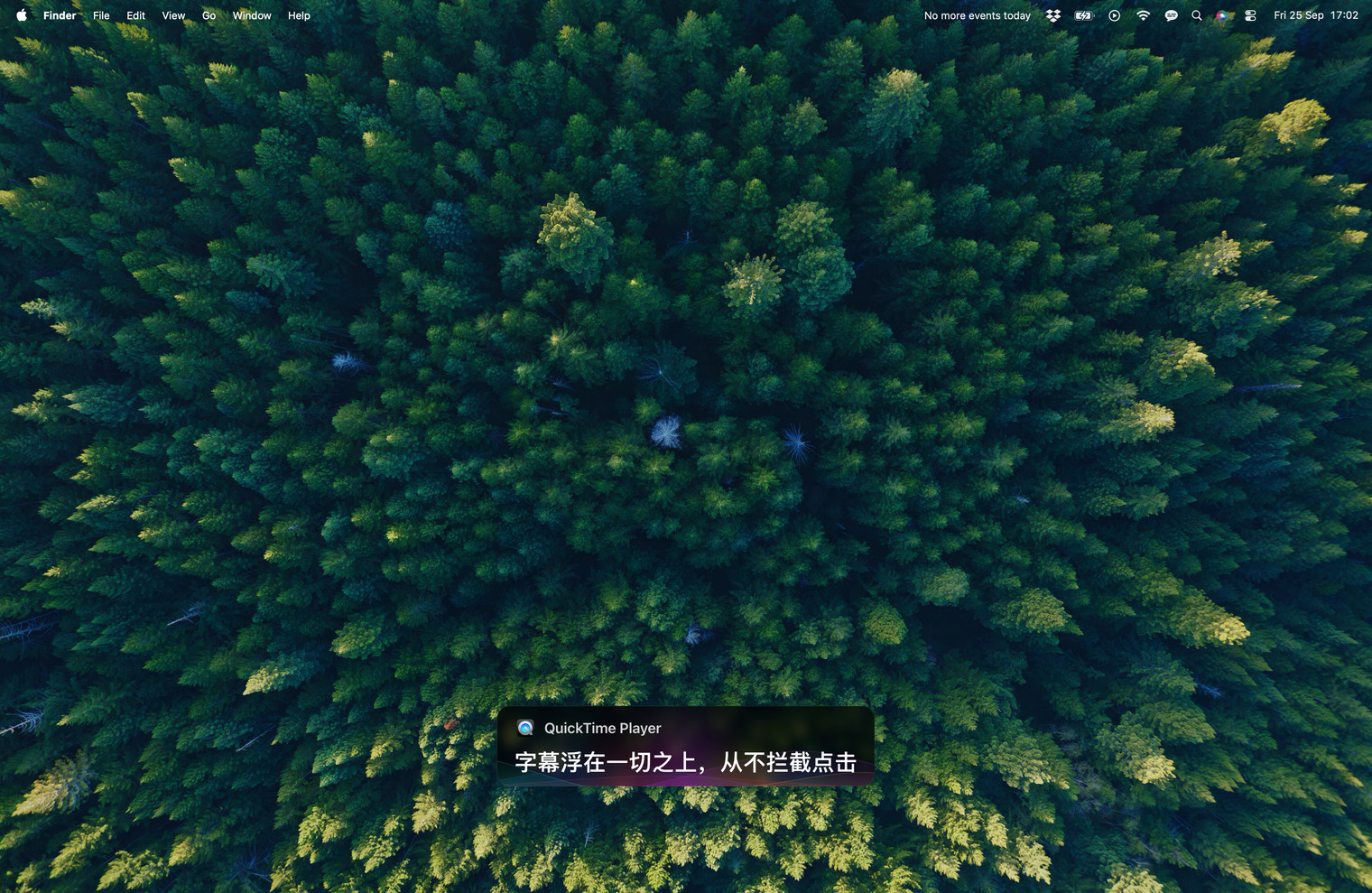
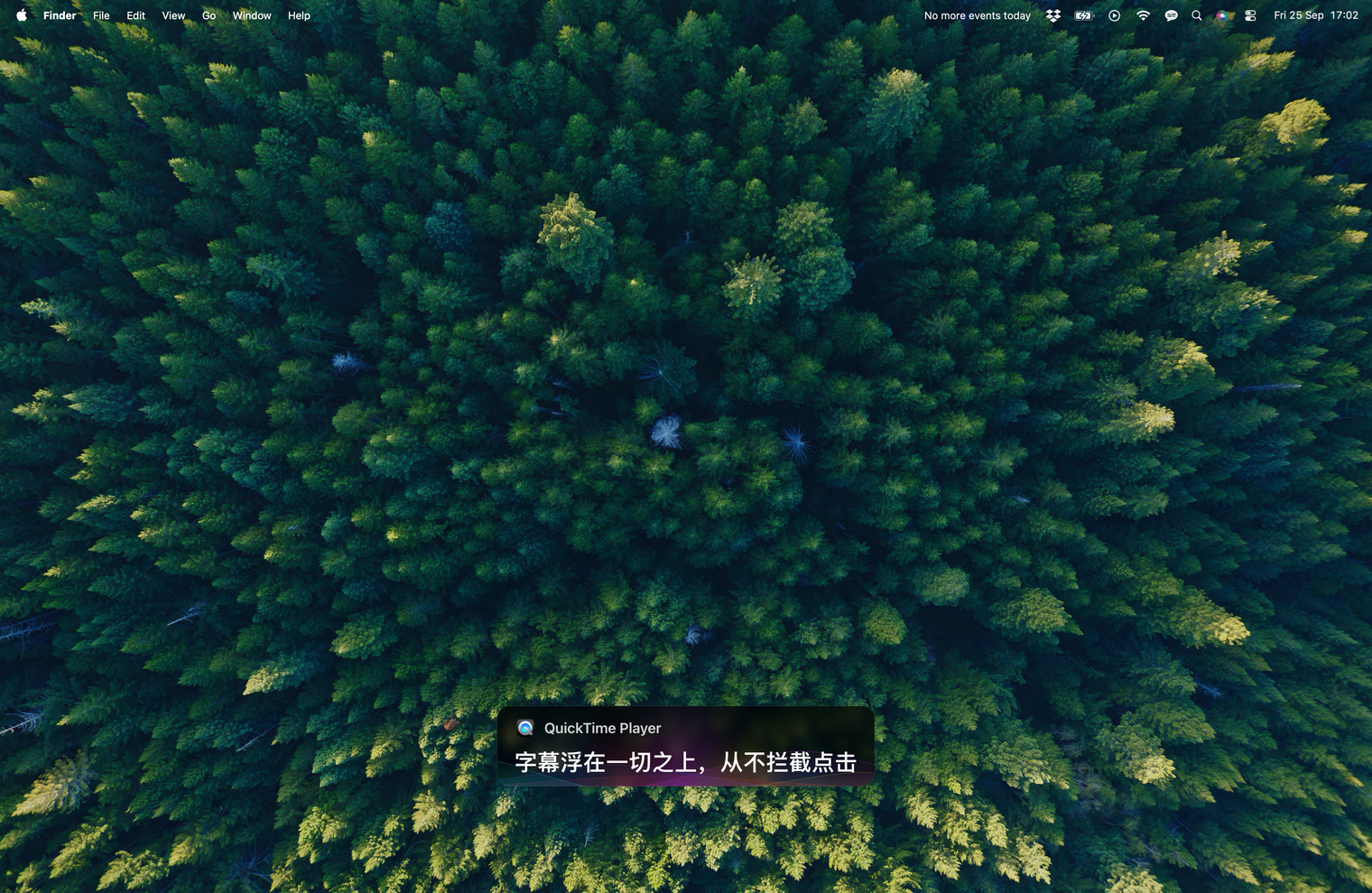
Subtitles 的浮层居中显示在 Mac 桌面靠下的位置,上面写着:「字幕浮在一切之上,从不拦截点击」
你要的就是这个样子:浮层,盖在屏幕上已有的东西之上。

动手之前

  • macOS 14.2 或更高版本,Apple silicon 机型。整个应用建立在 Core Audio 的 process tap 之上,那是 14.2 才有的 API。Intel Mac 根本跑不起来,也不会有哪次更新改变这一点。做字幕本身不需要更高的版本;实时翻译是唯一需要 macOS 15 的功能,因为 Apple 的翻译能力需要。
  • 约 600 MB 硬盘空间,一次性。语音模型不在安装包里。它在第一次启动时下载,之后就留着:拉丁字母那一套 583 MB,覆盖其余所有语言的那一套 633 MB。
  • 几分钟网络,一次性。那次下载之后,这个 app 就能离线用。之后它只会联网做两件事:每天一次的新版本检查,你可以拒绝;以及拿到授权密钥之后每月一次的密钥核对。
  • 7 天,从第一条字幕算起。试用期从字幕开始出现时算起,而不是从安装算起,所以下载 app 和下载模型都不占用它。试用期结束后,app 继续运行,每次转写五分钟,中间歇三十分钟,直到输入密钥为止。

第一次启动

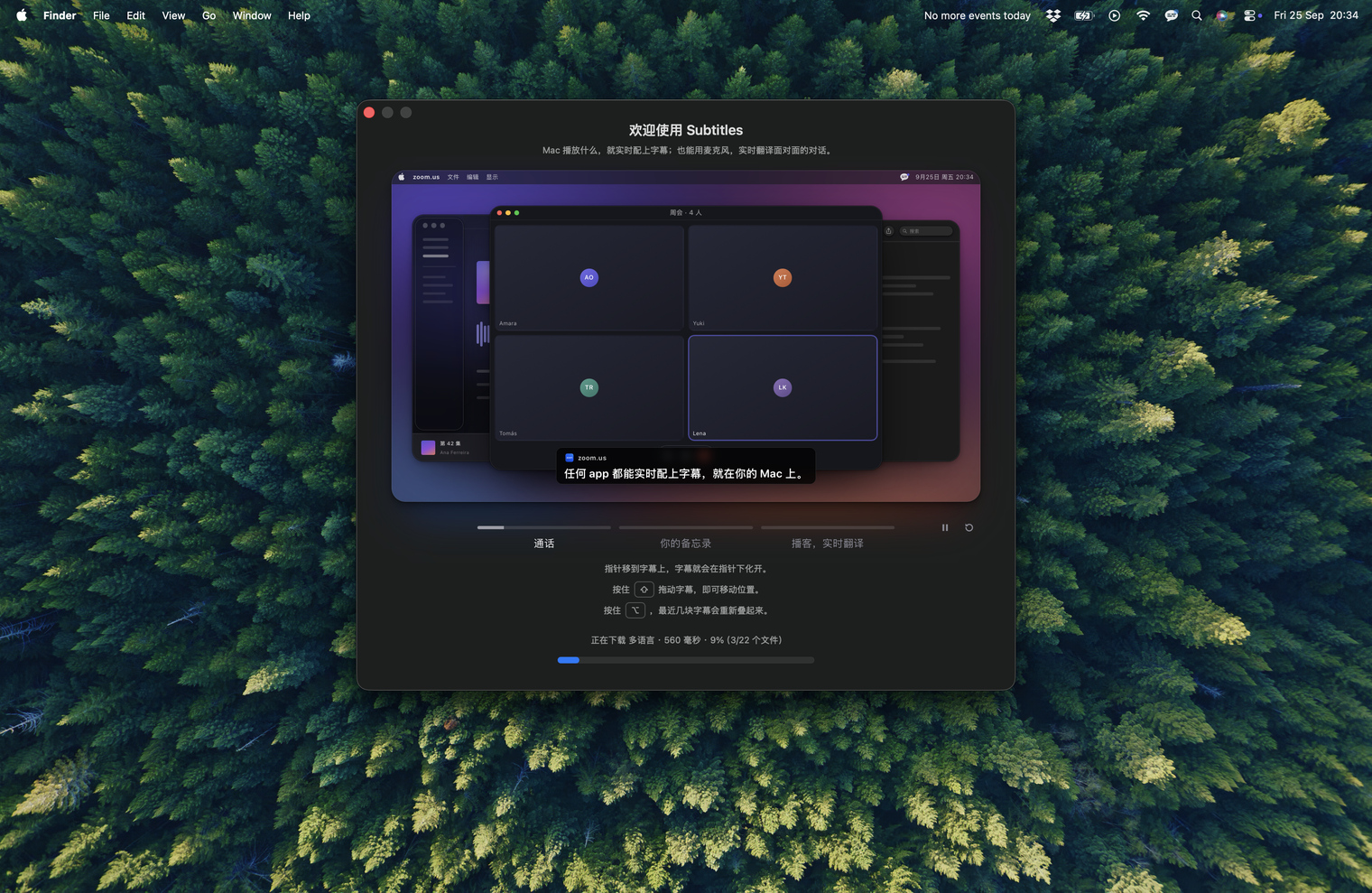
把它拖进「应用程序」再打开。没有 Dock 图标,也没有窗口要摆放:Subtitles 就待在菜单栏里。你先看到的是一段简短的欢迎,演示这个 app 的三件本事。
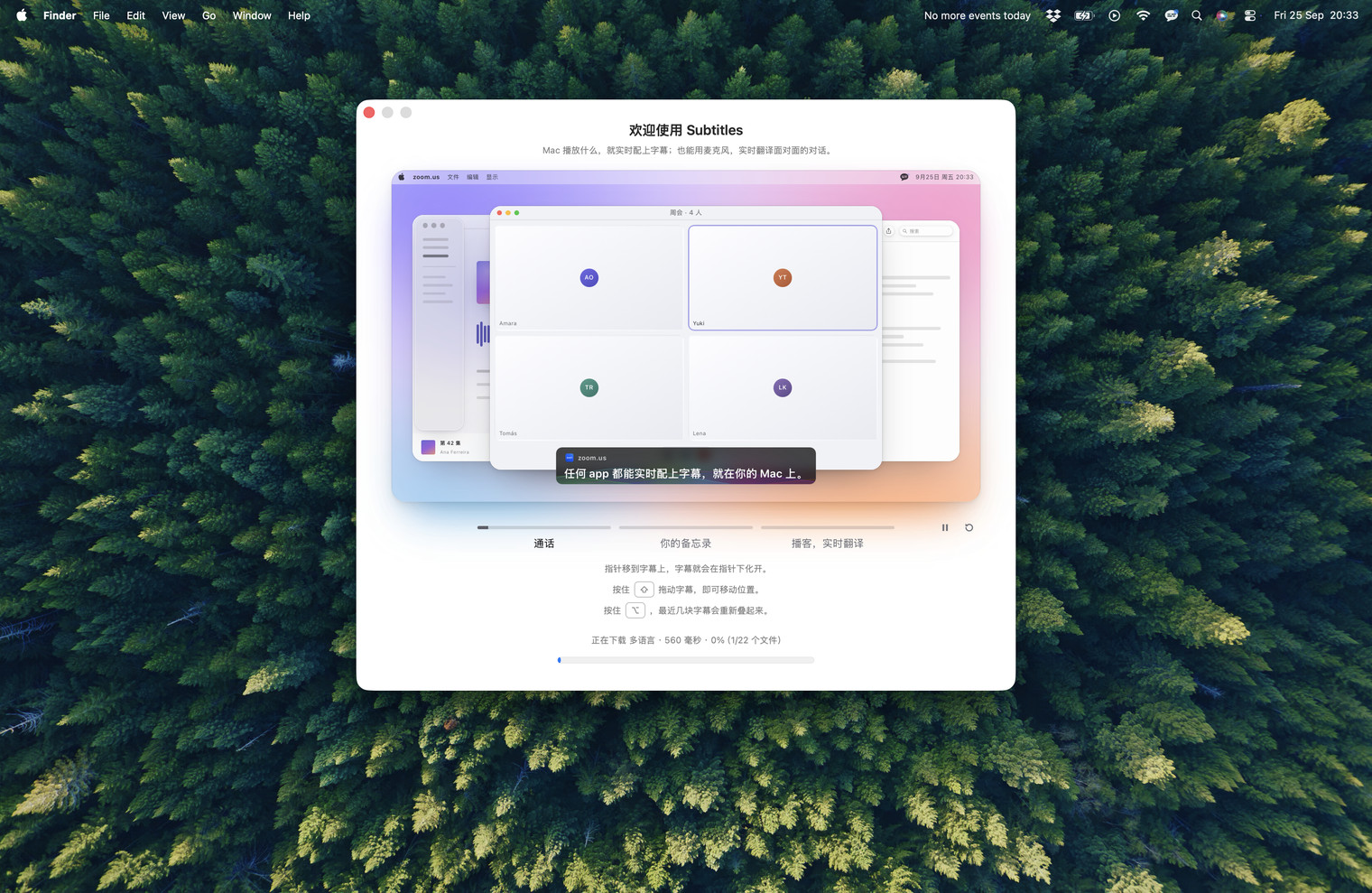
Mac 桌面上 Subtitles 的欢迎窗口,里面是一场配了字幕的通话,还有一条写着“正在下载 多语言”的进度条
第一次启动,下载进行中。下面那条进度条,就是模型正在到位。

在这后面,模型正在下载。这期间菜单栏图标上带着一个跳动的小点,菜单本身会显示百分比和文件数。第一次启动要几分钟;之后每一次都是几秒。

会悄悄失败的那一步

macOS 会请求录制系统声音的权限。如果你错过了这个弹窗,或者把它关掉了,不会有任何东西提醒你。Core Audio 依旧返回成功,音频捕获显示正在运行,缓冲区按正确的大小和节奏送达,而每一个采样点都是零。整条链路上没有任何报错,所以这个 app 看起来装好了、也在工作,只是永远不出字幕。

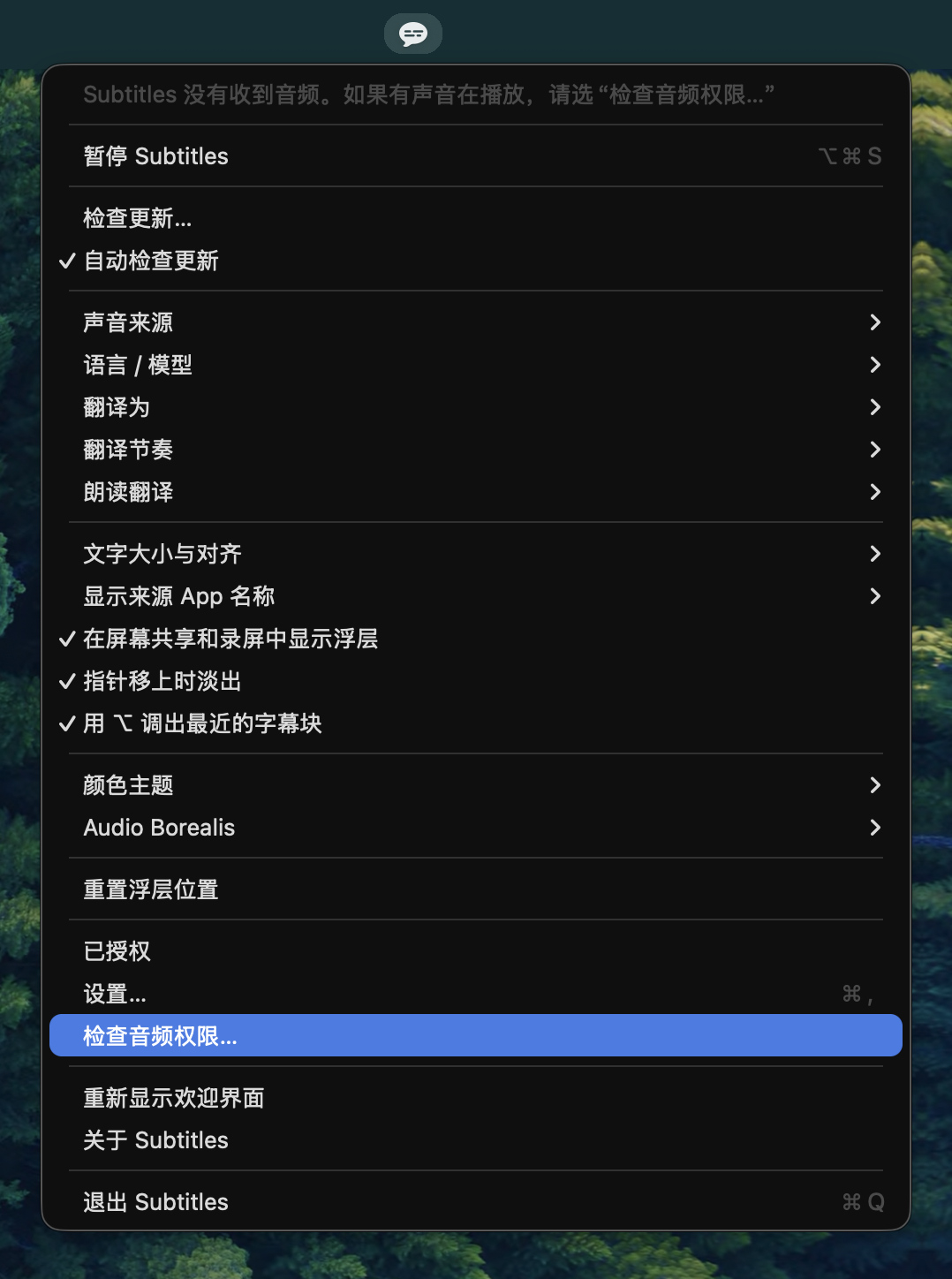
如果你既没看到字幕,也没看到报错,几乎肯定就是这个原因。菜单里有检查音频权限…,它会打开系统设置里对应的那一栏;Subtitles 应当在“隐私与安全性”▸“音频录制”里被勾上。没有任何 API 能告诉程序这个权限到底给没给,所以这个 app 也不装作自己知道。
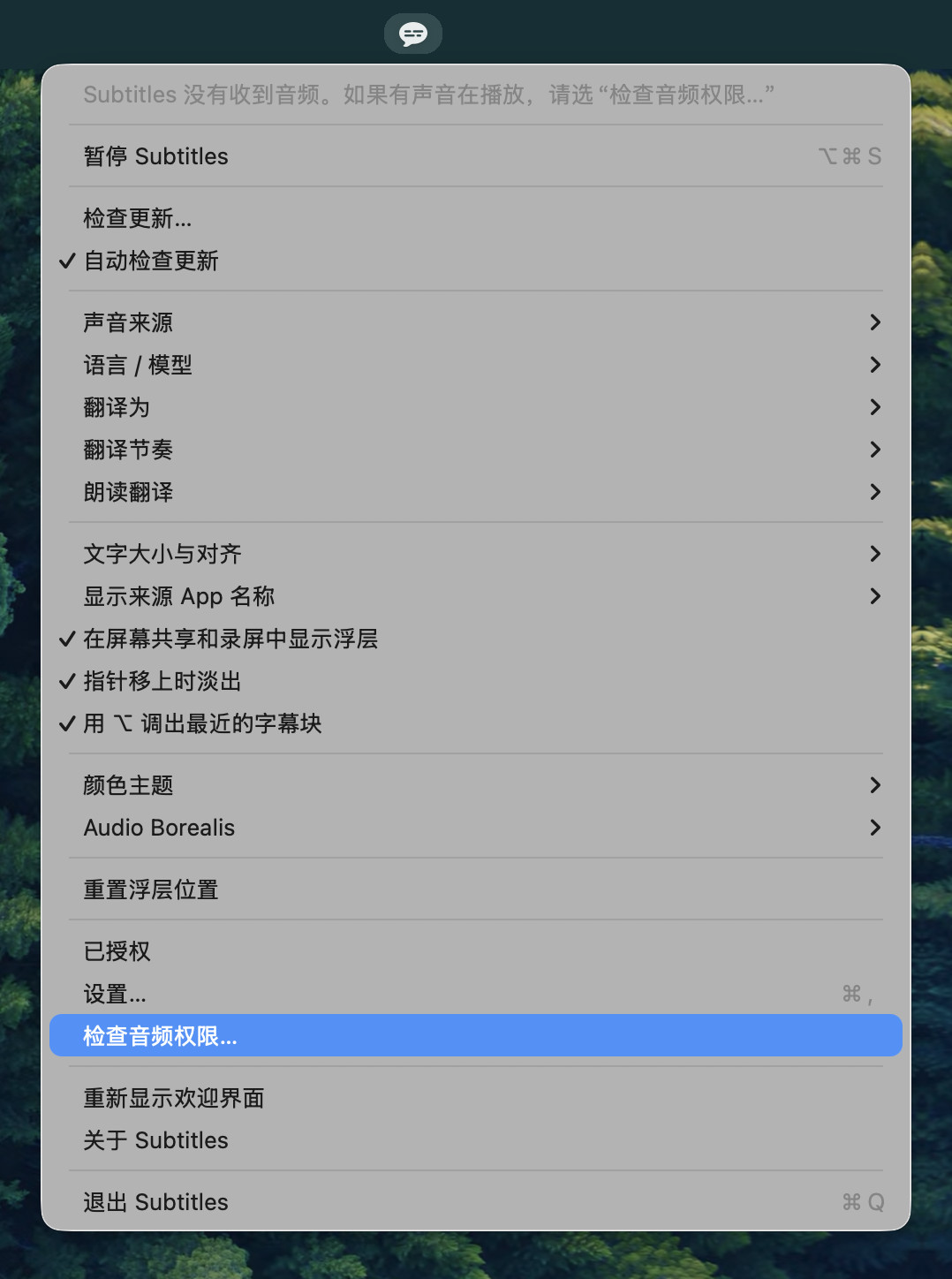

Subtitles 的菜单,“检查音频权限…”被高亮,顶部有一行写着:“Subtitles 没有收到音频。如果有声音在播放,请选‘检查音频权限…’”
菜单在最上面就说了,而解决办法就在往下两行。

Subtitles 平时待在哪里

macOS 菜单栏,Subtitles 的图标在菜单展开时高亮显示
菜单展开时,图标是亮着的。

声音来源

“全部系统音频”,这是默认值,什么都不用设。如果你只想听某一个 app,同一个菜单会列出此刻正在播放的东西,这个选择会一直保留到你改它为止。

语言 / 模型

自动检测排在最前,覆盖十六种语言。英语有自己的几个模型,在速度和准确度之间各有取舍;其余语言来自同一个多语言模型。在同一个语言包内切换是即时的,跨语言包就得再下载一次。

翻译为

在你选定语言之前一直是“关闭”,选了之后字幕就以那种语言出现。十六种中的任意一种译到另外任意一种,就在这台 Mac 上,用的是 Apple 自己的翻译功能。紧挨着的“翻译节奏”决定一句话还没说完时你看到什么。两项都需要 macOS 15,更低的版本上它们不会出现。它是怎么做到的。

值得知道的几个开关

“设置”里的“跳过非语音”让音乐不至于变成编出来的歌词。“换人说话时另起字幕块”默认关闭,通话时值得打开。菜单里的“指针移上时淡出”让浮层不挡住底下的内容。“在屏幕共享和录屏中显示浮层”是开着的,关掉它,字幕就会从任何录制你屏幕的东西里消失。

设置

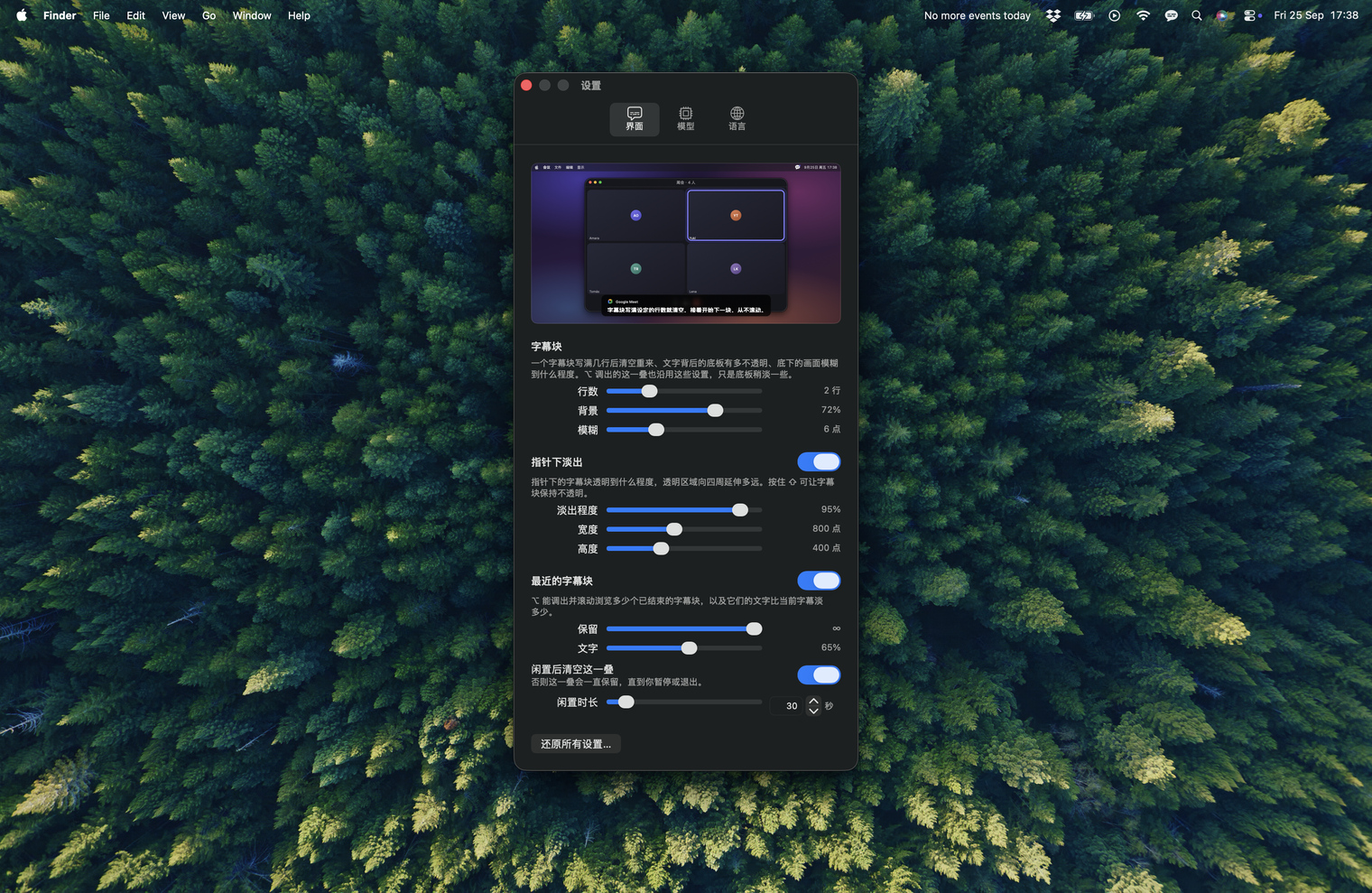
字幕块大小、不透明度、保留几行、能往回翻多远,全都在真正的浮层上实时预览,而不是在效果图上。模型缓存也在同一个窗口里清。

试用和密钥

“设置…”上面那一行显示为“试用:还剩 N 天”、“输入授权密钥…”或“已授权”,点开就是授权窗口。把收据或 Gumroad 资料库里的密钥直接粘贴进去,大小写和空格都无所谓,按“激活”,窗口就会就地告诉你结果。“购买密钥”和“我的密钥在哪?”就在同一个窗口里,一把密钥覆盖你用的每一台 Mac。
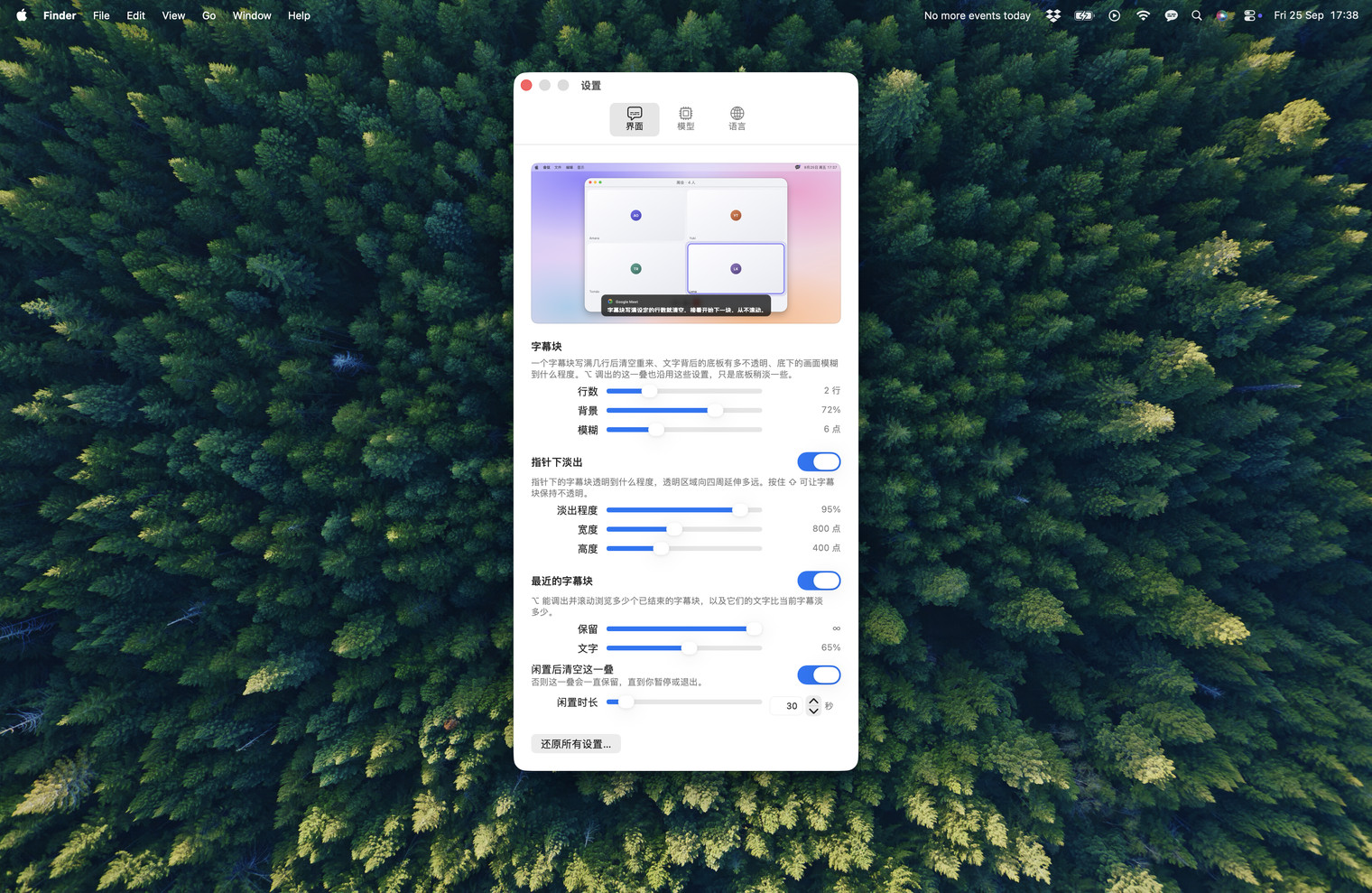
Subtitles 的设置窗口,上方是字幕块的实时预览,下方是行数、背景不透明度、指针下淡出和最近的字幕块的几个滑块
每一个滑块在你拖动时,预览都发生在真正的浮层上,不是效果图。

五个按键

浮层不拦截任何点击,所以你隔着它照常操作。它对你键盘的全部要求,就这几条。
  • 按住 ⇧ 拖动可以挪动浮层。你放在哪儿,它就记住哪儿。
  • 按住 ⌥ 可以把已经结束的字幕调回来翻看;它们显示期间按 ⌥F 再打字,就能在里面搜索。
  • 翻译时按住 ⌃就能在下面看到原来的语言,按住多久看多久。
  • ⌥⌘S 暂停和恢复字幕。
  • 把指针移上去,它就淡下去,让你不动任何东西就能看清底下。

出问题的时候

什么都没配上字幕,也没有报错。
十有八九是音频权限。选择菜单里的“检查音频权限…”,确认 Subtitles 在“音频录制”下被勾上。失败之所以是无声的,是 API 的设计决定的,不是我们选的:从 app 内部看,权限被拒和 Mac 没在出声,完全是同一回事。
字幕出来了,但词是错的。
看看当前加载的是哪个模型。自动检测最省事,但不是最准的:如果你只听英语,选一个英语模型会有帮助,选一个更慢的帮助更大。人名、术语和缩写是任何识别系统都会栽跟头的地方,这一点没有哪个设置能解决。
音乐被识别成了歌词。
“设置”里的“跳过非语音”(VAD)被关掉了。重新打开它,人声检测就会跑在识别之前,伴奏也就永远到不了识别那一步。它默认是开着的。
我的菜单里根本没有“翻译为”。
你用的是 macOS 14。翻译走的是 macOS 15 才有的 Apple Translation 框架,所以在更低的版本上那两项不是变灰,而是根本不出现。这个页面上其余的内容在 14.2 上照旧可用。
我正读着,翻译却自己改写了。
那是“始终实时”,它每次更新都重译整句:没有什么会落后,但屏幕上的一切都还可能变。“翻译节奏”▸“先实时,后定稿”是另一种取舍。它把还可能动的文字压暗,等稳定下来就不再碰,所以看着清晰的部分就是已经不再变了。
浮层挡住了我需要看的东西。
按住 ⇧ 把它拖到别处,或者干脆把指针停在上面,它自己就淡下去。感应范围有多大、淡到什么程度,两者都可以调。万一它跑到了够不着的地方,菜单里的“重置浮层位置”能把它放回来。
Mac 睡眠之后就不出字幕了。
在菜单里把字幕关掉再打开,这样会重新建立音频捕获。只要 app 其他方面还有反应,这比退出重开快。
我想把硬盘空间要回来。
用过的每个模型都会一直留在本机。“设置”▸“模型”里的“清理模型缓存…”会移除你没在用的模型,并告诉你腾出了多少空间;正在用的那个永远不会被动到,被移除的模型再选中时会重新下载。
提示说我的试用期结束了。
app 还在运行,每次转写五分钟:第一条字幕出现时开始计时,五分钟一到,字幕块会告诉你,然后 app 休息三十分钟,再自己接着转写。休息期间,图标会像暂停时那样变暗,菜单里写明字幕什么时候恢复。这时“恢复 Subtitles”打开的是授权窗口而不是字幕,“设置…”上面那一行也一样。把收据或 Gumroad 资料库里的密钥粘贴到输入框,按“激活”:窗口会就地告诉你结果,密钥一通过,字幕立刻回来。你的设置和最近的字幕块都原样保留。
我重装了 app,或者换了一台 Mac。我的密钥在哪里?
在 Gumroad 发给你的收据邮件里,也在你的 Gumroad 资料库里,授权窗口里的“我的密钥在哪?”打开的就是它。一把密钥可用于你的所有 Mac。在同一台 Mac 上重装什么都不会变,因为密钥和试用开始的时间都存在钥匙串里。离线输入的密钥可以先用 72 小时,网络恢复后立即确认。

一分钟装好,之后就不碍事了。

14 天内无理由退款

免费用 7 天,之后一次性 $19,包含日后所有更新 · macOS 14.2 或更高版本 · Apple silicon
无限量实时字幕,只要这台 Mac 还在你手上。不用买时长,不用注册账号,不用订阅。