
安装 Subtitles
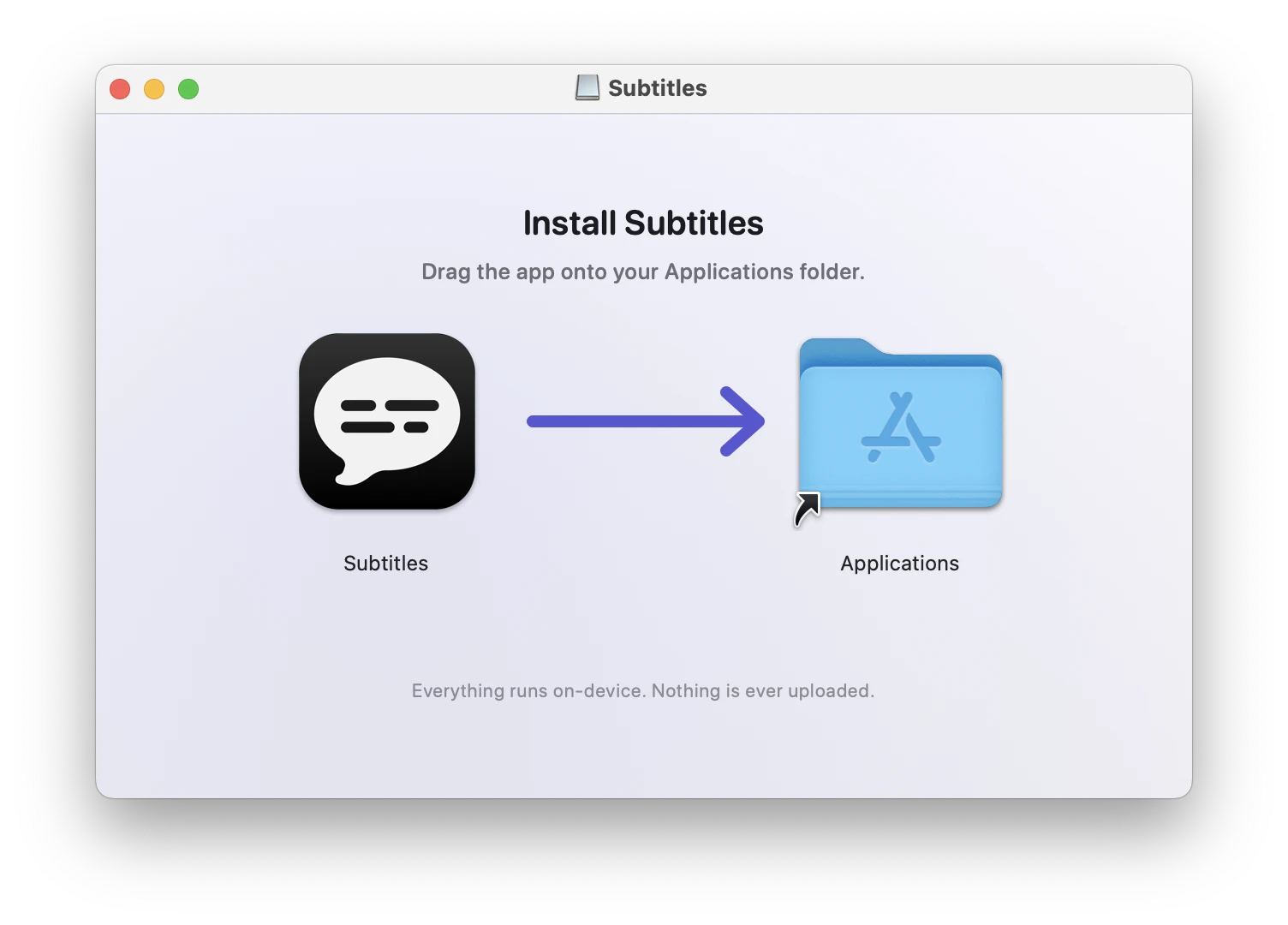
磁盘映像打开后是一个窗口,里面只有两样东西:app 和你的「应用程序」文件夹。安装就是把前者拖到后者上。之后的一切都属于第一次启动。
-
1
打开磁盘映像
Subtitles.dmg 在你的「下载」文件夹里,或者在浏览器的下载列表里。双击它,上面这个窗口就会打开。
-
2
把 Subtitles 拖到「应用程序」
在同一个窗口里,把 app 放到文件夹上。安装就这么多。之后可以推出磁盘映像、删掉 DMG;app 已经在「应用程序」里了。
-
3
从「应用程序」打开它
macOS 可能会问你是否确定要打开从互联网下载的 app;确定。没有 Dock 图标,也没有窗口要摆放:Subtitles 就待在菜单栏里。第一次启动会下载语音模型,大约 600 MB,只此一次;之后每次启动只要几秒。
菜单栏满了的时候,macOS 会把放不下的图标藏起来,而最后打开的 app 往往最先被藏。如果字幕出来了,图标却没有,多半就是这个原因:看看怎么给它腾出位置。
-
4
允许音频录制
macOS 会请求录制系统音频的权限。请允许。没有它,app 看起来装好了却什么字幕都不出,也没有任何提示告诉你为什么。如果你把弹窗关掉了,菜单里有检查音频权限…,它会打开系统设置里对应的那一栏。
接下来会怎样
- 免费 7 天,从第一条字幕算起。试用期从字幕开始出现时算起,而不是从安装算起,所以下载 app 和下载模型都不占用它。试用期结束后,app 继续运行,每次转写五分钟,中间歇三十分钟,直到输入密钥为止:密钥一次性 $19,你用的每台 Mac 都能用。购买密钥现在可以,7 天用完再买也可以。
- macOS 14.2 或更高版本,Apple silicon 机型。这个 app 建立在 14.2 才有的 API 之上,Intel Mac 根本跑不起来。如果你的 Mac 正是这种,这次下载帮不上忙,而现在知道总比装完再知道好。
- 什么都不会离开你的 Mac。转写在 Neural Engine 上运行。模型下载完之后,这个 app 只会联网做两件事:每天一次的新版本检查,你可以拒绝;以及拿到密钥之后每月一次的密钥核对。