
Subtitles 설치하기
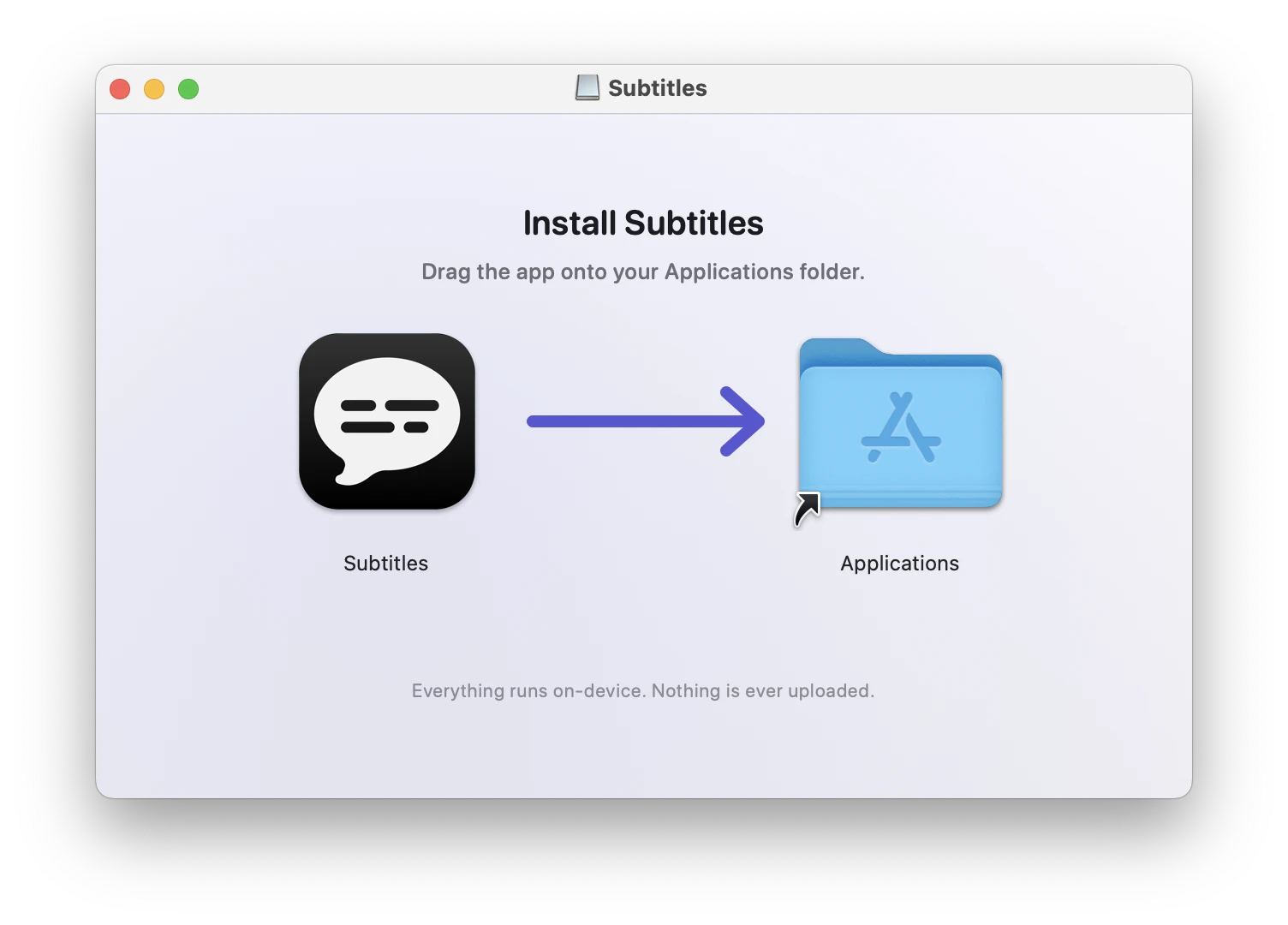
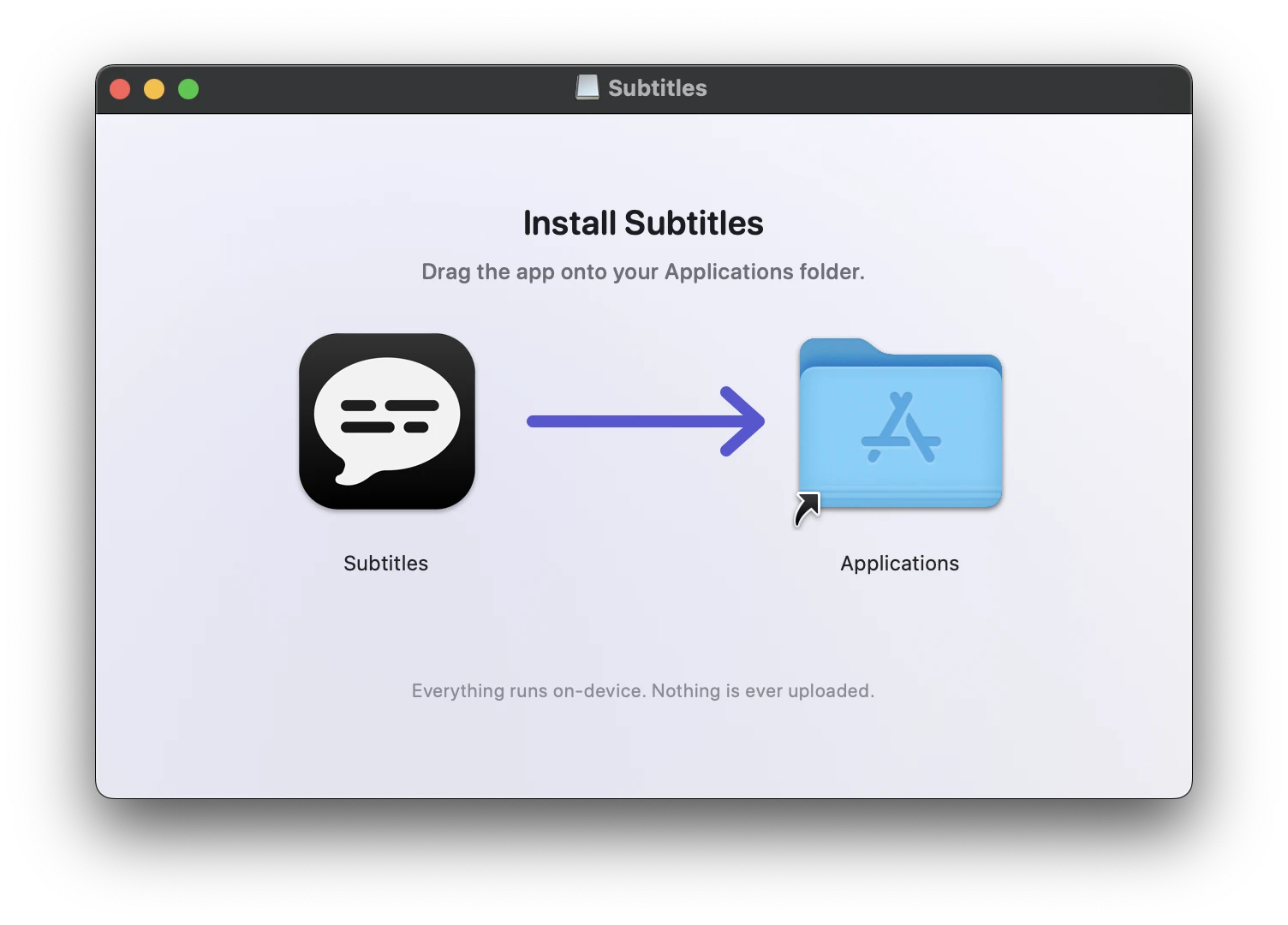
디스크 이미지를 열면 앱과 응용 프로그램 폴더, 이 둘이 든 창이 뜹니다. 설치는 하나를 다른 하나 위로 옮기는 게 전부예요. 그 뒤는 모두 첫 실행 이야기입니다.
-
1
디스크 이미지 열기
Subtitles.dmg는 다운로드 폴더나 브라우저의 다운로드 목록에 있습니다. 더블 클릭하면 위의 창이 열려요.
-
2
Subtitles를 응용 프로그램으로 끌어다 놓기
같은 창 안에서 앱을 폴더 위에 놓으세요. 설치는 그게 전부입니다. 그 뒤엔 디스크 이미지를 추출하고 DMG를 지워도 됩니다. 앱은 이제 응용 프로그램 폴더에 있어요.
-
3
응용 프로그램에서 열기
인터넷에서 다운로드한 앱을 정말 열겠냐고 macOS가 물을 수 있습니다. 네, 여세요. Dock 아이콘도 없고 정리할 창도 없습니다. Subtitles는 메뉴 막대에만 있어요. 첫 실행 때 음성 모델을 한 번 받는데, 600 MB쯤 됩니다. 그 뒤로는 실행에 몇 초면 충분해요.
메뉴 막대가 꽉 차면 macOS는 들어가지 못한 아이콘을 숨기는데, 대개 가장 나중에 연 앱의 아이콘이 먼저 사라집니다. 캡션은 나오는데 아이콘이 보이지 않는다면 아마 그 때문일 거예요. 아이콘 자리를 만드는 방법.
-
4
오디오 녹음 허용하기
macOS가 시스템 오디오를 녹음할 권한을 묻습니다. 허용하세요. 권한이 없으면 앱은 설치된 것처럼 보이면서 아무것도 캡션으로 만들지 않고, 왜 그런지 아무도 알려 주지 않아요. 창을 닫아 버렸다면 메뉴의 오디오 권한 확인…이 시스템 설정의 해당 패널을 열어 줍니다.
앞으로 이렇게 됩니다
- 7일 무료, 첫 캡션부터 셉니다. 체험은 설치할 때가 아니라 캡션이 나오기 시작할 때 시작하니, 다운로드와 모델 받기는 기간에서 빠져요. 체험이 끝나도 앱은 남아서, 키를 넣을 때까지 5분씩 캡션을 띄우고 그사이 30분씩 쉽니다. 키는 $19 1회 결제이고, 쓰는 Mac 전부에서 됩니다. 키 구매는 지금 해도 되고, 7일이 지난 뒤에 해도 됩니다.
- macOS 14.2 이상, Apple silicon에서. 앱은 14.2에서 나온 API로 만들어져 있고, Intel Mac에서는 아예 돌지 않습니다. 그게 지금 쓰는 Mac이라면 이 다운로드는 도움이 안 되고, 설치한 뒤보다는 지금 아는 편이 낫습니다.
- 아무것도 Mac 밖으로 나가지 않습니다. 받아쓰기는 Neural Engine에서 돌아갑니다. 모델을 받은 뒤 앱이 하는 네트워크 요청은 하루 한 번 새 버전이 있는지 확인하는 것과, 키를 넣은 뒤로 한 달에 한 번 키를 확인하는 것, 이 둘뿐이고, 버전 확인은 거절할 수 있습니다.