
들을 소리
기본값인 시스템 오디오 전체이고, 따로 설정할 것은 없어요. 앱 하나로 좁히고 싶다면 같은 메뉴에 지금 재생 중인 것이 나열되고, 그 선택은 바꿀 때까지 유지됩니다.
Subtitles · 설치 가이드
설치는 1분이면 됩니다. 첫 실행은 더 걸려요. 캡션이 하나라도 나오려면 음성 모델을 먼저 내려받아야 하니까요. 중간의 한 단계가 아무 소리 없이 잘못될 수 있는데, 이 페이지는 대체로 그걸 한 시간이 아니라 10초 만에 알아차리라고 있는 것입니다.
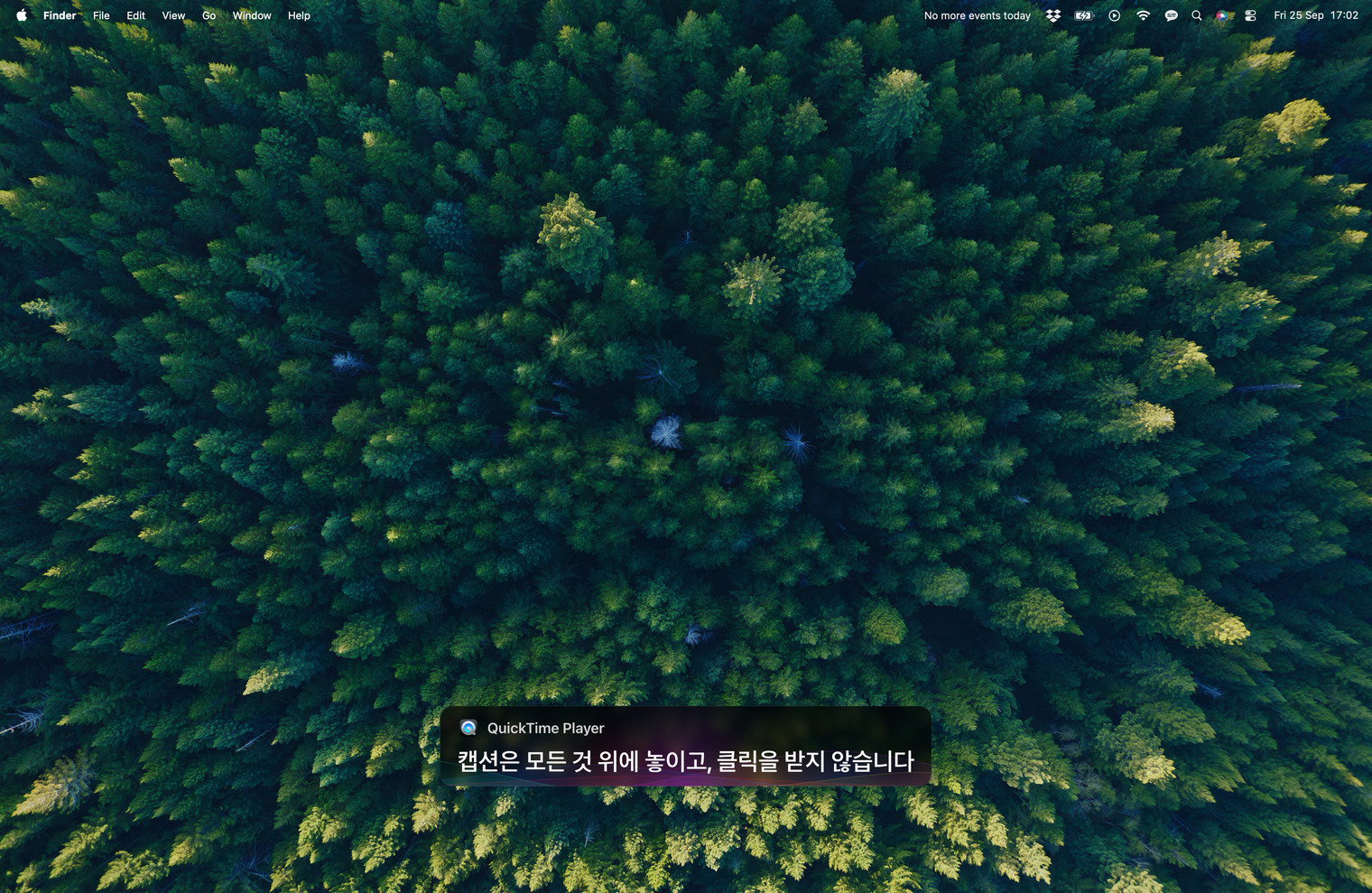
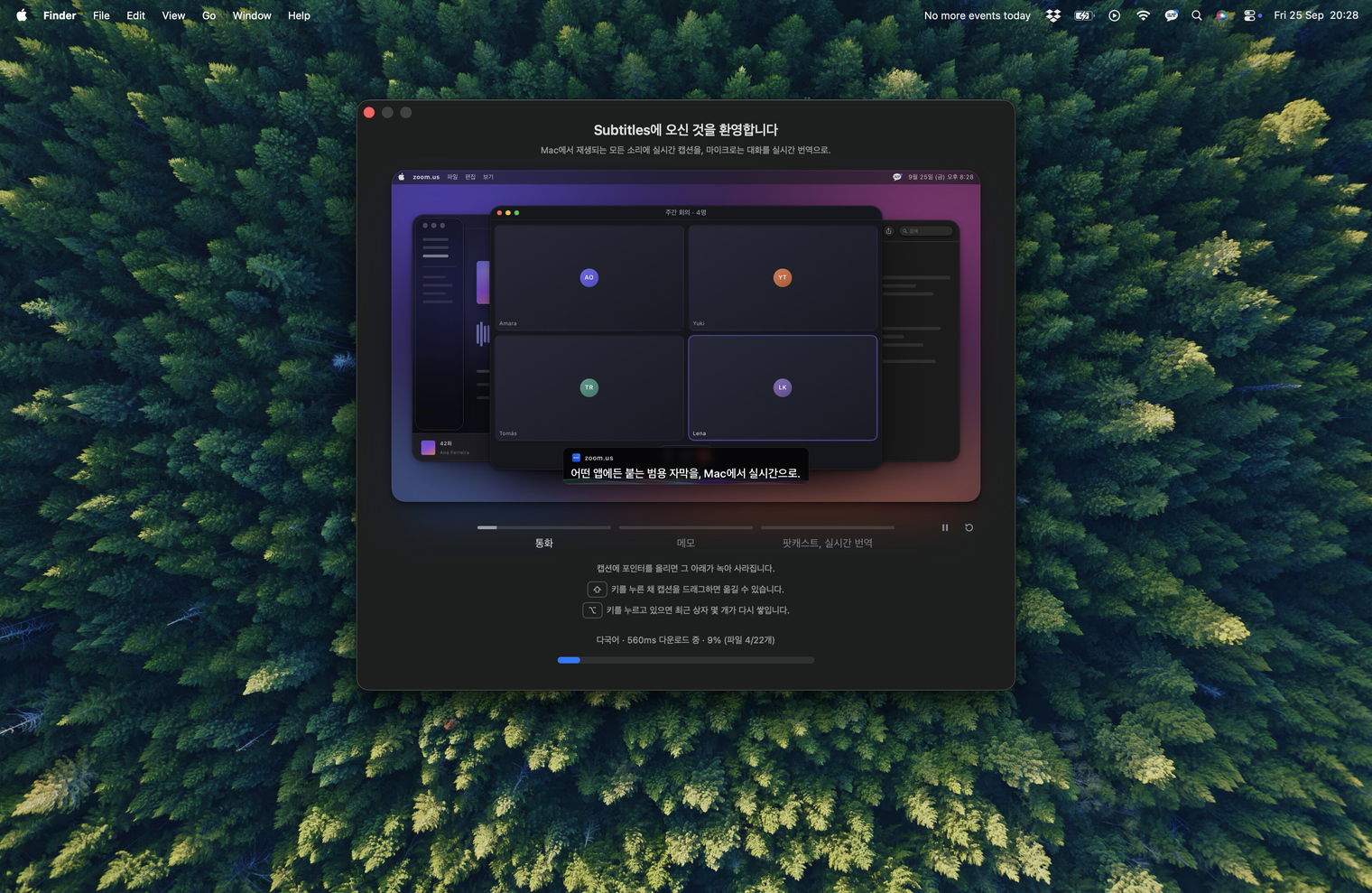
응용 프로그램 폴더로 끌어다 놓고 실행하세요. Dock 아이콘도 없고 정리할 창도 없습니다. 메뉴 막대에만 있는 앱이에요. 처음 보게 되는 건 앱이 하는 세 가지 일을 보여 주는 짧은 시작 화면입니다.
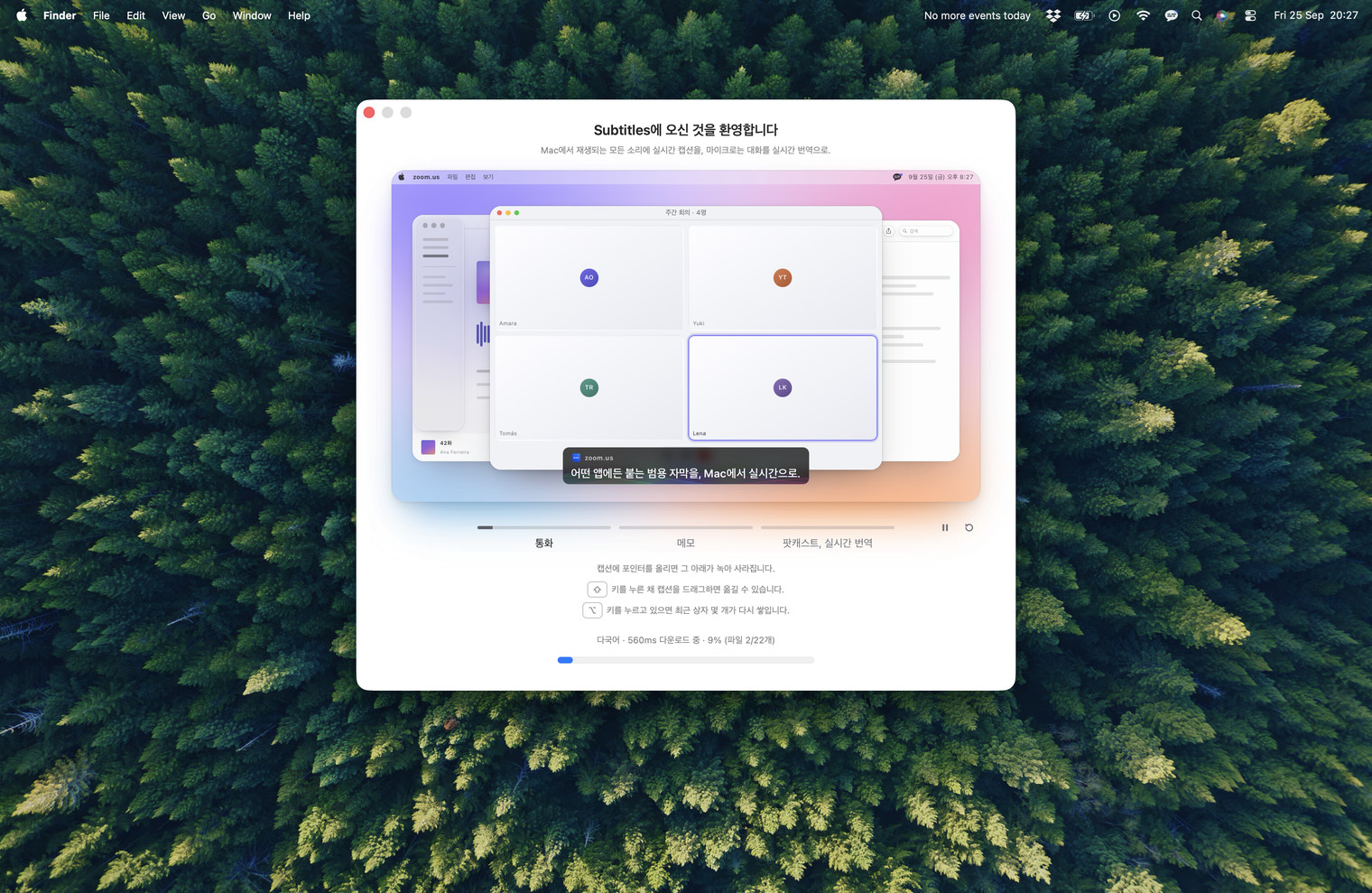
그 뒤에서는 모델을 내려받고 있습니다. 진행되는 동안 메뉴 막대 아이콘에 점이 깜빡이고, 메뉴에는 진행률과 파일 개수가 표시돼요. 첫 실행에는 몇 분이 걸리고, 그다음부터는 몇 초면 됩니다.
macOS가 시스템 오디오 녹음 권한을 요청합니다. 그 알림을 놓치거나 닫아 버려도 아무도 알려 주지 않아요. Core Audio는 계속 성공을 반환하고, 탭은 자기가 돌고 있다고 보고하고, 버퍼는 알맞은 크기와 주기로 도착하는데, 모든 샘플이 0입니다. 어느 층에서도 오류가 나지 않으니, 앱은 설치되고 잘 돌아가는 것처럼 보이면서 캡션만 영영 나오지 않습니다.
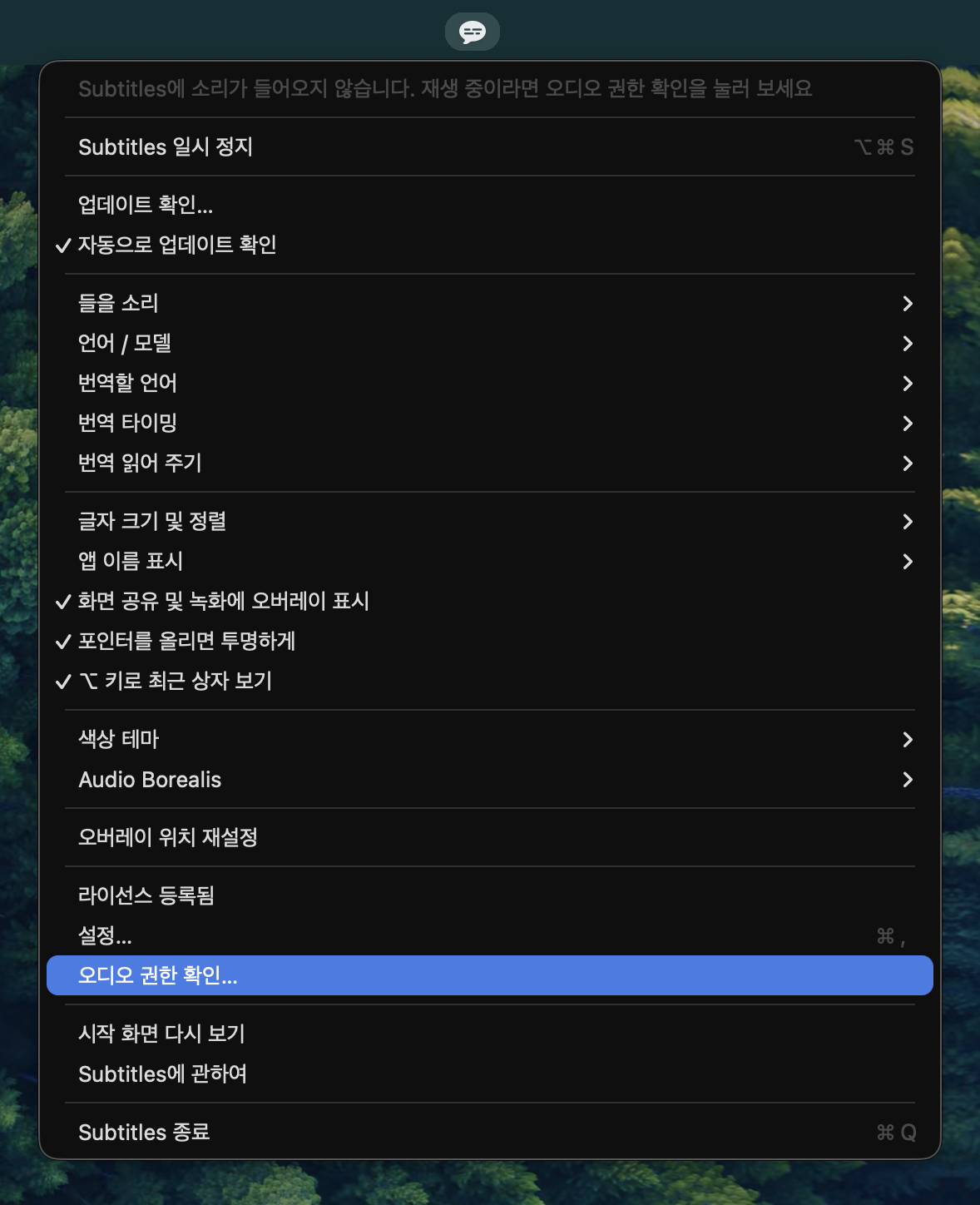
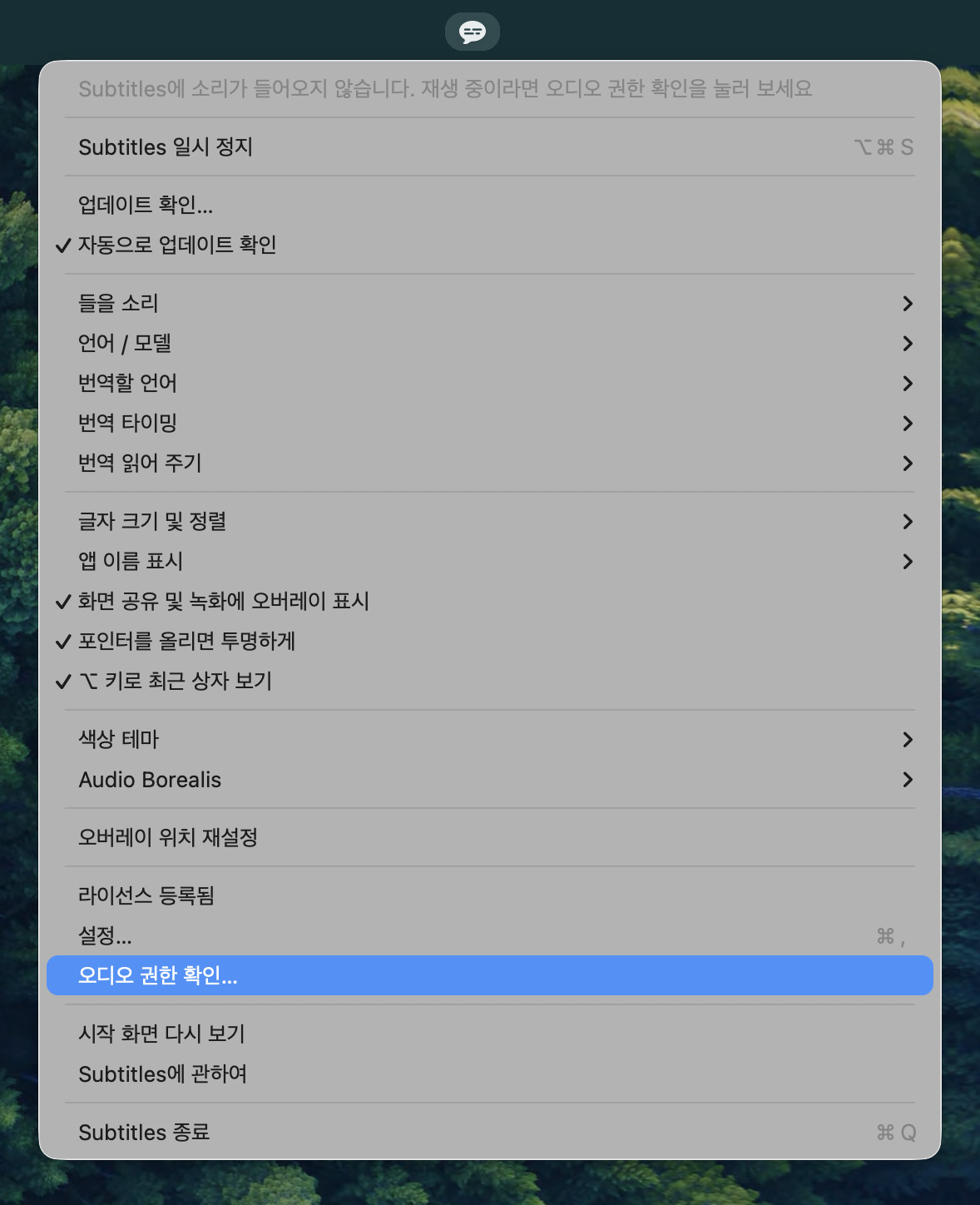
캡션도 오류도 보이지 않는다면 거의 항상 이것 때문입니다. 메뉴에 오디오 권한 확인… 항목이 있고, 누르면 시스템 설정의 해당 패널이 열려요. 개인정보 보호 및 보안 ▸ 오디오 녹음에서 Subtitles가 켜져 있어야 합니다. 권한이 있는지 알려 주는 API가 없어서, 앱은 아는 척하지 않습니다.

기본값인 시스템 오디오 전체이고, 따로 설정할 것은 없어요. 앱 하나로 좁히고 싶다면 같은 메뉴에 지금 재생 중인 것이 나열되고, 그 선택은 바꿀 때까지 유지됩니다.
맨 위에는 자동 감지가 있고, 열여섯 개 언어를 다룹니다. 영어는 속도와 정확도를 맞바꾸는 전용 모델이 따로 있고, 나머지 언어는 다국어 모델 하나에서 나와요. 같은 팩 안에서 옮기는 건 즉시 되고, 팩을 넘어가면 다시 내려받아야 합니다.
언어를 고르기 전까지는 꺼져 있고, 고르면 캡션이 그 언어로 나옵니다. 열여섯 중 어느 것에서 다른 어느 것으로든, 기기 안에서, Apple의 번역기로. 바로 아래의 ‘번역 타이밍’이 문장을 아직 말하고 있는 동안 무엇을 볼지 결정합니다. 두 항목 모두 macOS 15가 필요하고, 그보다 낮은 버전에는 아예 없습니다. 어떻게 작동하는지.
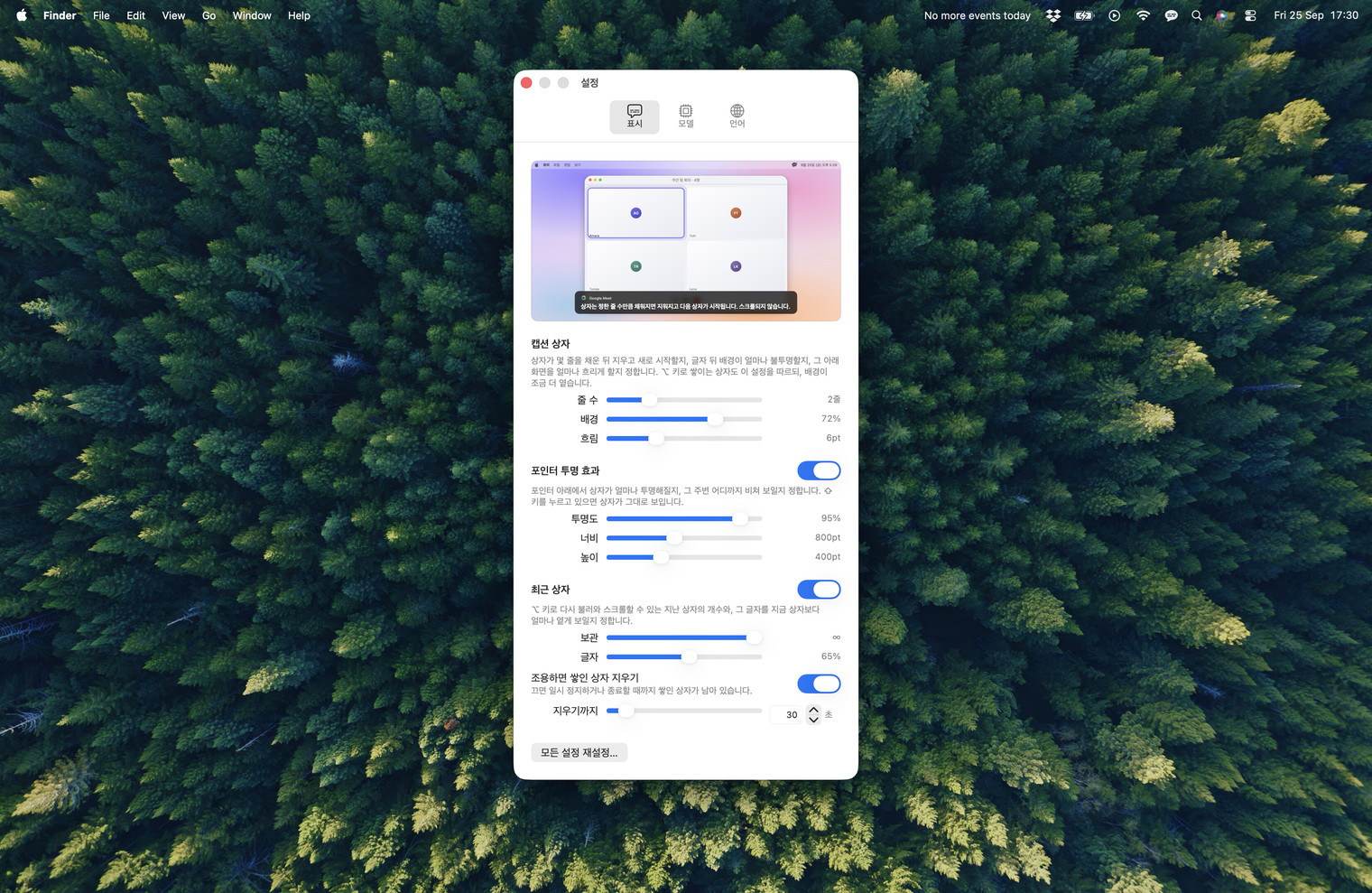
설정의 ‘말소리 외 건너뛰기’는 음악이 지어낸 가사가 되는 걸 막습니다. 같은 곳의 ‘화자가 바뀌면 새 상자’는 기본이 꺼짐이고 통화에서는 켜 둘 만합니다. 메뉴의 ‘포인터를 올리면 투명하게’는 오버레이가 그 아래를 가리지 않게 합니다. ‘화면 공유 및 녹화에 오버레이 표시’는 켜져 있고, 끄면 화면을 녹화하는 모든 것에서 캡션이 빠집니다.
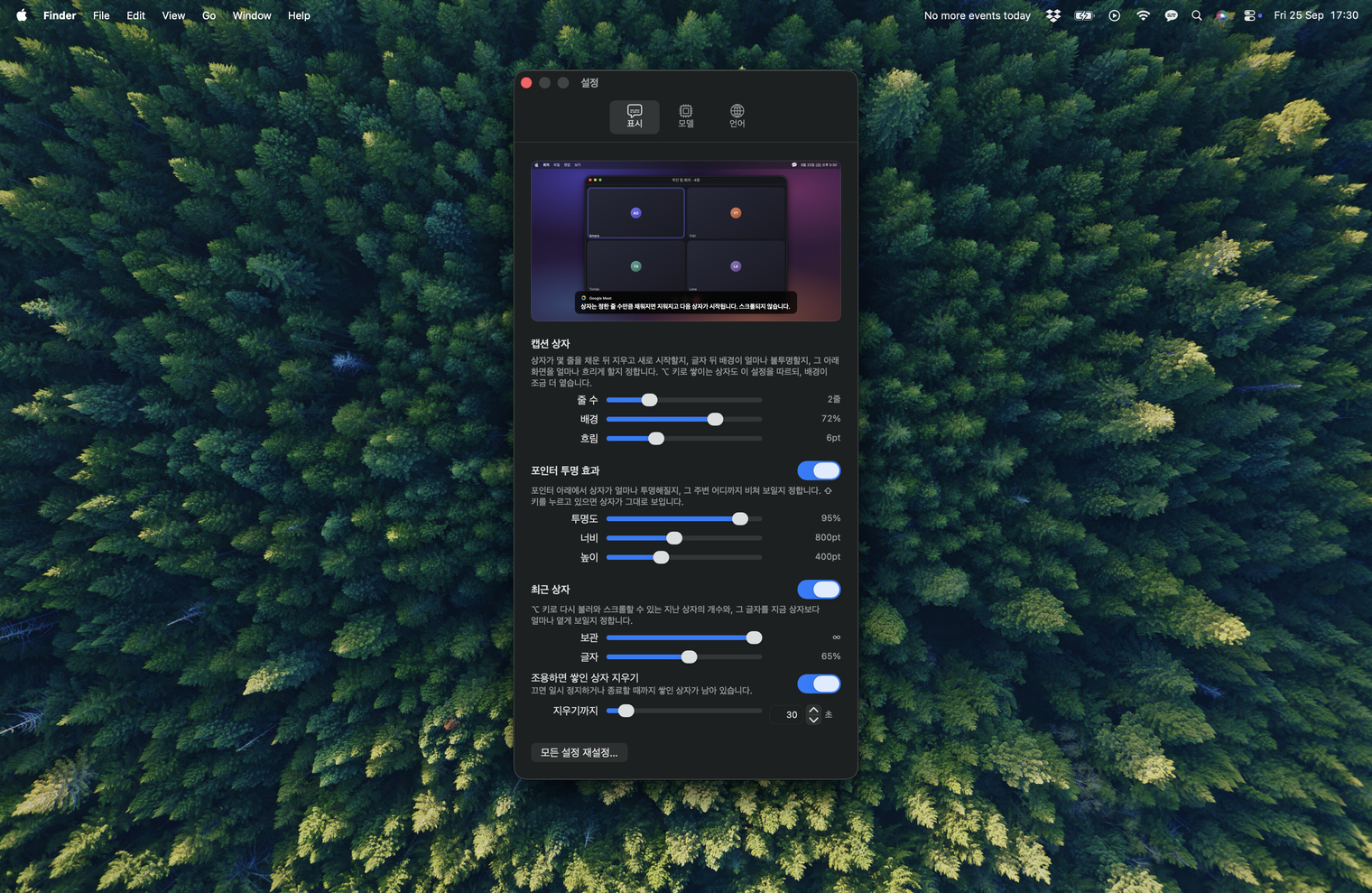
상자 크기, 불투명도, 유지할 줄 수, ⌥ 키로 얼마나 거슬러 볼지까지 전부 목업이 아니라 실제 오버레이에서 바로 확인하면서 정합니다. 모델 캐시도 같은 창에서 비울 수 있어요.
‘설정…’ 위의 줄에는 ‘체험: N일 남음’, ‘라이선스 키 입력…’ 또는 ‘라이선스 등록됨’이 표시되고, 누르면 라이선스 창이 열립니다. 거기에 영수증이나 Gumroad 라이브러리에서 키를 그대로 붙여 넣고(대소문자와 띄어쓰기는 가리지 않습니다) ‘활성화’를 누르면, 어떻게 됐는지 창이 그 자리에서 알려 줘요. ‘키 구입’과 ‘내 키 찾기’도 같은 창에 있고, 키 하나가 내가 쓰는 모든 Mac에 적용됩니다.
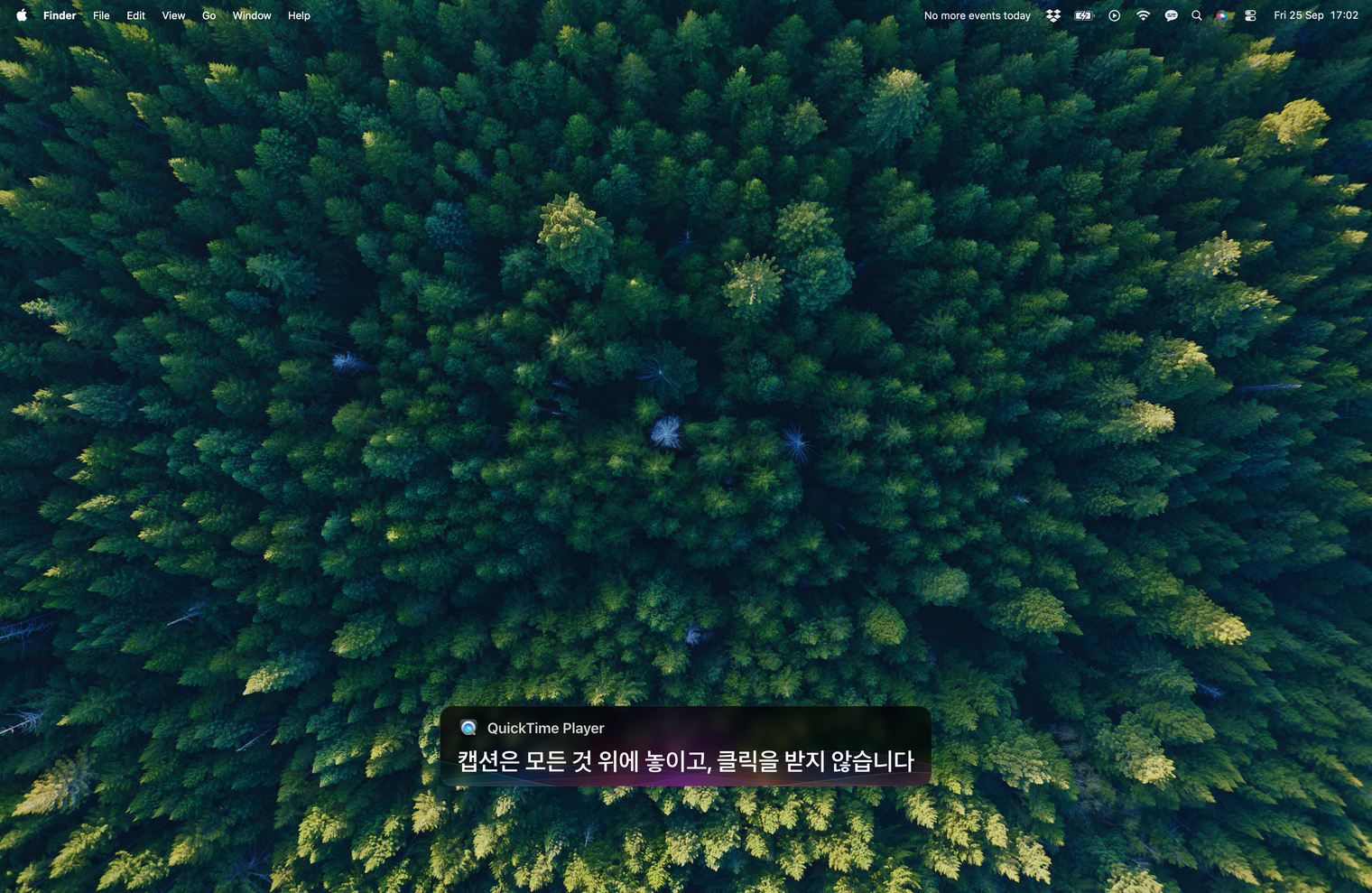
오버레이는 클릭을 받지 않으니 그 위로 그대로 작업하면 됩니다. 키보드에서 필요한 건 이것뿐이에요.
말하는 그 언어 그대로의 자막, 그리고 원할 때의 번역.
macOS에 무료로 들어 있는 기능입니다. 그것으로 충분하지 않게 되는 지점.
주최자가 아무것도 켜지 않아도 되는 캡션.
회사 관리자가 무엇을 허용하든 상관없이 쓰는 캡션.
온디바이스 캡션. 갖춰야 할 Workspace 등급 같은 건 없습니다.
승인받아야 할 워크스페이스 앱이 없는 캡션.
녹화본이 처리된 뒤가 아니라, 강의가 진행되는 동안 실시간으로 붙는 캡션.
대본이 있었던 적 없는 프로그램에도 캡션을.
대체가 아니라 보완입니다. 노트는 끝난 뒤에, 캡션은 진행되는 동안에.