
Subtitles · Посібник із налаштування

Налаштуйте один раз,
а потім забудьте, що вона є.

Встановлення займає хвилину. Перший запуск триває довше, бо перш ніж з'являться перші субтитри, треба завантажити модель розпізнавання. Один крок посередині може мовчки піти не так, і ця сторінка існує здебільшого задля того, щоб ви помітили це за десять секунд, а не за годину.
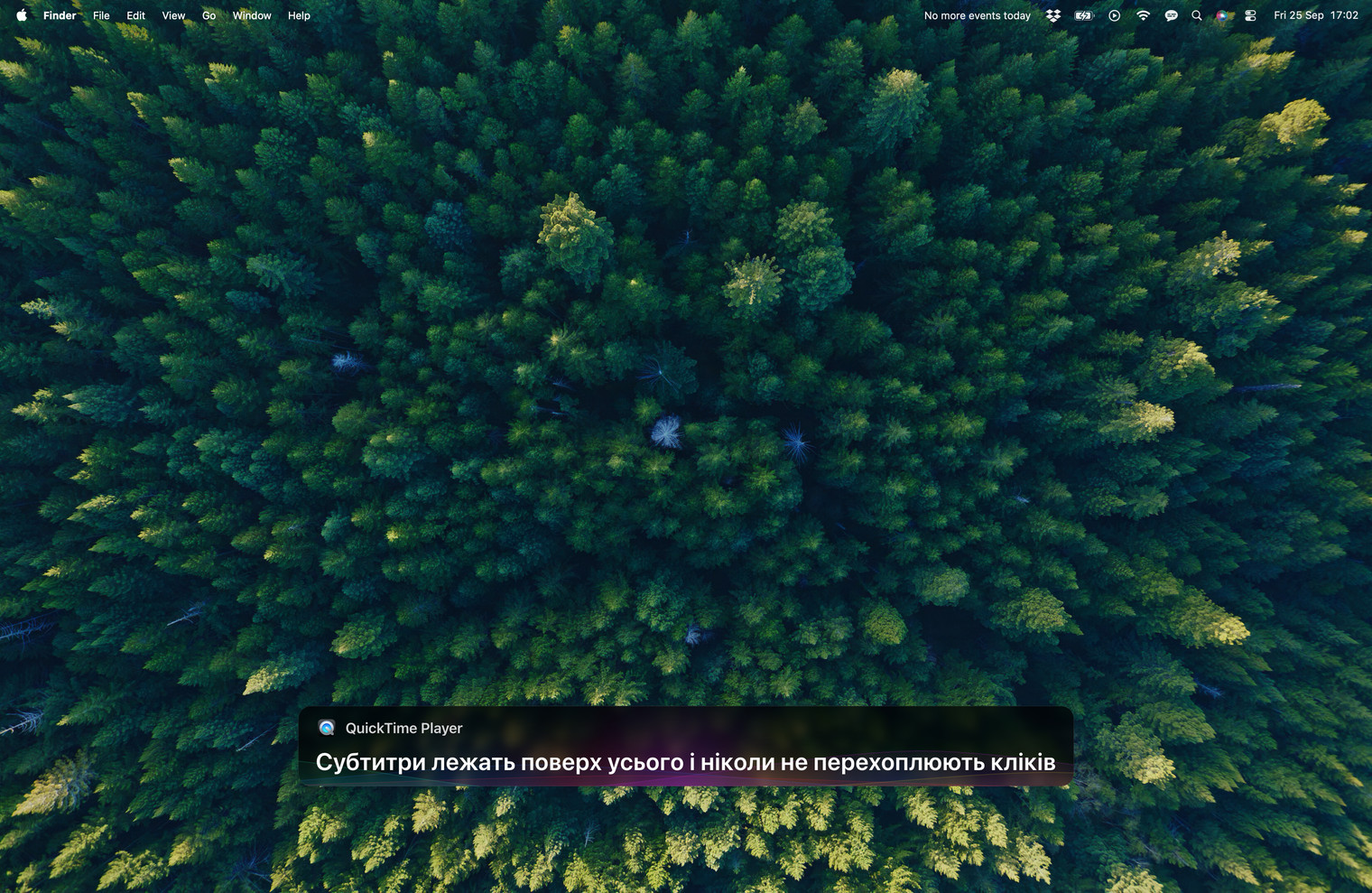
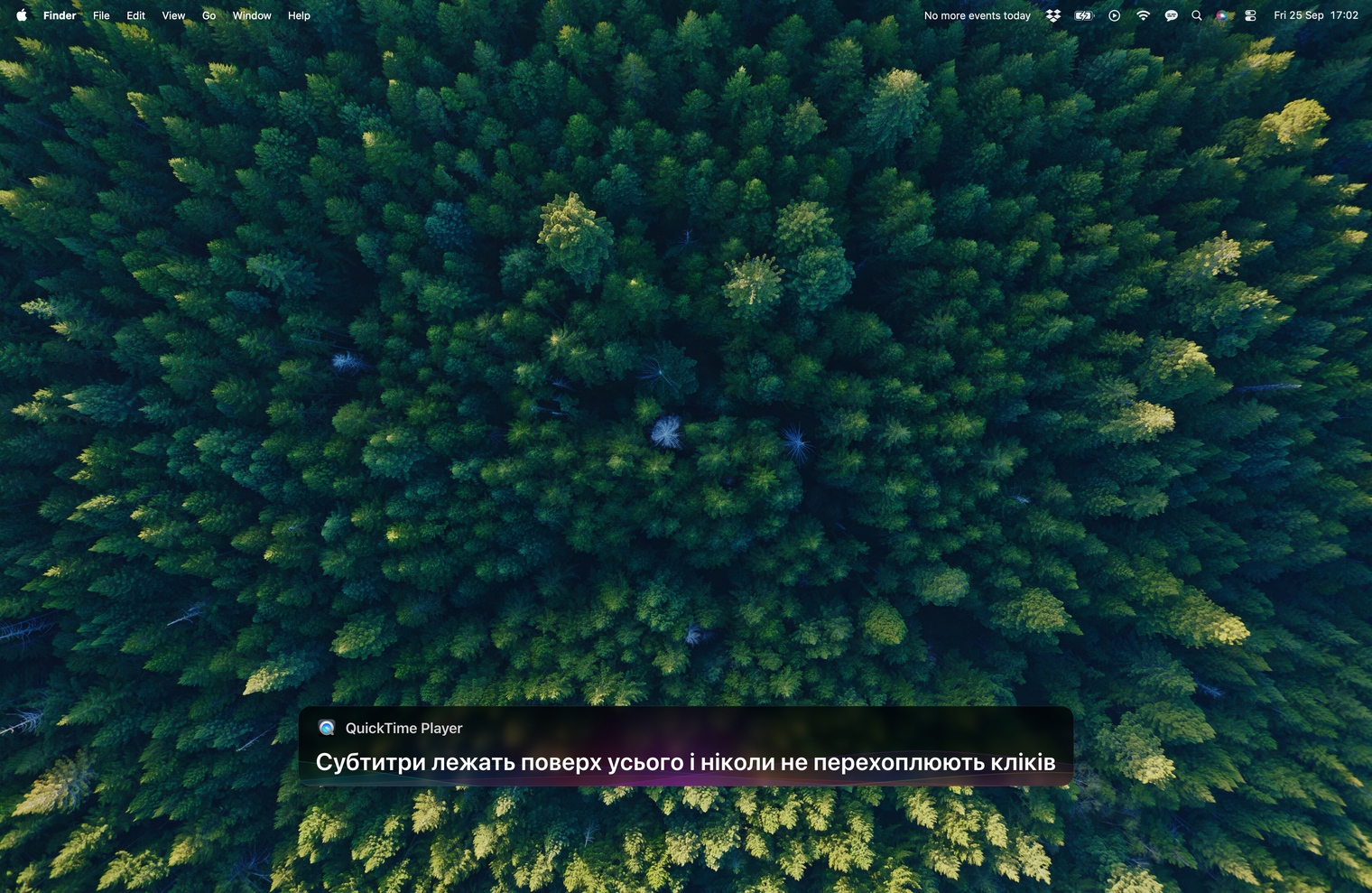
Оверлей Subtitles по центру внизу робочого столу Mac із рядком субтитрів: «Субтитри лежать поверх усього і ніколи не перехоплюють кліків»
Ось що має вийти: оверлей поверх того, що вже є на екрані.

Перш ніж почати

  • macOS 14.2 або новіша, на Apple silicon. Уся програма побудована на process taps із Core Audio, тобто на API, що з'явився в 14.2. На Mac з Intel вона не запуститься взагалі, і жодне оновлення цього не змінить. Для самих субтитрів новіша версія не потрібна; macOS 15 потрібна лише для перекладу наживо, бо її потребує перекладач Apple.
  • Близько 600 МБ на диску, один раз. Модель розпізнавання не входить у завантаження програми. Вона завантажується під час першого запуску і потім зберігається: 583 МБ для пакета мов на латиниці, 633 МБ для того, що охоплює всі інші мови.
  • Кілька хвилин інтернету, один раз. Після того завантаження програма працює офлайн. Далі вона робить лише два запити: щоденну перевірку наявності новішої версії, від якої можна відмовитися, і перевірку вашого ліцензійного ключа раз на місяць, щойно він у вас з'явиться.
  • Сім днів, рахуючи з першого субтитра. Пробний період починається разом із субтитрами, а не з установки, тож ні завантаження, ні отримання моделі його не витрачають. Коли він закінчується, програма працює далі й показує субтитри по п'ять хвилин, із тридцятьма хвилинами перерви між ними, доки не введено ключ.

Перший запуск

Перетягніть її в «Програми» і відкрийте. Немає ні піктограми в Dock, ні вікна, яке треба розкладати: програма працює з рядка меню. Спершу ви побачите коротке вітальне вікно, яке показує програму в трьох її ролях.
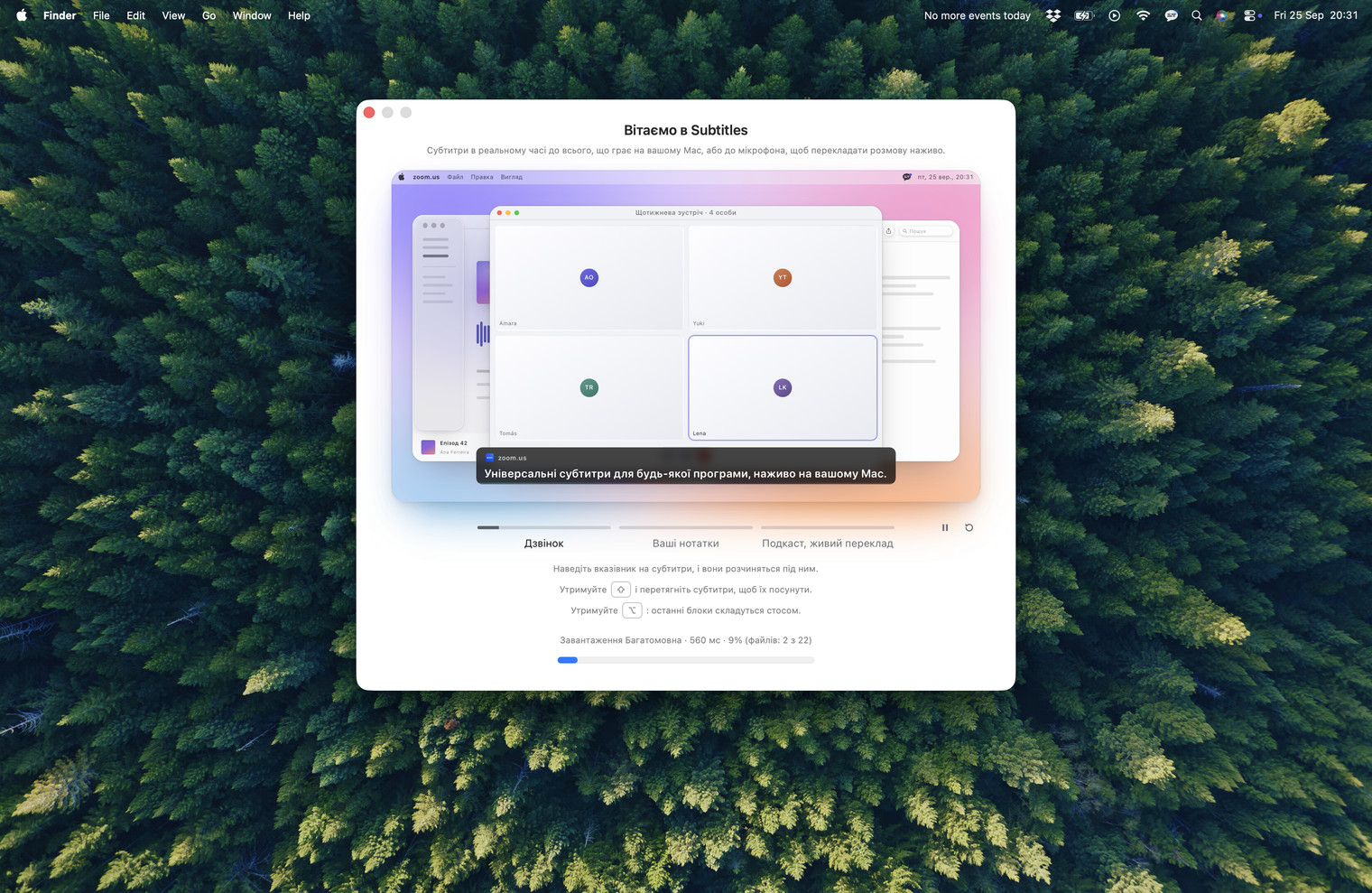
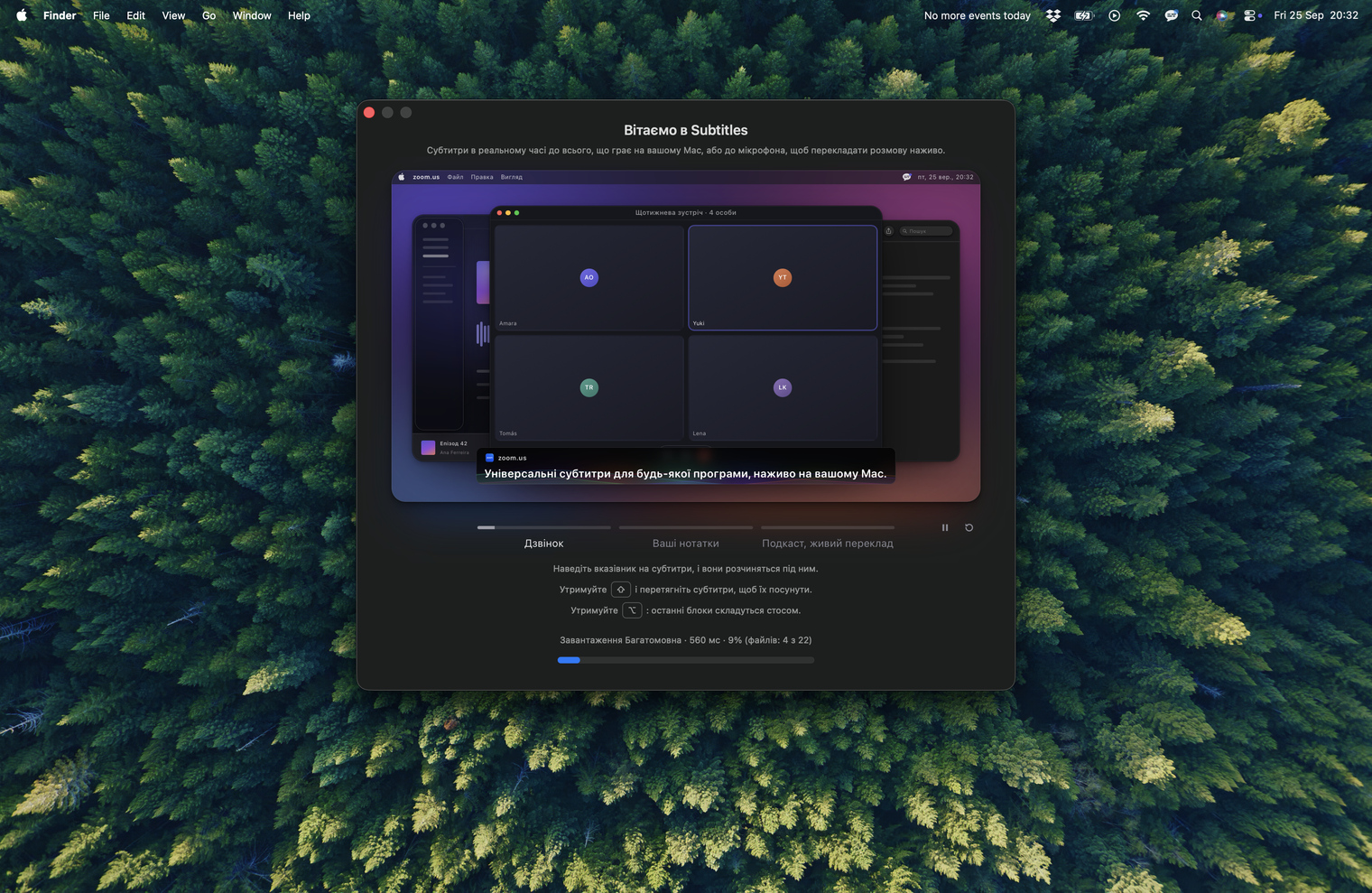
Вітальне вікно Subtitles на робочому столі Mac із дзвінком із субтитрами і смугою прогресу з написом «Завантаження Багатомовна»
Перший запуск, завантаження триває. Смуга внизу показує, як завантажується модель.

За цим екраном завантажується модель. Поки це триває, піктограма в рядку меню має пульсуючу крапку, а саме меню показує відсотки і кількість файлів. Перший запуск триває кілька хвилин, а кожен наступний лише кілька секунд.

Крок, який відмовляє мовчки

macOS просить дозволу записувати системний звук. Якщо ви пропустите цей запит або закриєте його, вам про це ніхто не скаже. Core Audio далі повертає успіх, перехоплення звітує, що працює, буфери надходять потрібного розміру і з потрібним тактом, і кожен без винятку семпл дорівнює нулю. Помилки немає ніде в усьому стеку, тож програма здається встановленою й робочою, але просто не показує жодних субтитрів.

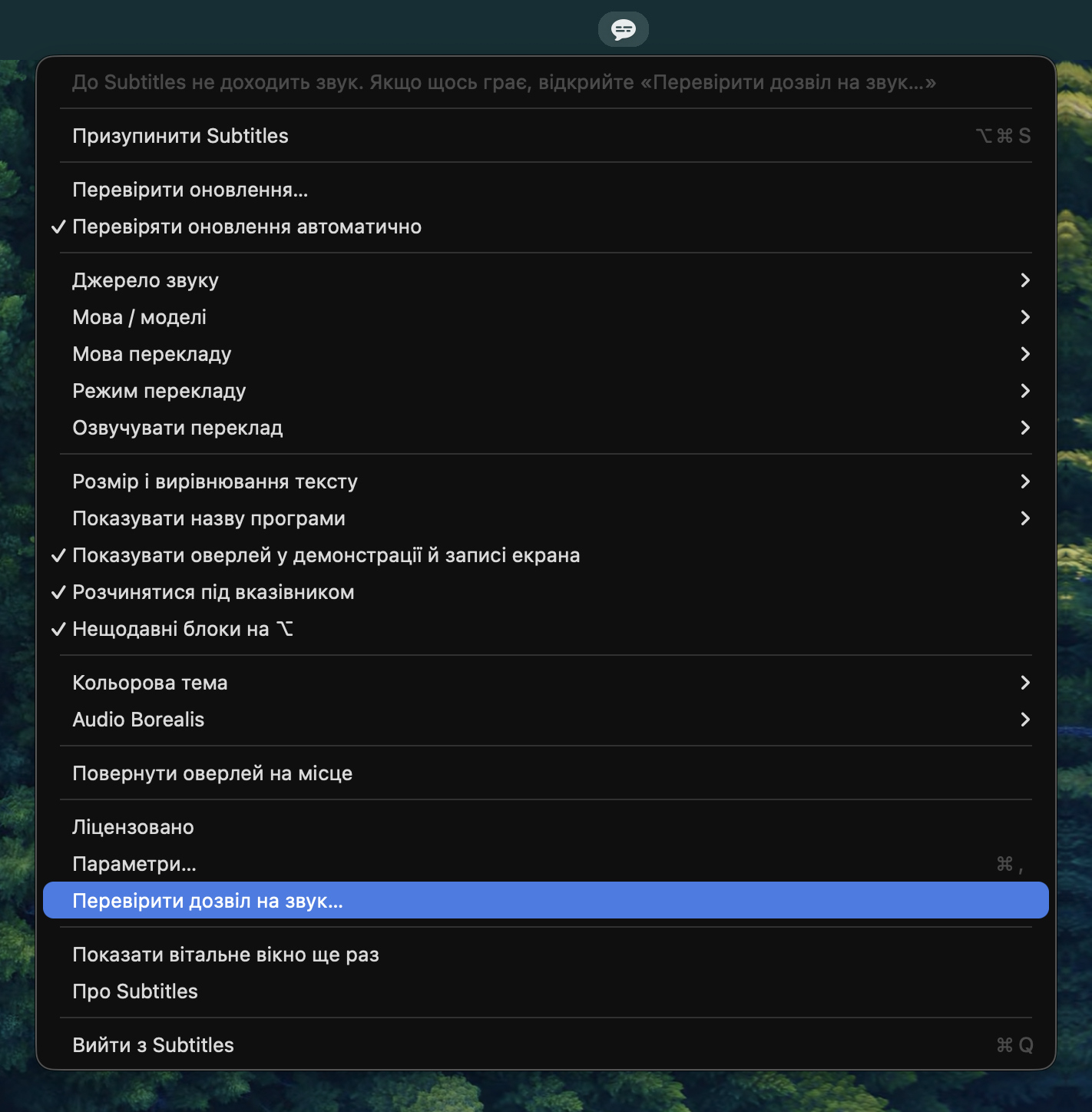
Якщо субтитрів немає і помилки теж немає, майже завжди причина саме в цьому. У меню є пункт Перевірити дозвіл на звук…, який відкриває потрібний розділ «Системних параметрів»; Subtitles має бути позначено в розділі «Конфіденційність і безпека» ▸ «Запис аудіо». Немає API, який повідомляв би, чи дозвіл надано, тож програма не вдає, ніби знає.
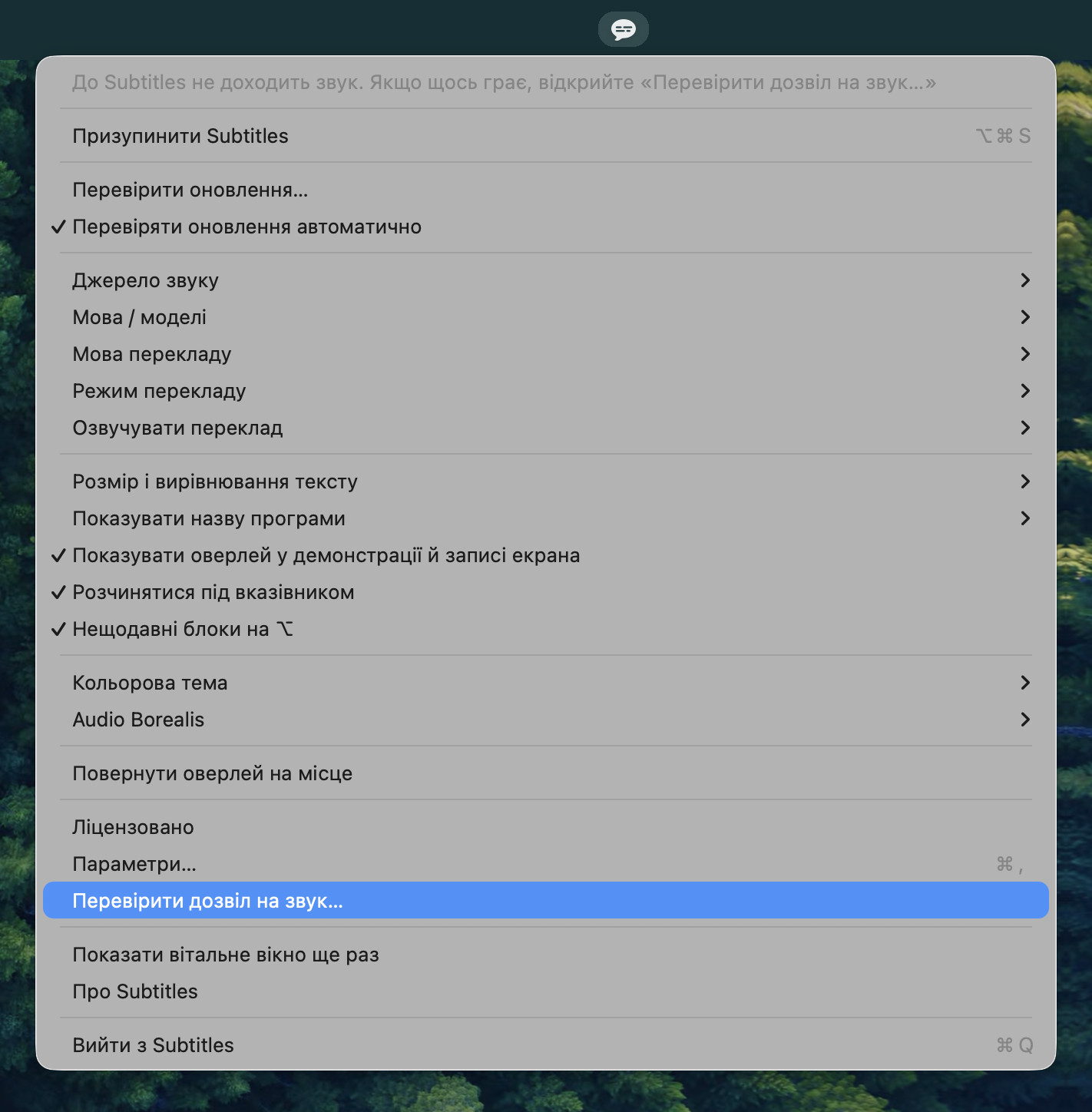

Меню Subtitles з підсвіченим пунктом «Перевірити дозвіл на звук…» і рядком угорі: «До Subtitles не доходить звук. Якщо щось грає, відкрийте „Перевірити дозвіл на звук…“»
Меню каже про це вгорі, а виправлення на два рядки нижче.

Де шукати програму

Рядок меню macOS із підсвіченою піктограмою Subtitles, поки відкрите її меню
Піктограма, підсвічена, поки відкрите її меню.

Джерело звуку

«Увесь звук системи»: типовий варіант, нічого налаштовувати не треба. Те саме меню показує, що грає просто зараз, якщо ви хочете залишити лише одну програму, і цей вибір тримається, доки ви його не зміните.

Мова / моделі

Пункт «Визначати автоматично» стоїть першим і охоплює шістнадцять мов. В англійської свої моделі з вибором між швидкістю і точністю; решта мов приходить з однієї багатомовної моделі. Переходи всередині пакета миттєві, а перехід між пакетами потребує ще одного завантаження.

Мова перекладу

Стоїть на «Без перекладу», доки ви не оберете мову, а далі субтитри приходять нею. Будь-яка з шістнадцяти на будь-яку іншу, на самому Mac, через перекладач Apple. «Режим перекладу» просто під ним вирішує, що ви бачите, поки речення ще вимовляється. Обом пунктам потрібна macOS 15; нижче неї їх немає. Як це працює.

Перемикачі, про які варто знати

«Пропускати музику й шум» не дає музиці перетворюватися на вигаданий текст пісні. «Новий блок для нового мовця» за замовчуванням вимкнено, і його варто ввімкнути для дзвінків. «Розчинятися під вказівником» не дає оверлею закривати те, що під ним. «Показувати оверлей у демонстрації й записі екрана» увімкнено, і якщо його вимкнути, субтитри зникнуть з усього, що записує ваш екран.

Параметри

Розмір блоку, непрозорість, скільки рядків він тримає і як довго доступна історія, і все це в попередньому перегляді на справжньому оверлеї, а не на макеті. Кеш моделей очищається з того самого вікна.

Пробний період і ключ

Рядок над пунктом «Параметри…» показує «Пробний період: ще N днів», «Ввести ліцензійний ключ…» або «Ліцензовано» і відкриває вікно ліцензії. Вставте туди ключ із чека або з бібліотеки Gumroad, у будь-якому регістрі та з будь-якими пробілами, натисніть «Активувати», і вікно на місці скаже, що з ним сталося. Кнопки «Купити ключ» і «Де мій ключ?» є в тому самому вікні, а один ключ діє на всіх Mac, якими ви користуєтеся.
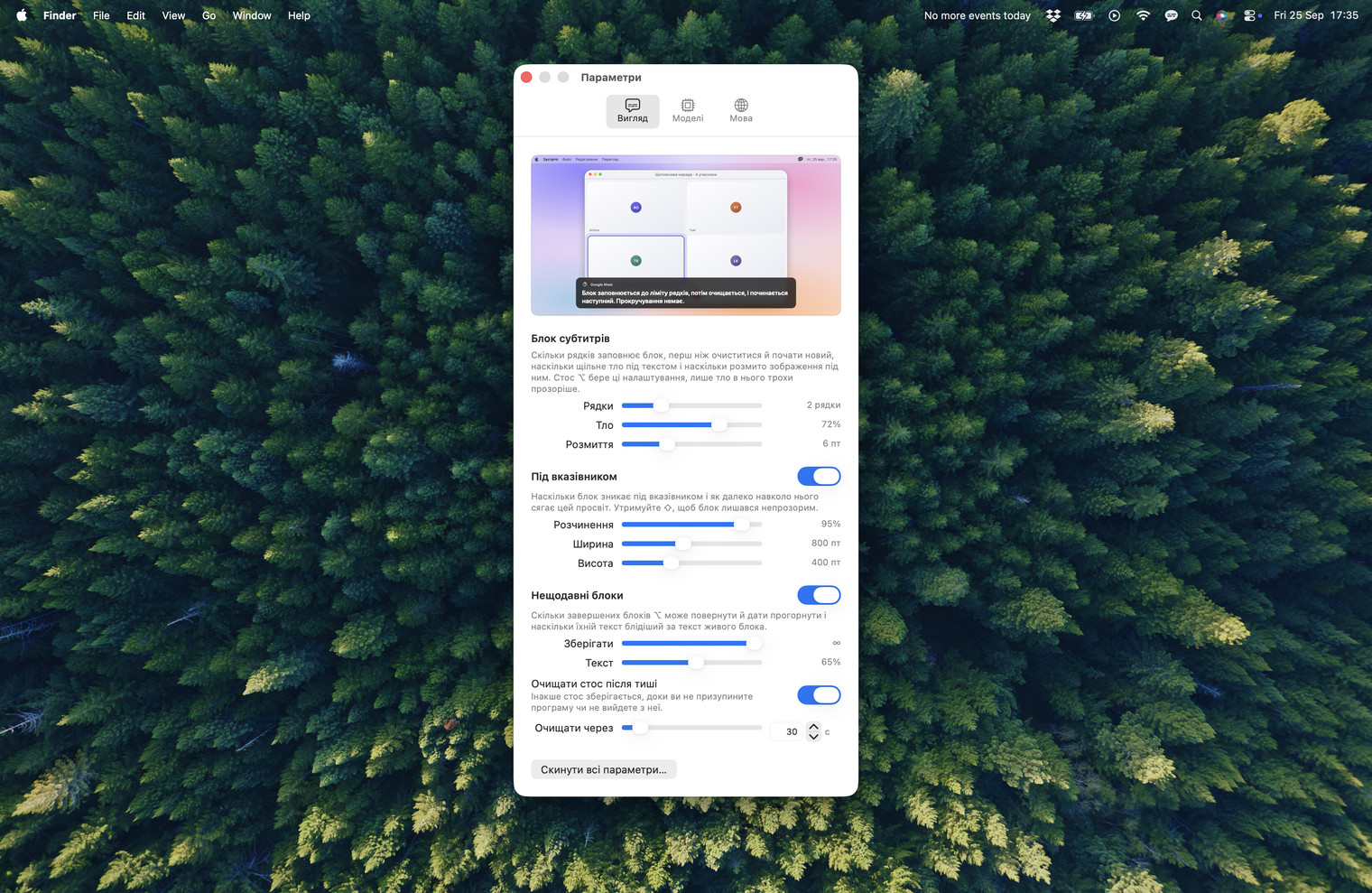
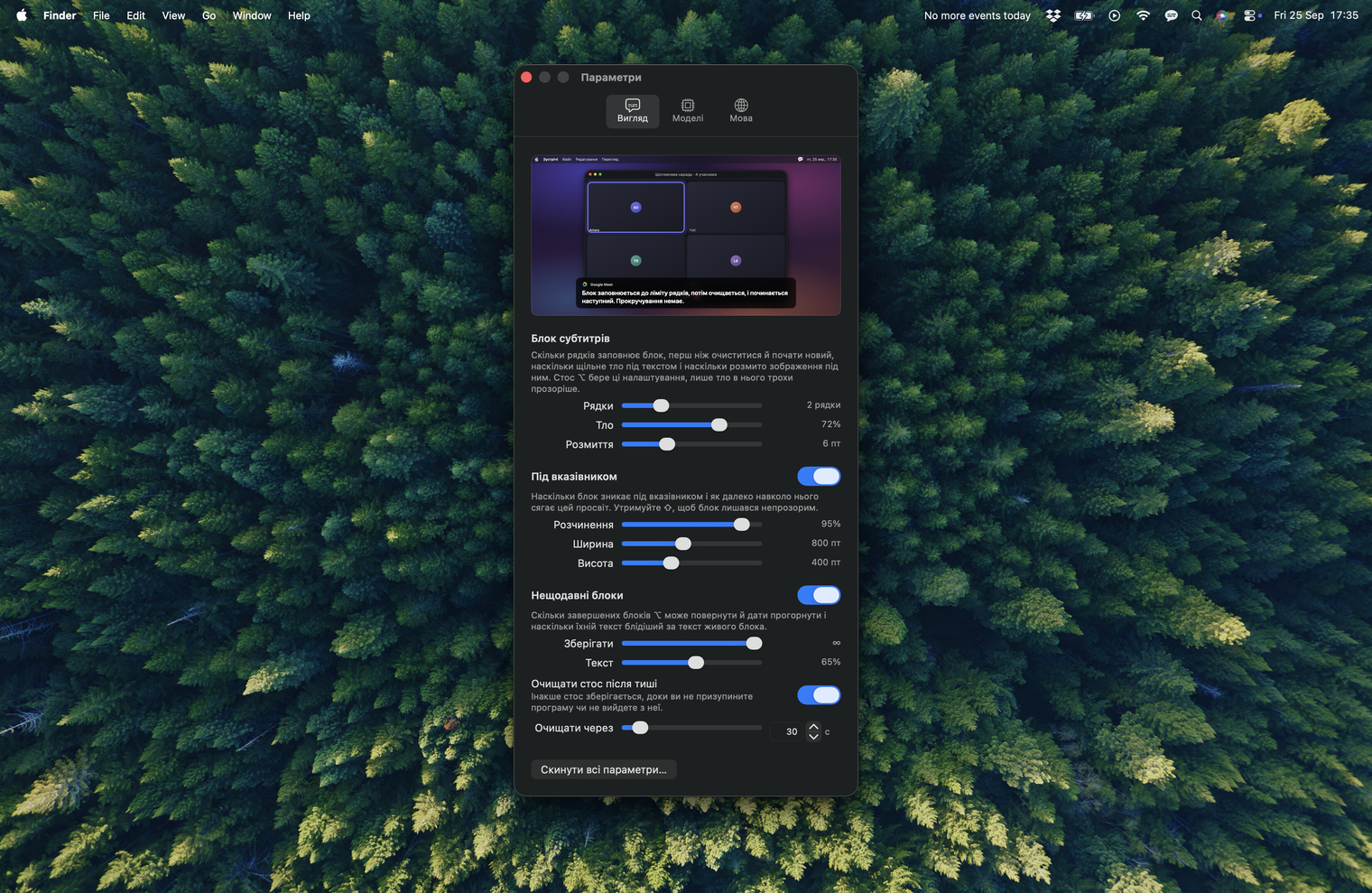
Вікно параметрів Subtitles із живим попереднім переглядом блоку субтитрів над повзунками: кількість рядків, непрозорість тла, прозорість під вказівником і кількість недавніх блоків
Кожен повзунок показує результат на справжньому оверлеї просто під час перетягування, а не на макеті.

П'ять клавіш

Оверлей не перехоплює кліків, тож ви працюєте просто крізь нього. Від клавіатури йому потрібно лише це.

  • Утримуйте ⇧ і перетягніть, щоб пересунути оверлей. Місце, куди ви його поставили, запам'ятовується.
  • Утримуйте ⌥, щоб повернути завершені субтитри і прогорнути їх, або натисніть ⌥F, поки вони на екрані, і наберіть текст, щоб знайти потрібне.
  • Утримуйте ⌃ під час перекладу, щоб під ним бачити вихідну мову, доки клавіша натиснута.
  • ⌥⌘S призупиняє і відновлює субтитри.
  • Наведіть на нього вказівник, і він поблідне, тож ви прочитаєте те, що під ним, нічого не пересуваючи.

Коли щось не так

Субтитрів немає, і помилки теж немає.
Дозвіл на звук, у дев'яти випадках із десяти. Відкрийте в меню пункт «Перевірити дозвіл на звук…» і переконайтеся, що Subtitles позначено в розділі «Запис аудіо». Ця відмова мовчазна через будову API, а не через чийсь вибір: відхилений дозвіл і тихий комп'ютер зсередини програми виглядають однаково.
Субтитри з'являються, але слова неправильні.
Перевірте, яка модель завантажена. Автовизначення найзручніше, але не найточніше; якщо ви слухаєте лише англійською, англійська модель допоможе, а повільніша допоможе ще більше. На іменах, жаргоні й абревіатурах спотикається будь-який розпізнавач, і жодне налаштування цього не виправить.
Музика перетворюється на текст пісні.
Вимкнено перемикач «Пропускати музику й шум» (VAD). Увімкніть його назад, і перед розпізнавачем працюватиме детектор голосу, тож фонові доріжки до нього не доходитимуть. За замовчуванням він увімкнений.
У моєму меню немає пункту «Мова перекладу».
У вас macOS 14. Переклад іде через фреймворк Translation від Apple, який з'явився в macOS 15, тож нижче цієї версії двох пунктів просто немає: вони не неактивні, їх узагалі нема. Усе інше на цій сторінці працює на 14.2 без змін.
Переклад переписує сам себе, поки я його читаю.
Це «Завжди наживо»: цей режим перекладає все речення наново з кожним оновленням, тож ніщо не відстає, і все на екрані ще може змінитися. Інший варіант: «Режим перекладу» ▸ «Наживо, потім остаточно». Цей режим приглушує текст, який ще може зсунутися, і залишає його у спокої, коли той усталився: те, що виглядає яскравим, змінюватися вже перестало.
Оверлей накриває те, що мені треба бачити.
Утримуйте ⇧ і перетягніть його кудись інде або просто лишіть над ним вказівник, і він розчиниться. Наскільки далеко сягає цей вплив і наскільки він бліднішає, задають два налаштування. Якщо оверлей опинився там, куди не дотягтися, пункт меню «Повернути оверлей на місце» поверне його назад.
Програма перестала показувати субтитри після сну Mac.
Вимкніть і ввімкніть субтитри з меню, це наново встановить перехоплення звуку. Якщо програма загалом реагує, так буде швидше, ніж виходити з неї.
Хочу повернути місце на диску.
Кожна модель, яку ви пробували, лишається на диску. Кнопка «Очистити кеш моделей…» у вікні «Параметри» ▸ «Моделі» вилучає ті, якими ви не користуєтеся, і показує, скільки місця звільниться; модель, яка працює зараз, лишається недоторканою, а вилучена завантажиться знову, якщо ви її виберете.
Програма пише, що пробний період закінчився.
Програма й далі працює і показує субтитри по п'ять хвилин: перший субтитр відкриває такий проміжок, а коли він спливає, блок про це повідомляє, і програма робить перерву на тридцять хвилин, а потім знову показує субтитри сама. Під час перерви піктограма тьмяніє, як після «Призупинити Subtitles», а меню показує, коли субтитри відновляться. «Відновити Subtitles» відкриває вікно ліцензії замість субтитрів, як і рядок над пунктом «Параметри…». Вставте ключ із чека або з бібліотеки Gumroad у поле і натисніть «Активувати»: вікно на місці скаже, що з ним сталося, а субтитри повернуться, щойно ключ приймуть. Ваші параметри й нещодавні блоки не зміняться.
Я перевстановив програму або перейшов на новий Mac. Де мій ключ?
У чеку, який Gumroad надіслав вам на пошту, і у вашій бібліотеці Gumroad, яку відкриває кнопка «Де мій ключ?» у вікні ліцензії. Один ключ діє на всіх Mac, якими ви користуєтеся. На тому самому Mac перевстановлення нічого не змінює: ключ і дата початку пробного періоду зберігаються у В'язці ключів. Ключ, введений офлайн, працює 72 години і підтверджується, щойно повернеться мережа.

Хвилина на налаштування, а далі вона не заважає.

14 днів на повернення коштів, без зайвих запитань

7 днів безкоштовно, потім $19 одноразово, усі майбутні оновлення включено · macOS 14.2 або новіша · Apple silicon
Необмежені субтитри в реальному часі, доки у вас є цей Mac. Жодних хвилин на докупку, жодного акаунта, жодної підписки.