
Слушать
«Весь системный звук»: это вариант по умолчанию, и настраивать ничего не надо. В том же меню перечислено, что играет прямо сейчас, если вы хотите оставить одно приложение, и этот выбор держится, пока вы его не смените.
Subtitles · Руководство по настройке
Установка занимает минуту. Первый запуск дольше, потому что до первых субтитров скачивается модель распознавания речи. Один шаг в середине может тихо не сработать, и эта страница нужна в основном для того, чтобы вы заметили это за десять секунд, а не за час.
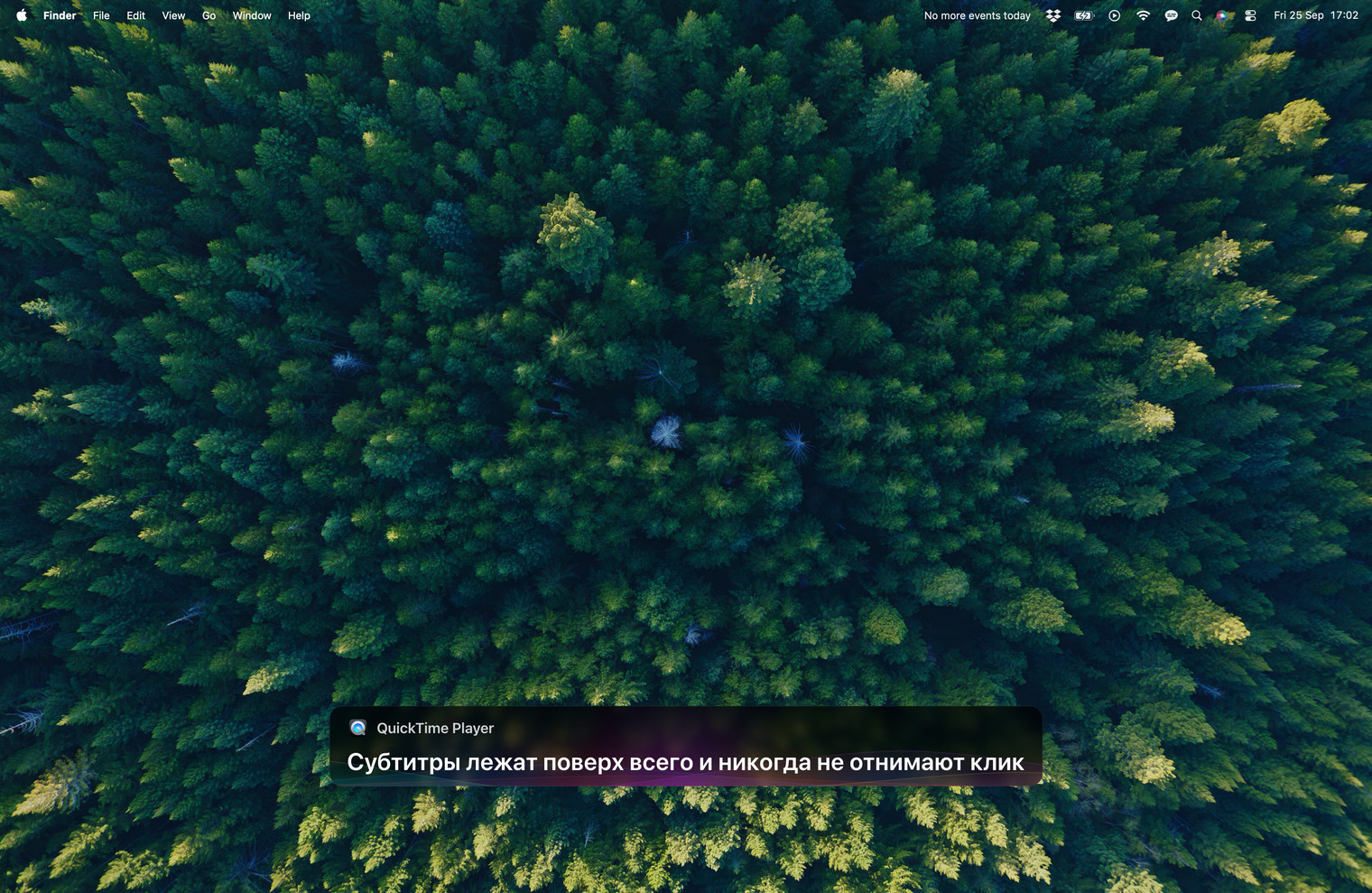
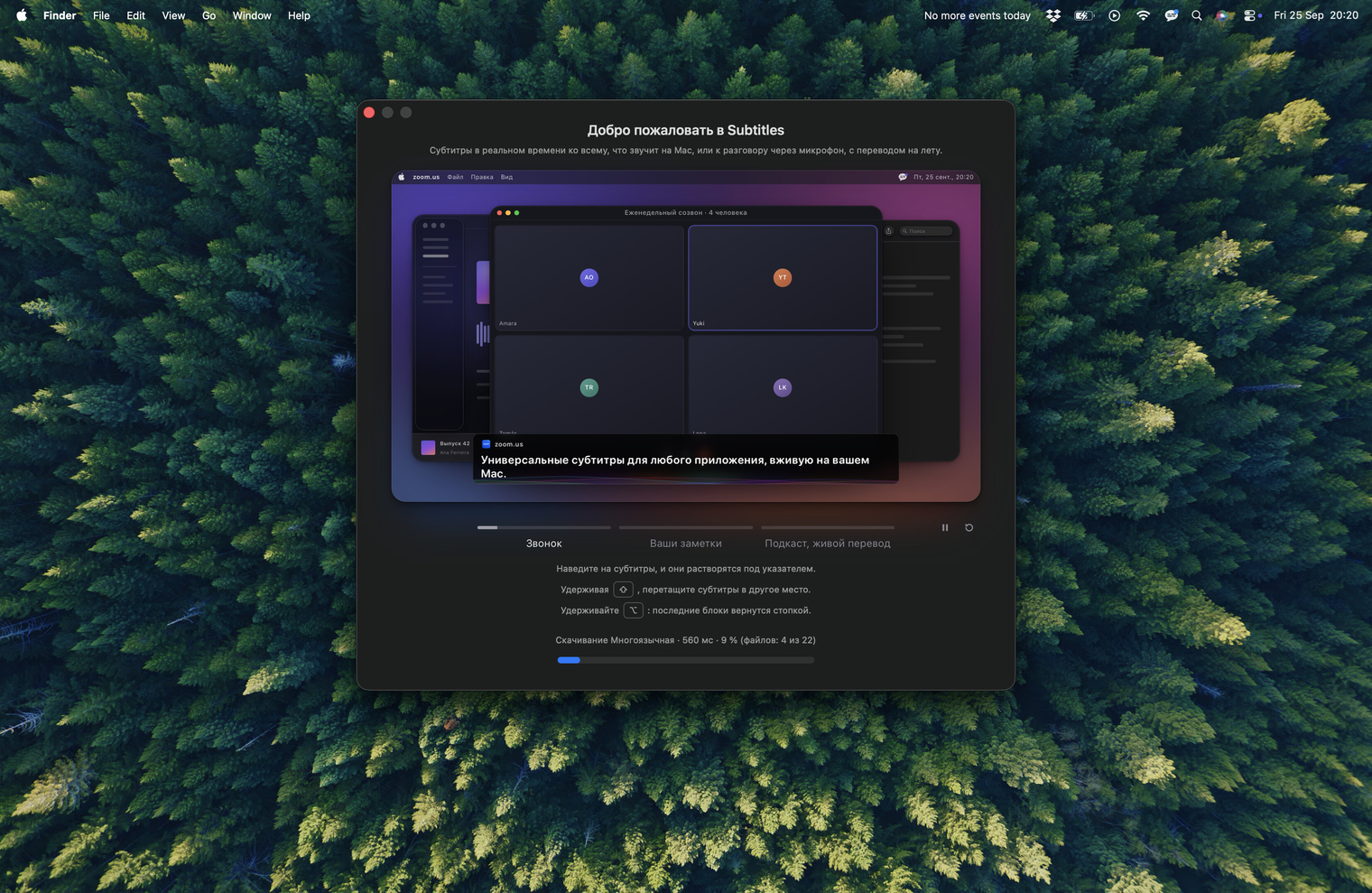
Перетащите в «Программы» и откройте. Иконки в Dock нет и окна, которое надо расставлять, тоже: приложение целиком в строке меню. Сначала вы увидите короткое приветствие, где приложение показывает три свои задачи.
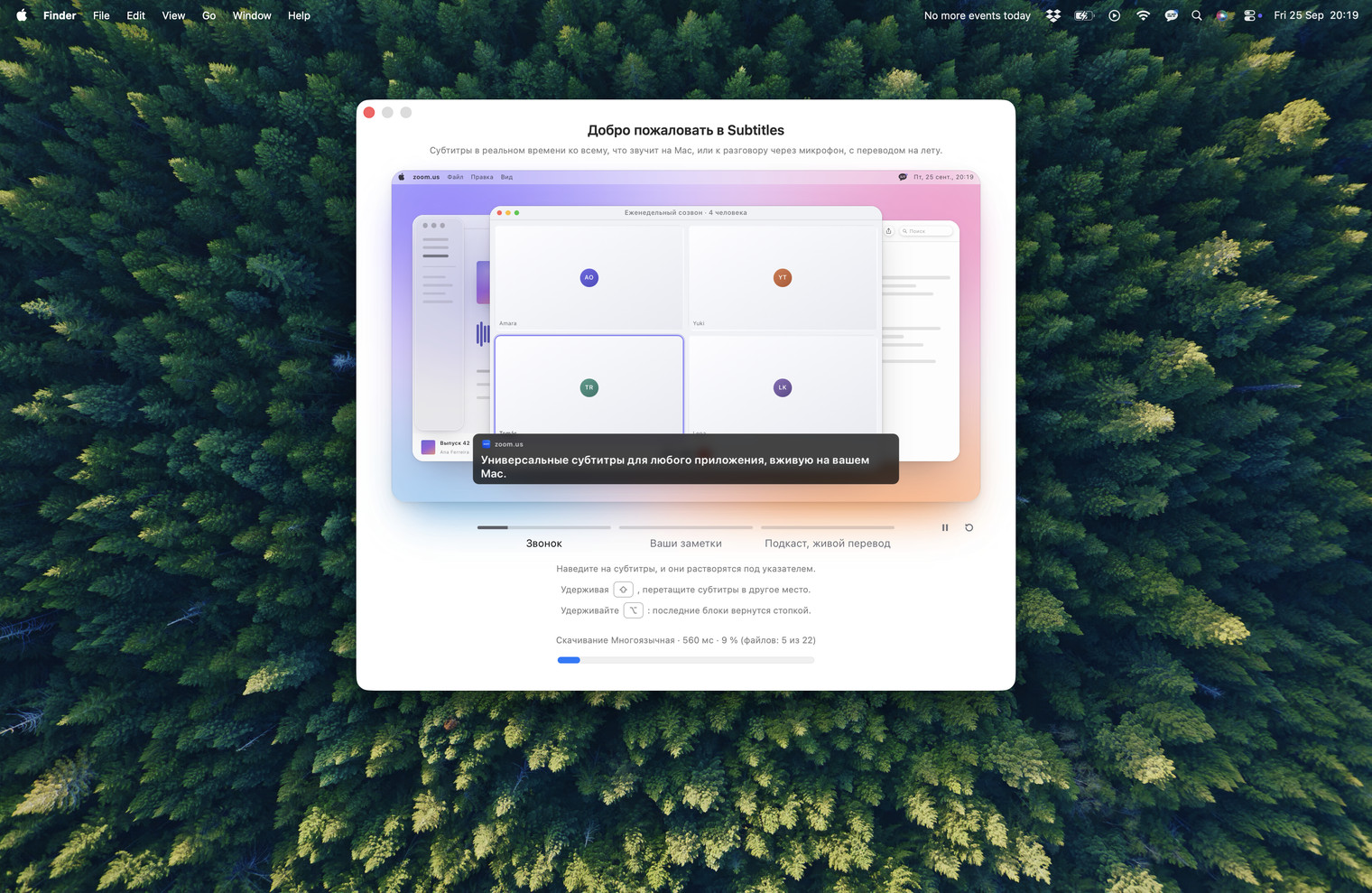
За этим экраном скачивается модель. Пока идёт загрузка, на иконке в строке меню пульсирует точка, а в самом меню видны проценты и число файлов. Первый запуск занимает минуты, а каждый следующий занимает секунды.
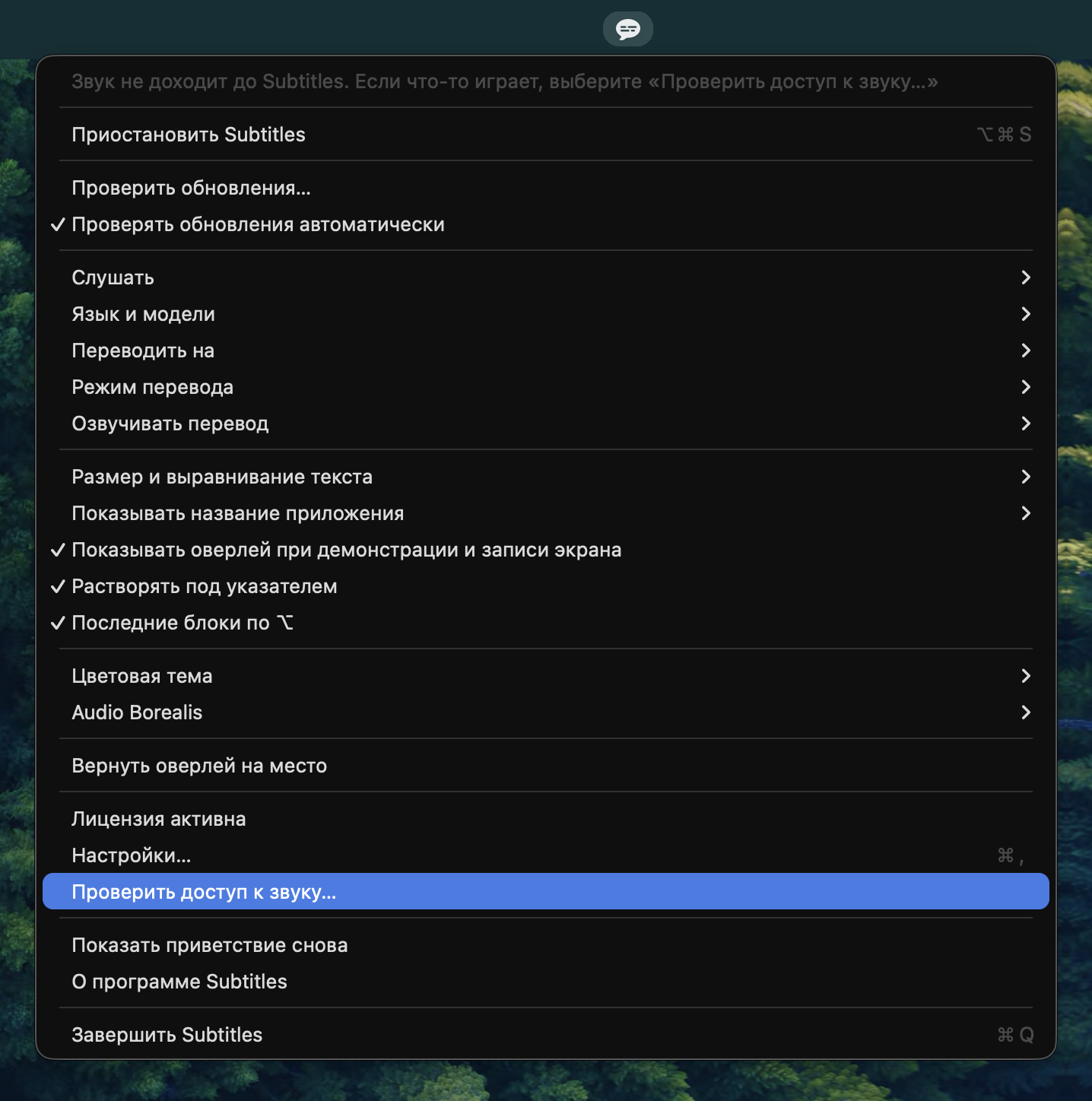
macOS просит разрешение на запись системного звука. Если вы этот запрос пропустили или закрыли, вам об этом никто не скажет. Core Audio продолжает возвращать успех, перехват сообщает, что работает, буферы приходят нужного размера и с нужной частотой, и все сэмплы в них нулевые. Ошибки нет нигде во всей цепочке, поэтому приложение выглядит установленным и работающим и просто никогда не показывает ни одного субтитра.
Если субтитров нет и ошибки нет, дело почти всегда в этом. В меню есть пункт Проверить доступ к звуку…, который открывает нужную панель Системных настроек; Subtitles должно стоять с галочкой в разделе «Конфиденциальность и безопасность» ▸ «Запись звука». API, который сообщал бы о наличии разрешения, не существует, поэтому приложение не делает вид, что знает.
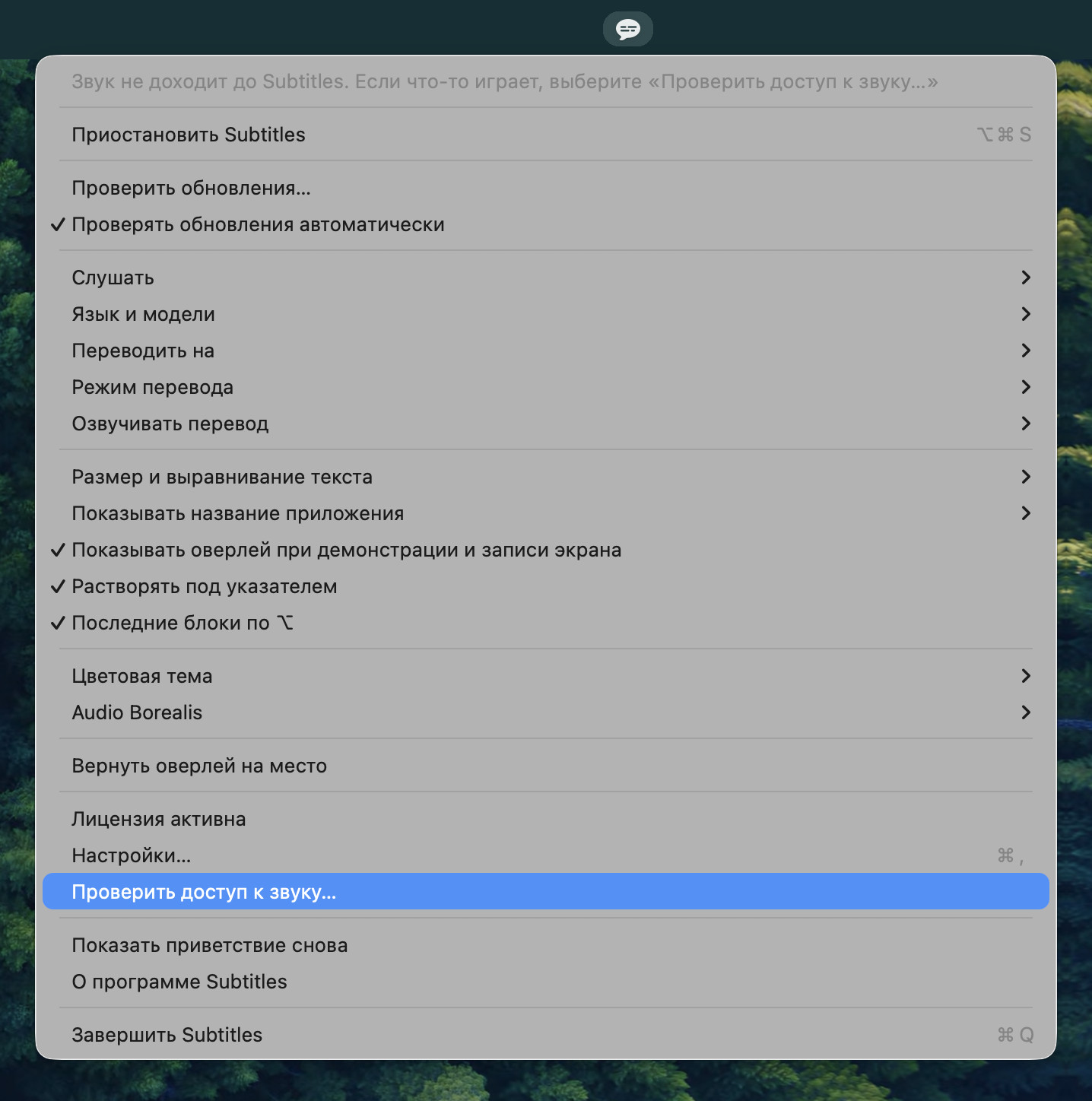

«Весь системный звук»: это вариант по умолчанию, и настраивать ничего не надо. В том же меню перечислено, что играет прямо сейчас, если вы хотите оставить одно приложение, и этот выбор держится, пока вы его не смените.
Первым идёт автоопределение, оно покрывает шестнадцать языков. У английского свои модели с выбором между скоростью и точностью; остальные языки берутся из одной многоязычной модели. Переход внутри пакета мгновенный, а переход между пакетами требует ещё одной загрузки.
Стоит на «Без перевода», пока вы не выберете язык, а дальше субтитры приходят на нём. Любой из шестнадцати на любой другой, прямо на компьютере, через переводчик Apple. «Режим перевода» прямо под ним решает, что вы видите, пока фраза ещё произносится. Обоим пунктам нужна macOS 15; ниже её они отсутствуют. Как это работает.
«Пропускать всё, кроме речи» не даёт музыке превращаться в выдуманный текст песни. «Новый блок при смене говорящего» по умолчанию выключен, и его стоит включить для звонков. «Растворять под указателем» не даёт оверлею закрывать то, что под ним. «Показывать оверлей при демонстрации и записи экрана» включён, и если его выключить, субтитры пропадут из всего, что записывает ваш экран.
Размер блока, непрозрачность, сколько строк он держит и сколько живёт история: всё это показывается на настоящем оверлее, а не на макете. Кэш моделей чистится из того же окна.
В строке над пунктом «Настройки…» написано «Пробный период: осталось N дней», «Ввести лицензионный ключ…» или «Лицензия активна», и она открывает окно лицензии. Вставьте туда ключ из чека или из библиотеки Gumroad, в любом регистре и с любыми пробелами, нажмите «Активировать», и окно прямо на месте сообщит, что с ним стало. Кнопки «Купить ключ» и «Где мой ключ?» находятся в том же окне, а один ключ действует на всех ваших Mac.
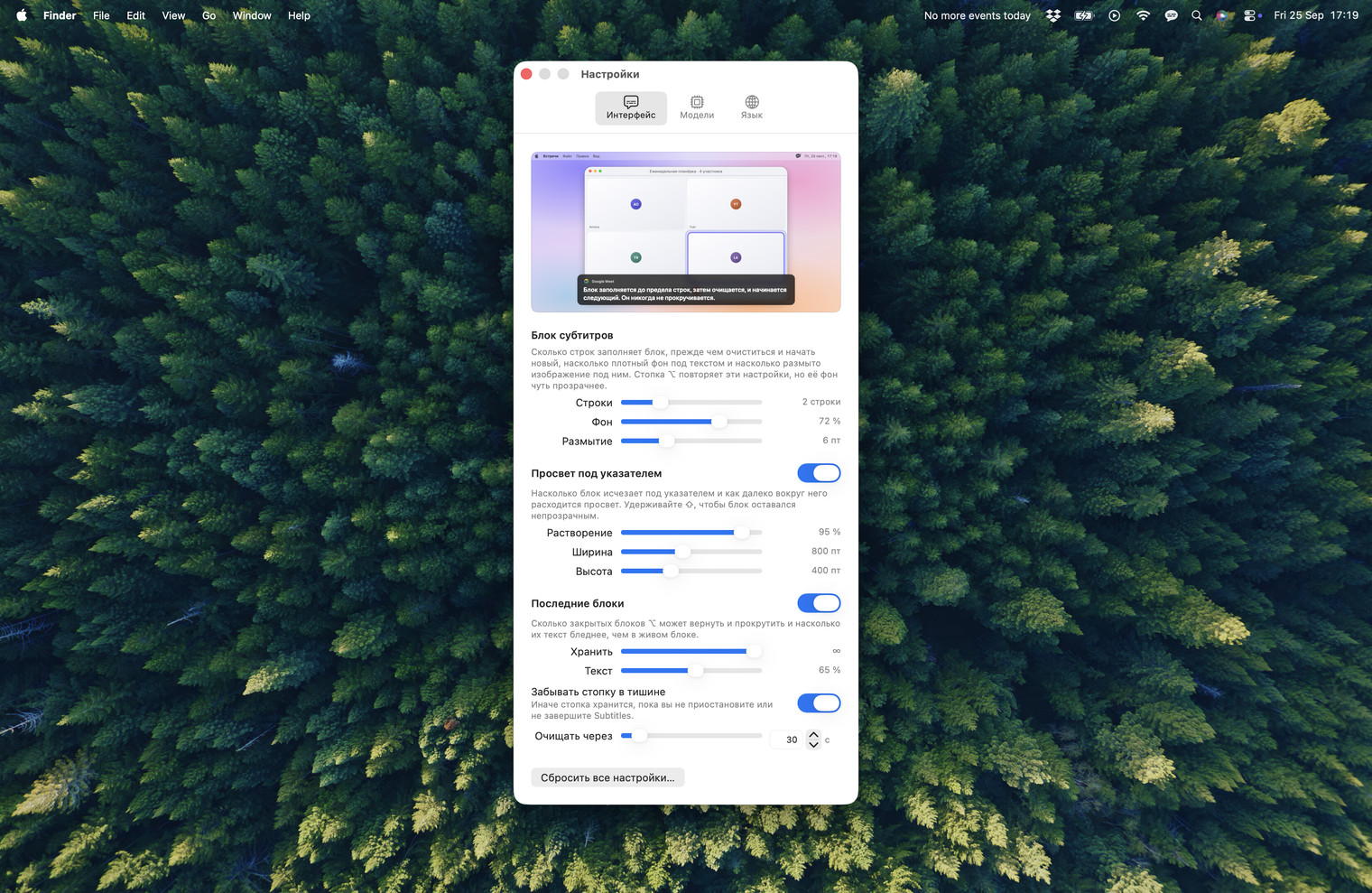
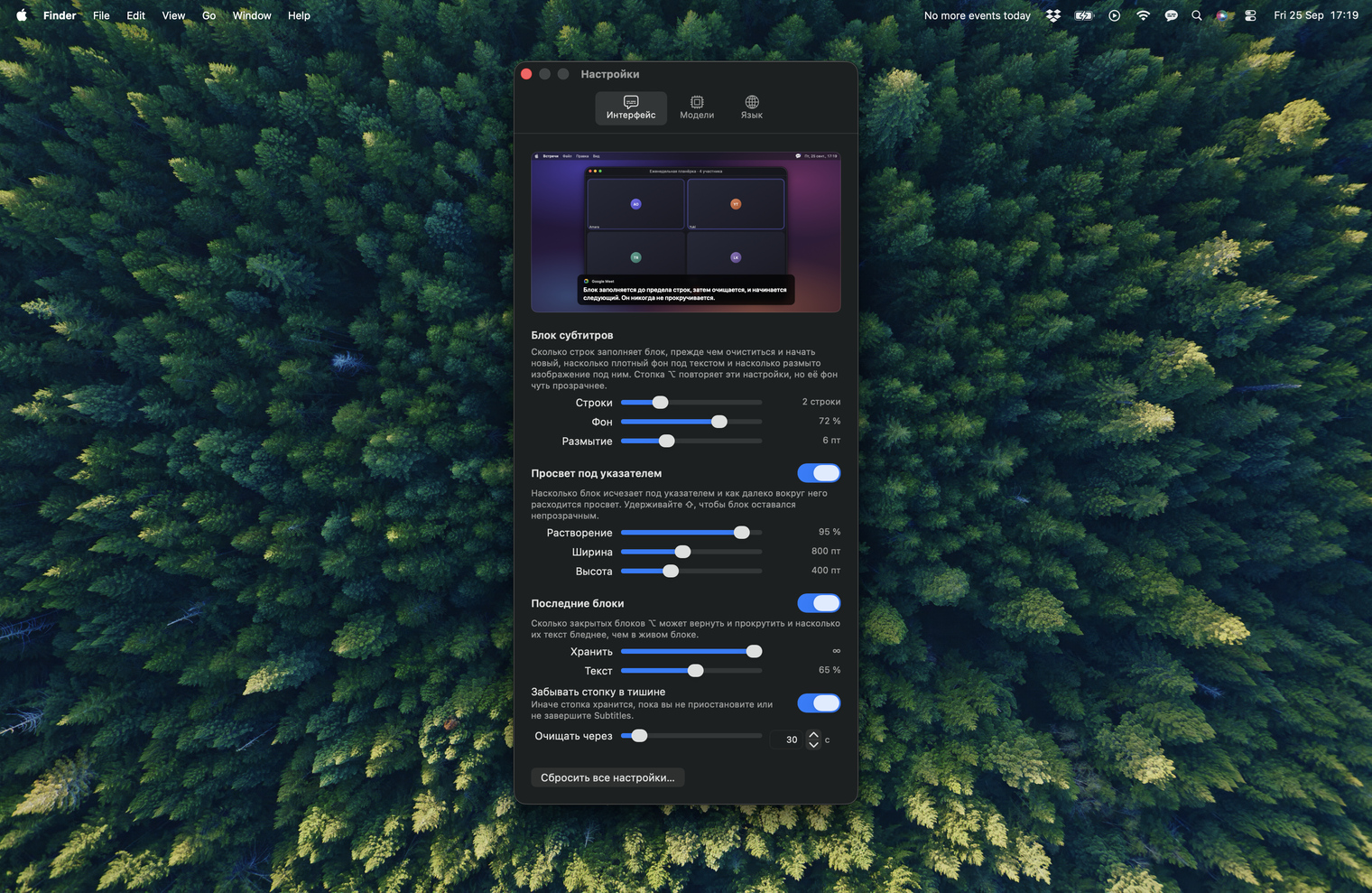
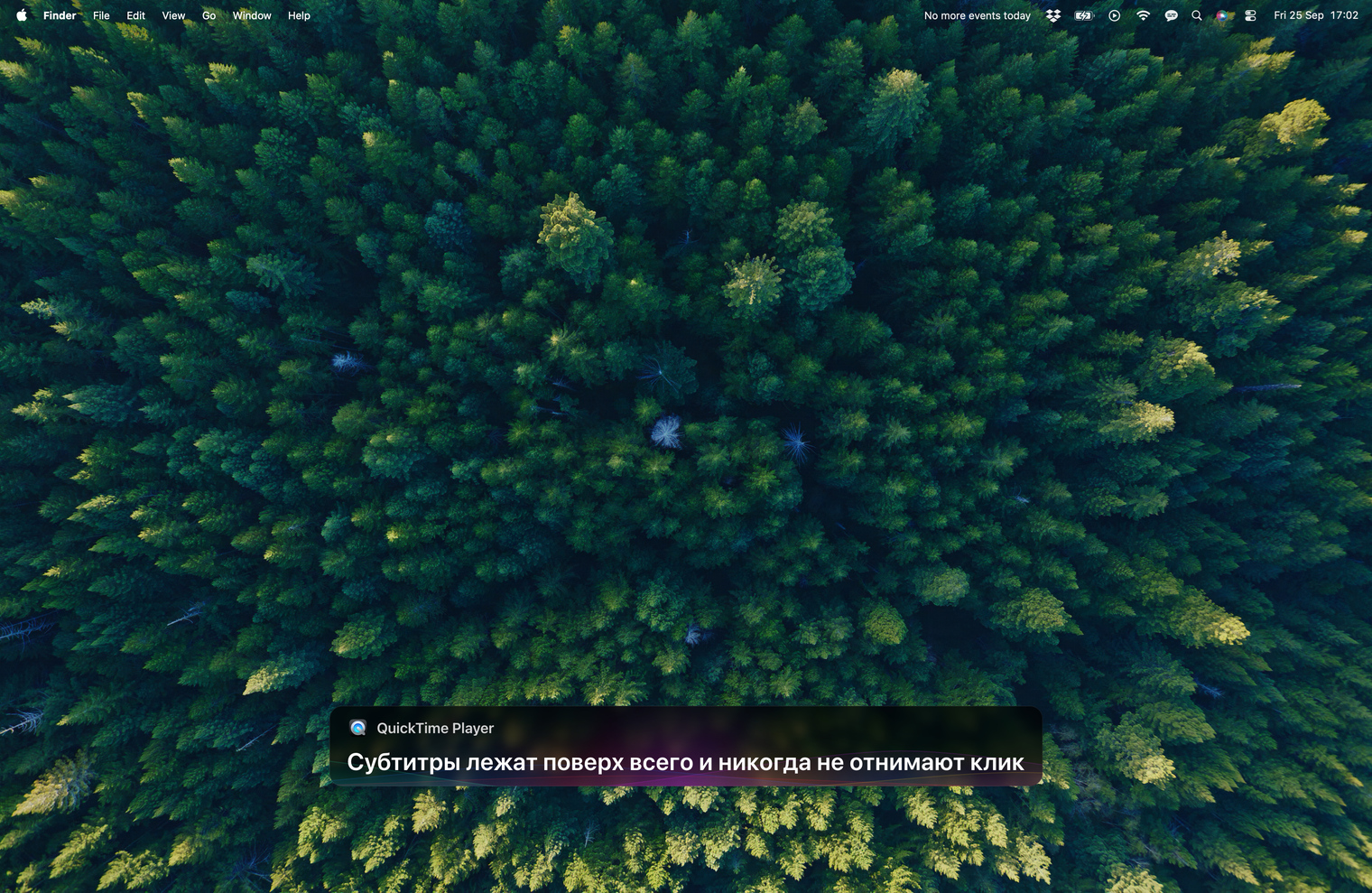
Оверлей не принимает кликов, поэтому вы работаете прямо сквозь него. Вот всё, что ему нужно от вашей клавиатуры.
Субтитры на том языке, на котором говорят, и перевод, когда он вам нужен.
В macOS они встроены и бесплатны. Где их перестаёт хватать.
Субтитры, и организатору ничего не нужно включать.
Субтитры, которые не зависят от того, что разрешил администратор вашей организации.
Субтитры на устройстве, и никакого тарифа Workspace не требуется.
Субтитры без приложения в Slack, которое надо согласовывать с администратором.
Субтитры вживую, а не после обработки записи.
Субтитры для передач, у которых расшифровки не было никогда.
Дополняют друг друга, а не заменяют. Заметки после, субтитры во время.

До 31 октября: $9 вместо $19 · возврат в течение 14 дней
Возврат в течение 14 дней, без лишних вопросов
7 дней бесплатно, потом $19 один раз, все будущие обновления включены · macOS 14.2 или новее · Apple silicon
Субтитры без ограничений, пока у вас есть этот Mac. Никаких пакетов минут, аккаунтов и подписок.