
Luister naar
Al het systeemgeluid, dat is de standaard en daar hoef je niets voor in te stellen. Hetzelfde menu laat zien wat er nu speelt, als je het liever tot één app beperkt, en die keuze blijft staan tot je hem verandert.
Subtitles · Installatiegids
Installeren duurt een minuut. De eerste start duurt langer, want het spraakmodel wordt gedownload voordat er iets ondertiteld kan worden. Eén stap daartussenin kan stilletjes misgaan, en deze pagina bestaat vooral zodat je dat in tien seconden ziet in plaats van in een uur.
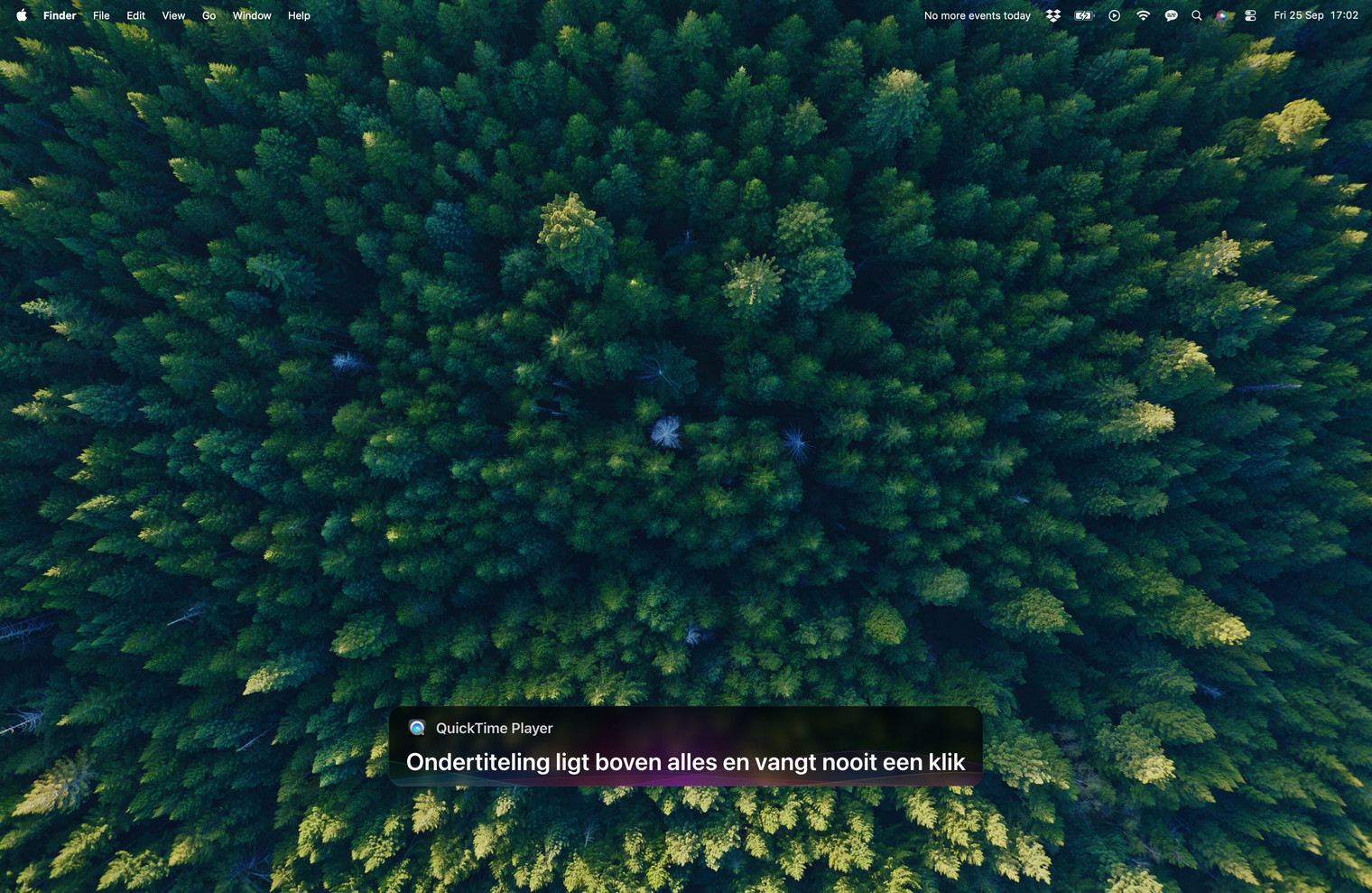
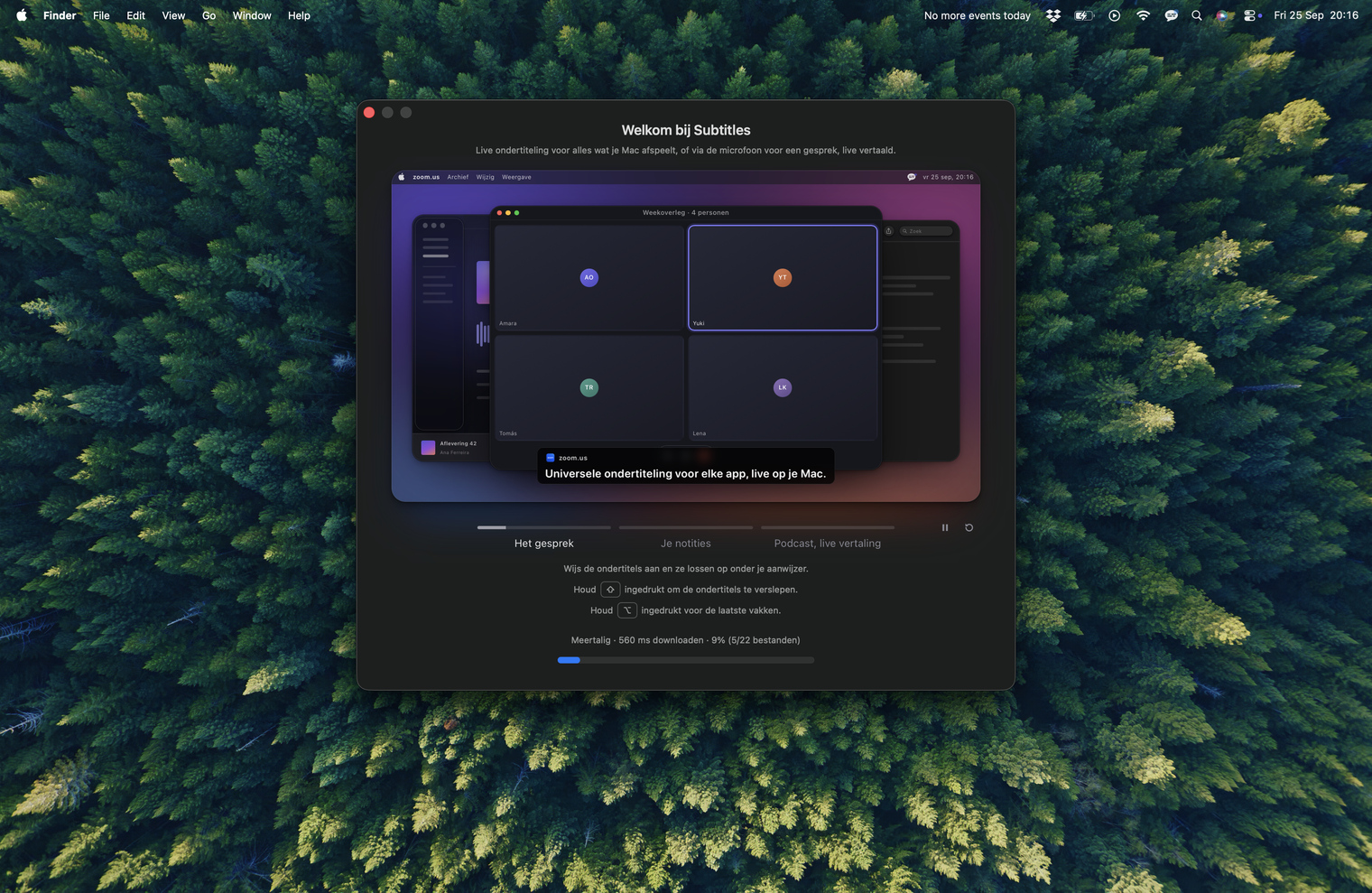
Sleep hem naar Programma's en open hem. Er is geen Dock-icoon en geen venster om neer te zetten: hij zit in de menubalk. Als eerste zie je een kort welkomstscherm waarin de app zijn drie taken laat zien.
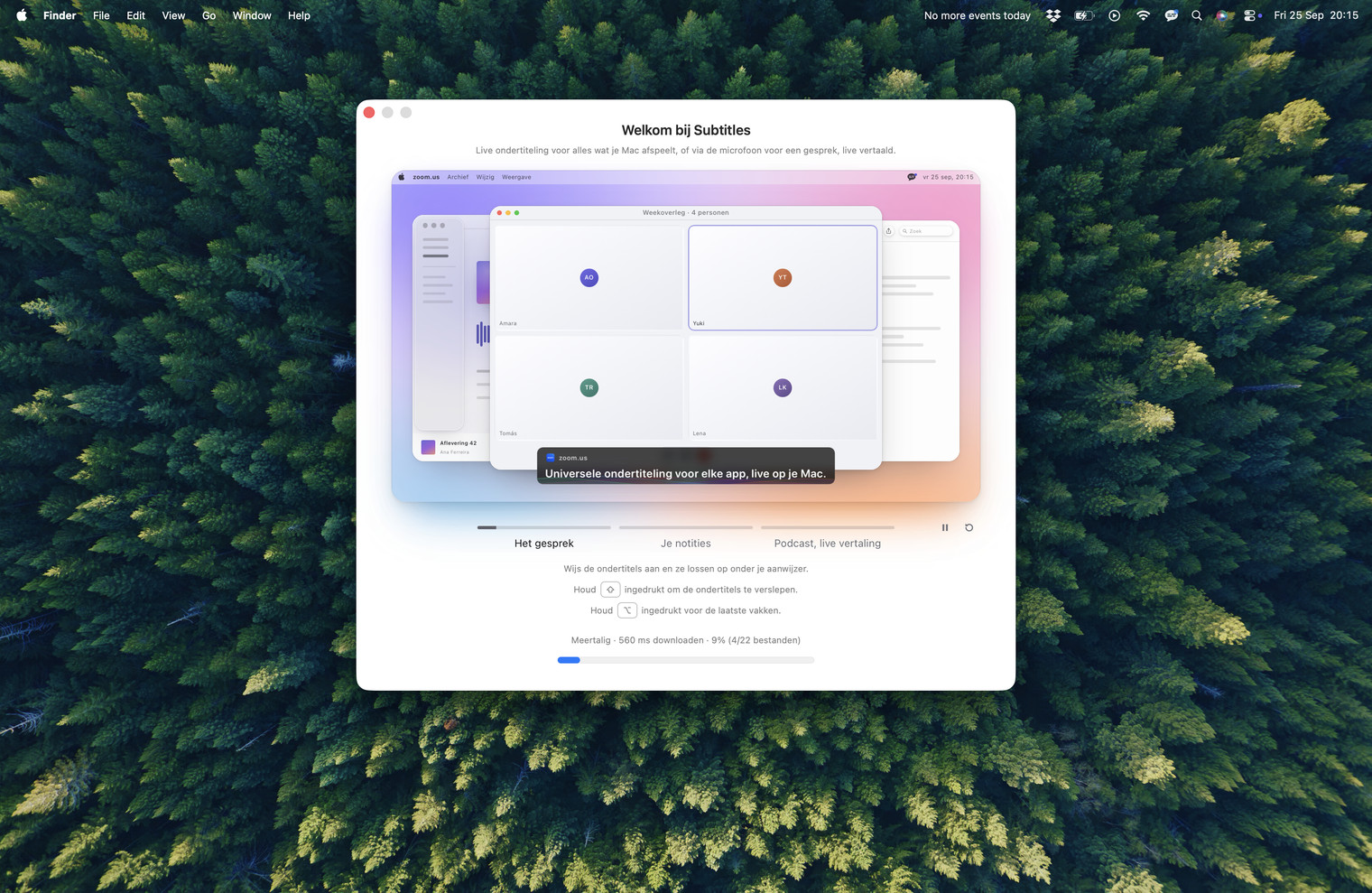
Daarachter wordt het model gedownload. Het menubalkicoon heeft een pulserende stip zolang dat loopt, en het menu zelf laat een percentage en een aantal bestanden zien. De eerste start duurt minuten; elke start daarna duurt seconden.
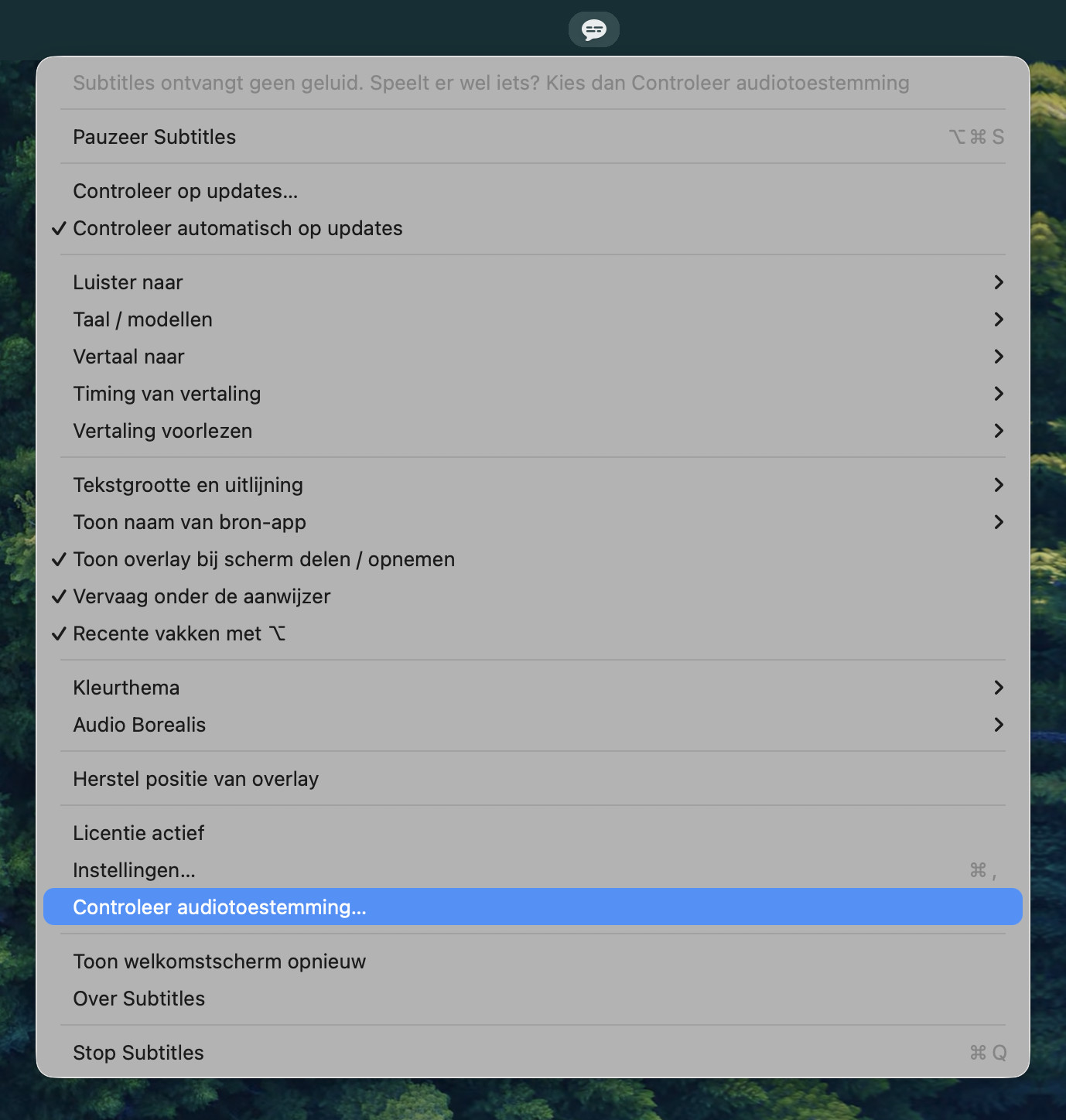
macOS vraagt toestemming om systeemgeluid op te nemen. Mis je die vraag, of klik je hem weg, dan krijg je daar niets van te horen. Core Audio blijft succes melden, de audio-aftap zegt dat hij draait, buffers komen binnen in de juiste grootte en op het juiste ritme, en elk sample is nul. Nergens in de stack staat een foutmelding, dus de app lijkt geïnstalleerd en werkend en ondertitelt gewoon nooit iets.
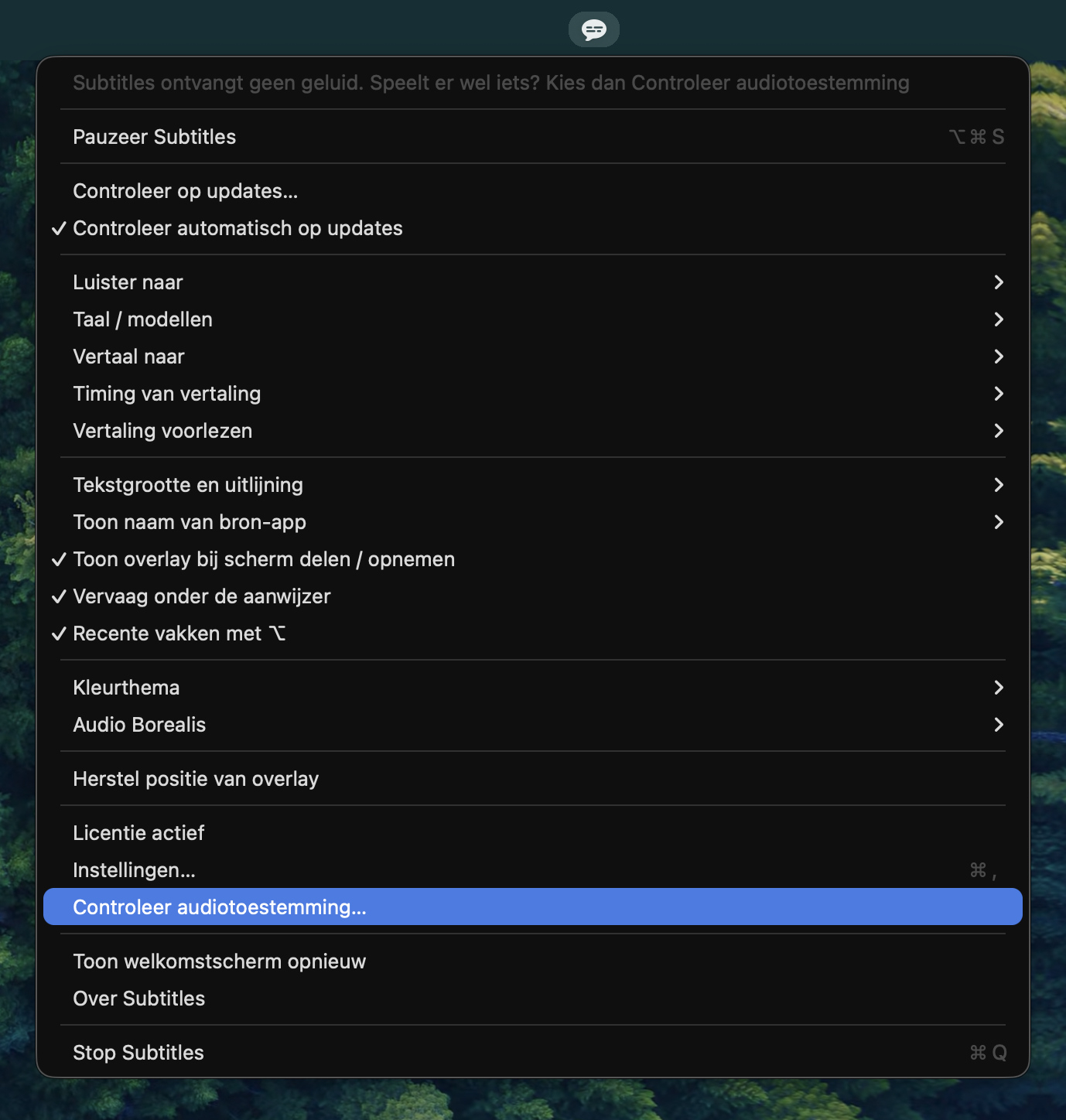
Zie je geen ondertiteling en ook geen foutmelding, dan is dit vrijwel altijd de reden. In het menu zit het item Controleer audiotoestemming…, dat het juiste paneel van Systeeminstellingen opent; Subtitles hoort aangevinkt te staan bij Privacy & beveiliging ▸ Audio-opname. Er is geen API die meldt of de toestemming er is, dus de app doet niet alsof hij het weet.

Al het systeemgeluid, dat is de standaard en daar hoef je niets voor in te stellen. Hetzelfde menu laat zien wat er nu speelt, als je het liever tot één app beperkt, en die keuze blijft staan tot je hem verandert.
“Automatisch herkennen” staat bovenaan en dekt zestien talen. Engels heeft eigen modellen met een afweging tussen snelheid en nauwkeurigheid; de andere talen komen uit één meertalig model. Binnen een pakket wisselen gaat meteen, van het ene pakket naar het andere is weer een download.
Staat op “Uit” tot je een taal kiest, en daarna komen de ondertitels in die taal binnen. Elk van de zestien naar elke andere, op de Mac zelf, via Apples vertaler. “Timing van vertaling” er direct onder bepaalt wat je ziet terwijl een zin nog gezegd wordt. Voor beide items heb je macOS 15 nodig; op oudere versies ontbreken ze. Hoe het werkt.
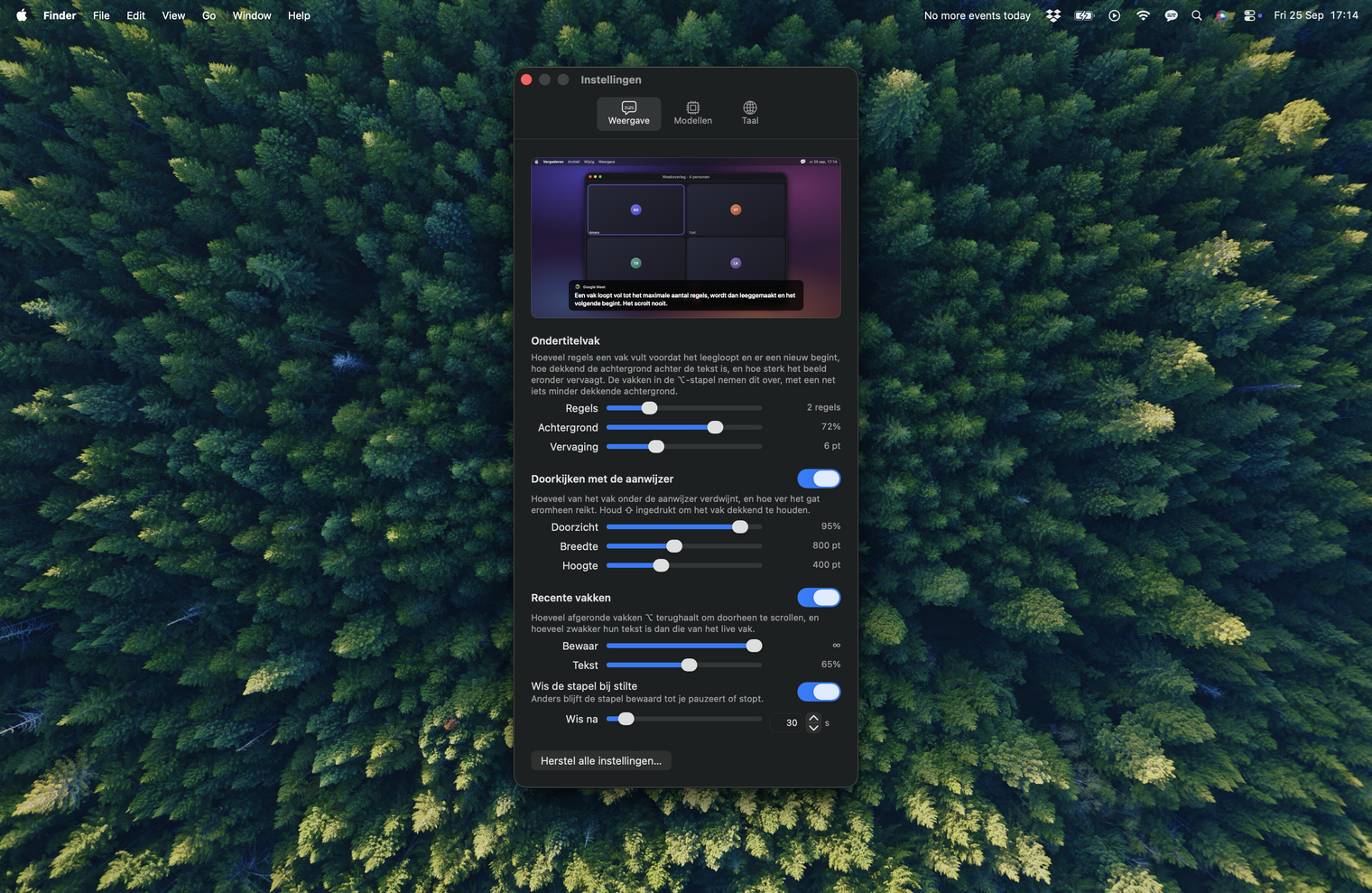
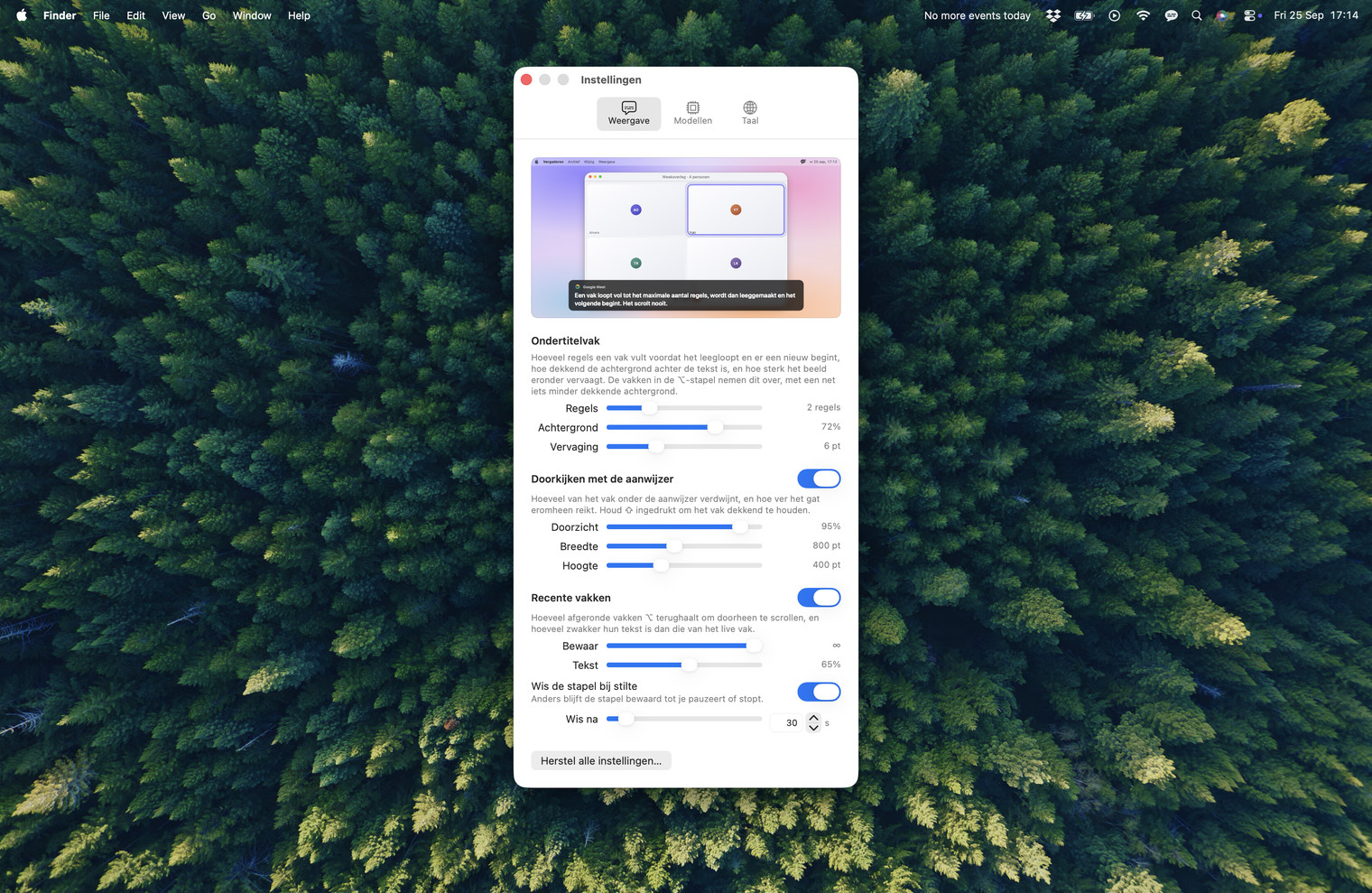
“Sla muziek en ruis over” voorkomt dat muziek verzonnen songteksten wordt. “Nieuw vak bij andere spreker” staat standaard uit en is bij gesprekken de moeite waard. “Vervaag onder de aanwijzer” voorkomt dat de overlay verbergt wat eronder ligt. “Toon overlay bij scherm delen / opnemen” staat aan, en uitzetten haalt de ondertitels uit alles wat je scherm opneemt.
De grootte van het vak, de dekking, hoeveel regels het bewaart en hoe lang de geschiedenis blijft, allemaal te zien op de echte overlay in plaats van in een mockup. De modelcache kun je vanuit hetzelfde venster legen.
De regel boven Instellingen toont “Proefperiode: nog N dagen”, “Voer licentiesleutel in…” of “Licentie actief”, en opent het licentievenster. Plak daar de sleutel uit je aankoopbewijs of je Gumroad-bibliotheek, ongeacht hoofdletters en spaties, klik op “Activeer”, en het venster zegt ter plekke wat ermee gebeurd is. “Koop een sleutel” en “Waar is mijn sleutel?” zitten in hetzelfde venster, en één sleutel geldt voor elke Mac die je gebruikt.
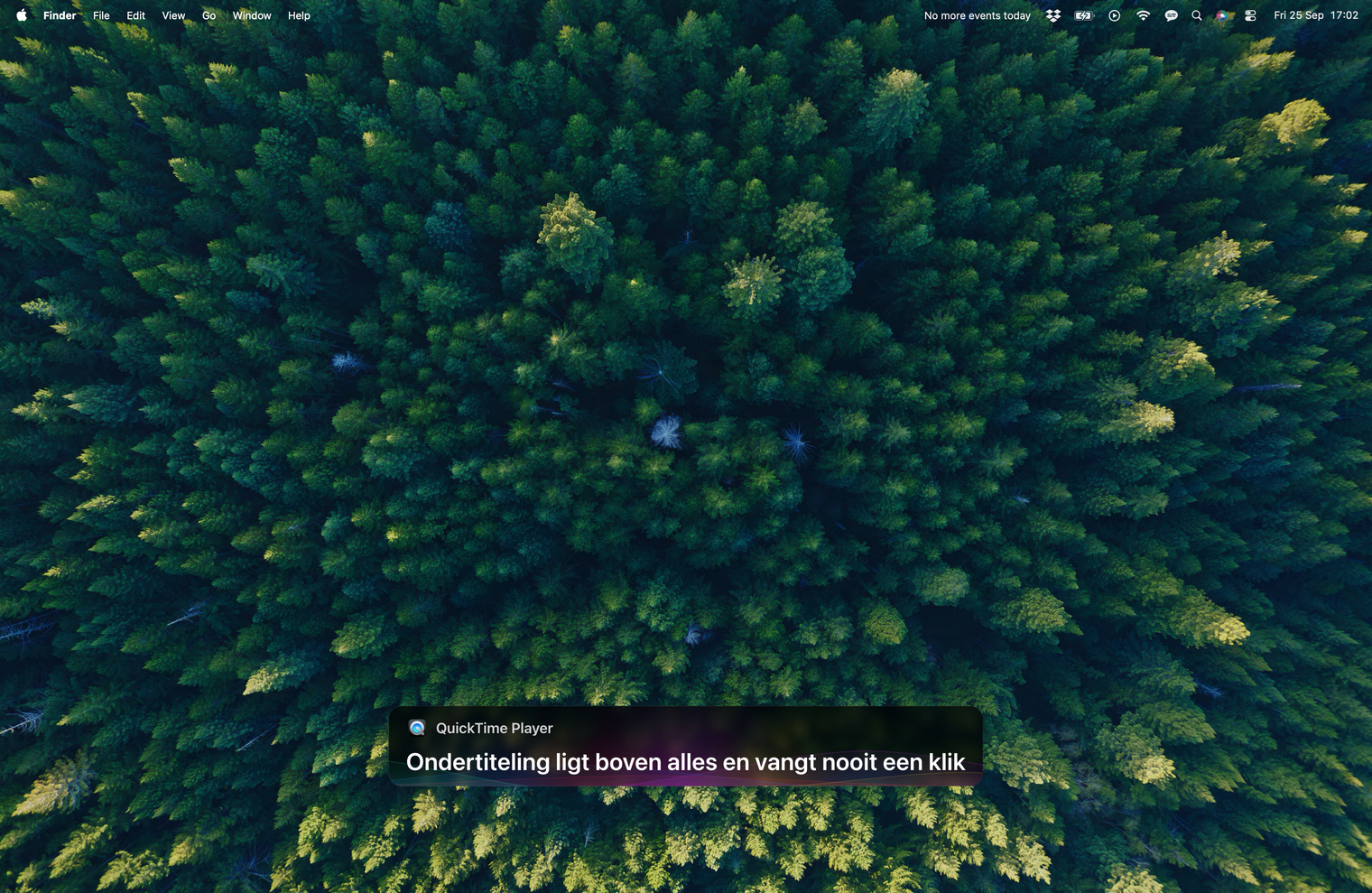
De overlay vangt geen klikken, dus je werkt er dwars doorheen. Dit is het enige wat hij van je toetsenbord vraagt.
Ondertitels in de taal die gesproken wordt, en vertaling wanneer je die wilt.
macOS heeft dit gratis ingebouwd. Waar het tekortschiet.
Ondertiteling zonder dat de host iets aanzet.
Ondertiteling die niet afhangt van wat je IT-beheerder toestaat.
Ondertiteling op je eigen Mac, en geen Workspace-abonnement nodig.
Ondertiteling zonder app die je werkruimte eerst moet goedkeuren.
Ondertiteling meteen, niet pas als de opname verwerkt is.
Ondertiteling voor afleveringen waar nooit een transcript van was.
Een aanvulling, geen alternatief. Notities achteraf, ondertiteling tijdens het gesprek.

Tot en met 31 oktober: $9 in plaats van $19 · 14 dagen geld terug
14 dagen geld terug, zonder vragen
7 dagen gratis, daarna $19 eenmalig, elke toekomstige update inbegrepen · macOS 14.2 of nieuwer · Apple silicon
Onbeperkt live ondertitelen, zolang je de Mac hebt. Geen minuten kopen, geen account, geen abonnement.