
Audioquelle
Der gesamte Systemton, das ist die Voreinstellung und dafür musst du nichts tun. Dasselbe Menü listet auf, was gerade läuft, falls du lieber auf eine App eingrenzen willst, und diese Wahl bleibt, bis du sie änderst.
Subtitles · Einrichtungsanleitung
Die Installation dauert eine Minute. Der erste Start dauert länger, weil erst das Sprachmodell geladen wird, bevor überhaupt etwas untertitelt werden kann. Ein Schritt dazwischen kann stillschweigend schiefgehen, und diese Seite gibt es vor allem, damit du das in zehn Sekunden bemerkst statt in einer Stunde.

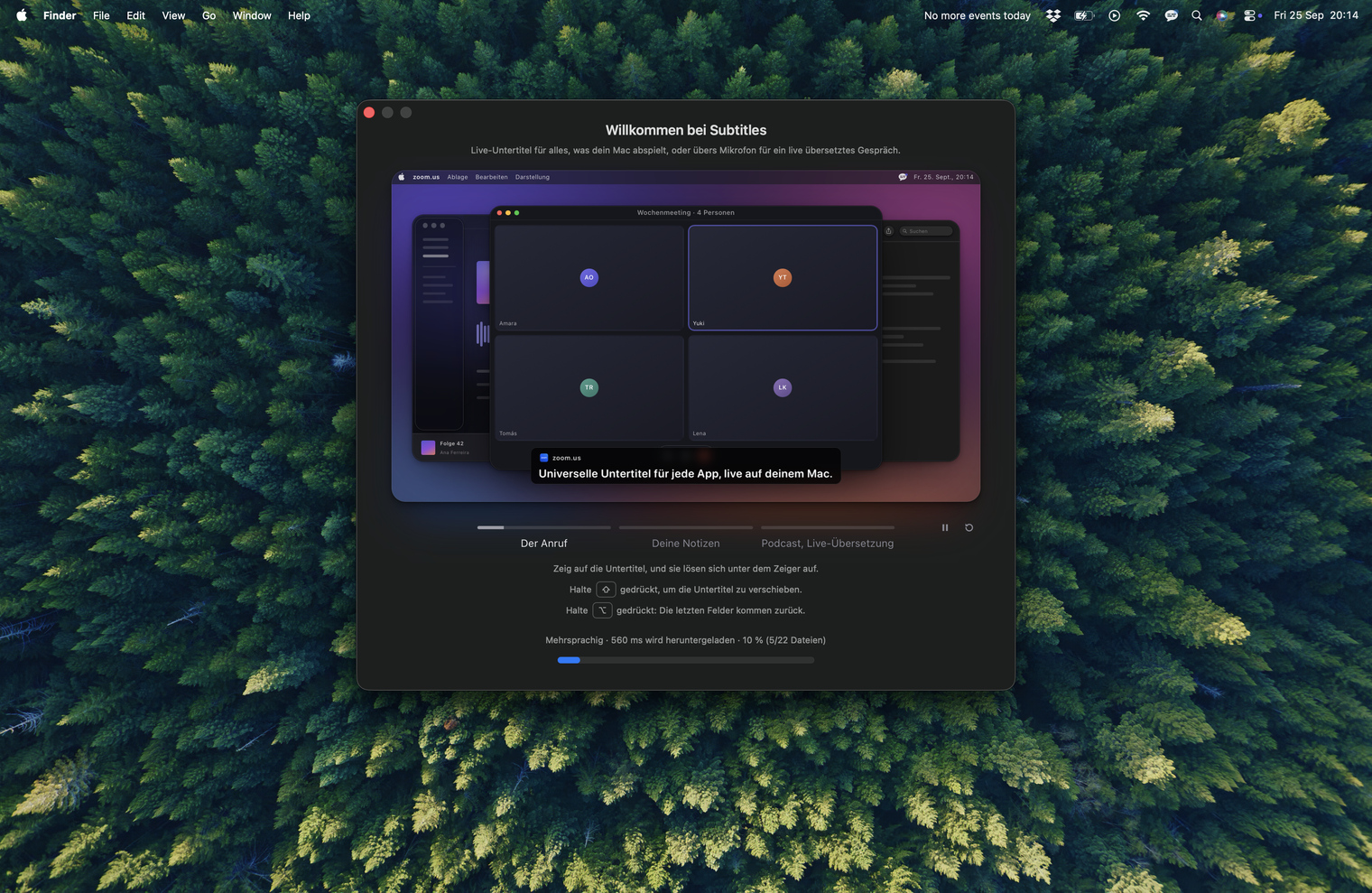
Zieh die App in den Programme-Ordner und öffne sie. Kein Dock-Symbol, kein Fenster, das du unterbringen musst: Sie sitzt in der Menüleiste. Als Erstes kommt eine kurze Begrüßung, die die App bei ihren drei Aufgaben zeigt.
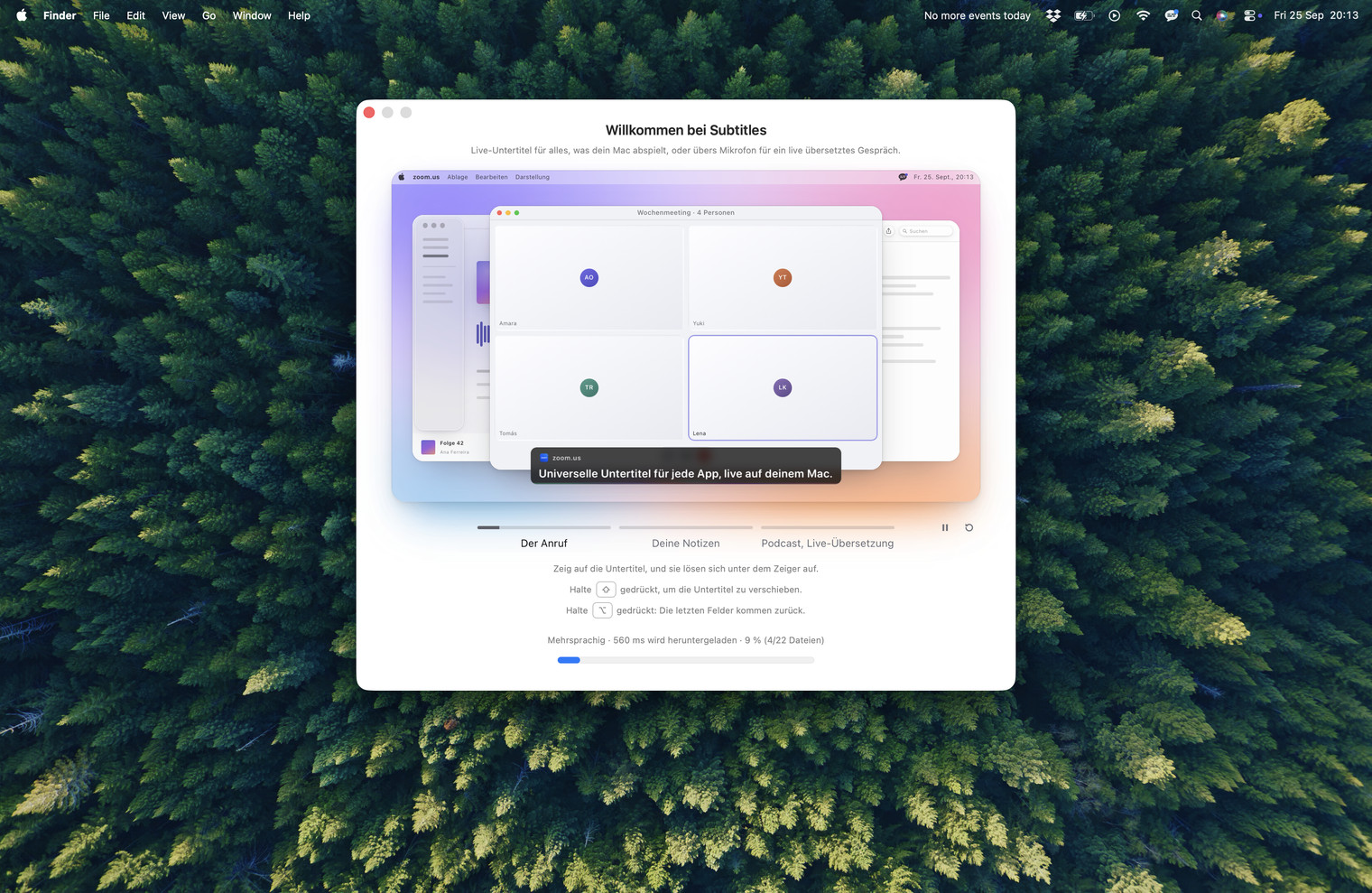
Dahinter lädt das Modell. Solange das läuft, trägt das Symbol in der Menüleiste einen pulsierenden Punkt, und das Menü selbst zeigt Prozent und Dateizahl. Der erste Start dauert Minuten; jeder weitere Sekunden.
macOS fragt nach der Erlaubnis, Systemton aufzunehmen. Wenn du diese Abfrage verpasst oder wegklickst, sagt dir das niemand. Core Audio meldet weiterhin Erfolg, der Tap gibt sich als laufend aus, die Buffer kommen in der richtigen Größe und im richtigen Takt an, und jedes einzelne Sample ist null. Nirgends im Stack gibt es einen Fehler, also sieht die App installiert und funktionsfähig aus und untertitelt einfach nie etwas.
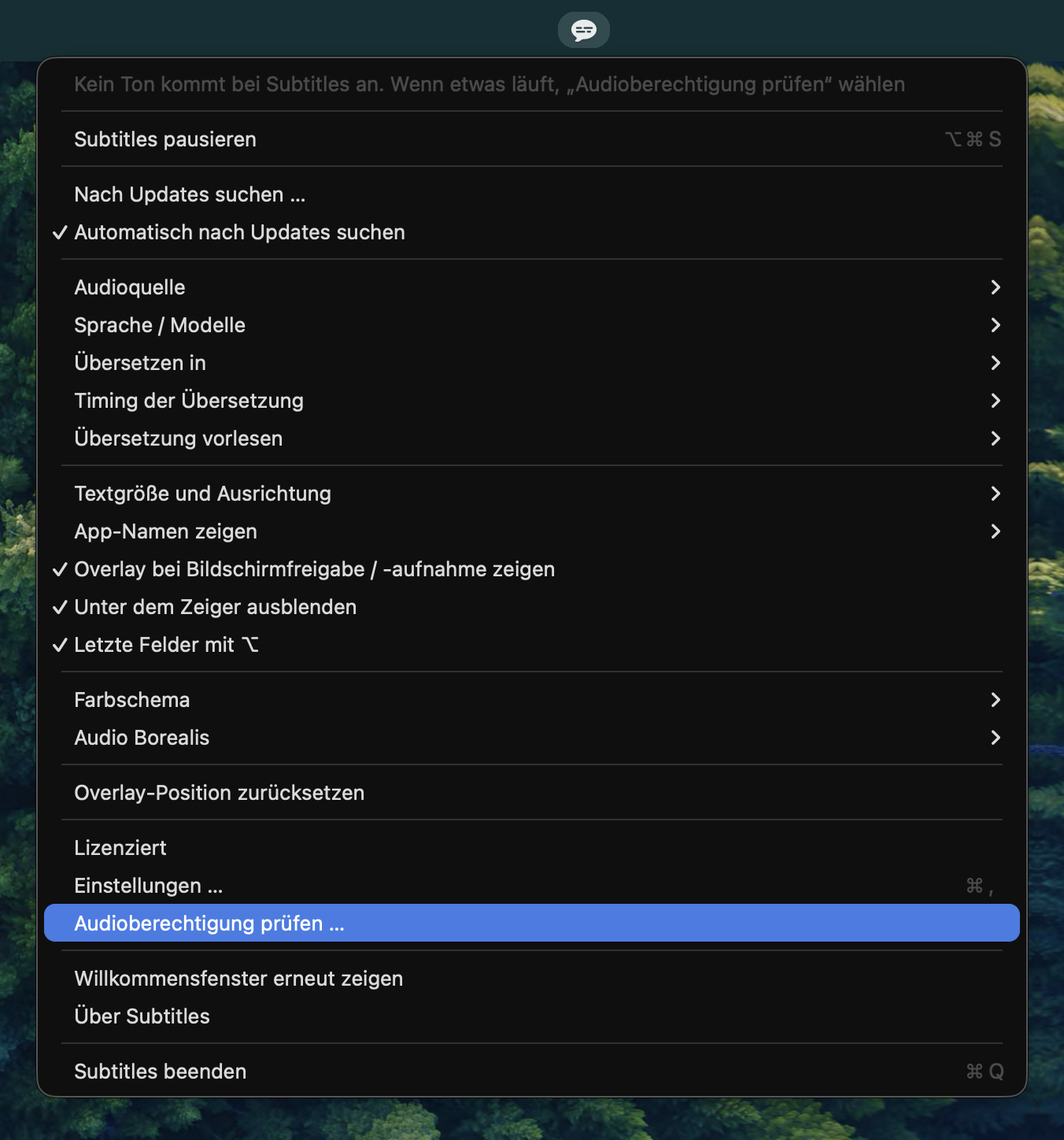
Wenn du weder Untertitel noch Fehler siehst, liegt es fast immer daran. Im Menü gibt es Audioberechtigung prüfen …, das den richtigen Bereich der Systemeinstellungen öffnet; Subtitles muss unter Datenschutz & Sicherheit ▸ Audioaufnahme angehakt sein. Es gibt keine API, die verrät, ob die Erlaubnis vorliegt, also tut die App nicht so, als wüsste sie es.
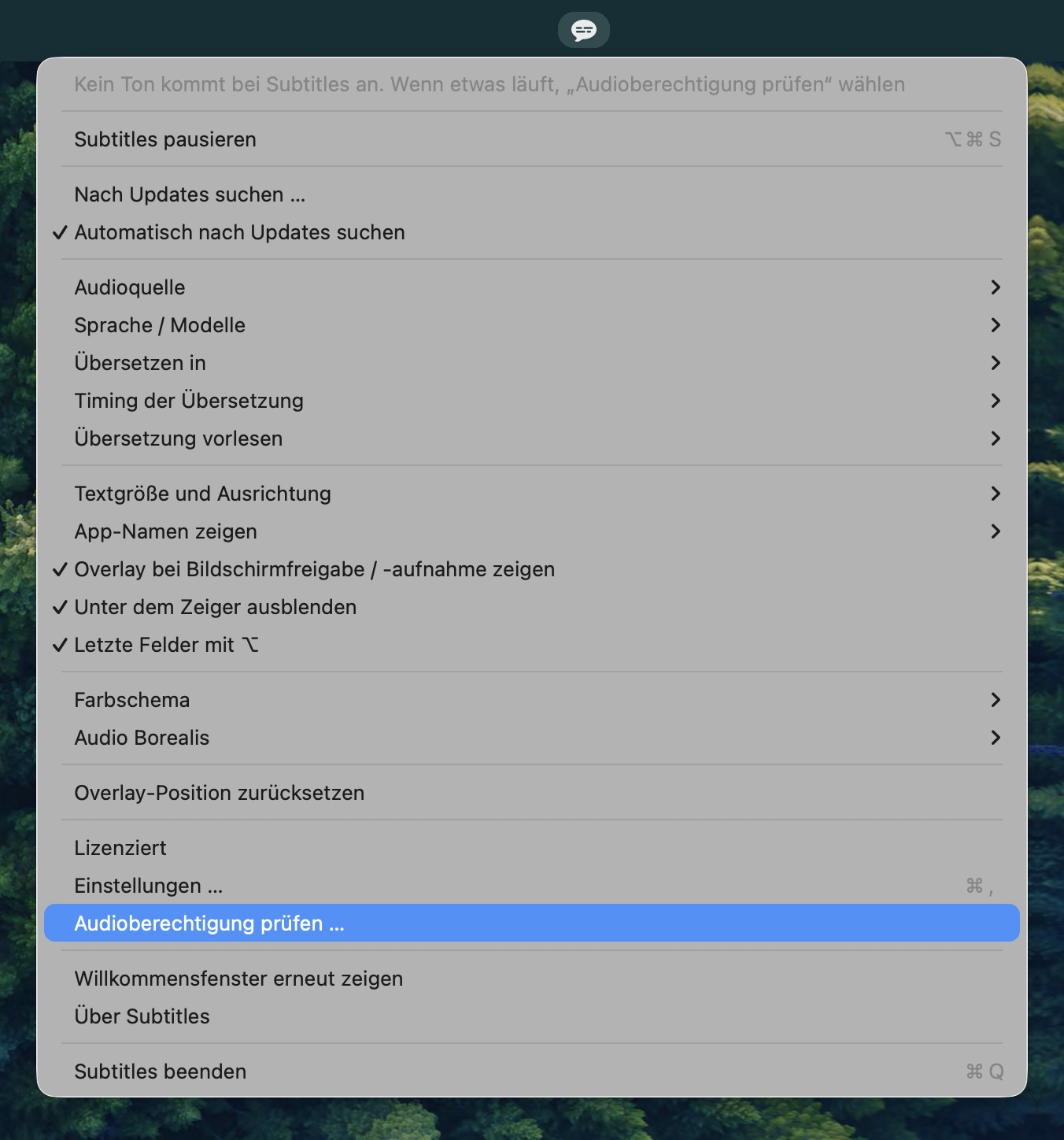

Der gesamte Systemton, das ist die Voreinstellung und dafür musst du nichts tun. Dasselbe Menü listet auf, was gerade läuft, falls du lieber auf eine App eingrenzen willst, und diese Wahl bleibt, bis du sie änderst.
Ganz oben steht die automatische Erkennung, und sie deckt sechzehn Sprachen ab. Englisch hat eigene Modelle, mit einem Kompromiss zwischen Tempo und Genauigkeit; die übrigen Sprachen kommen aus einem einzigen mehrsprachigen Modell. Innerhalb eines Pakets zu wechseln geht sofort, zwischen Paketen zu wechseln ist ein weiterer Download.
Steht auf „Keine Übersetzung“, bis du eine Sprache wählst, danach kommen die Untertitel in dieser Sprache. Jede der sechzehn in jede andere, auf dem Rechner, über Apples Übersetzer. „Timing der Übersetzung“ direkt darunter entscheidet, was du siehst, während ein Satz noch gesprochen wird. Beide Einträge brauchen macOS 15; darunter fehlen sie. Wie es funktioniert.
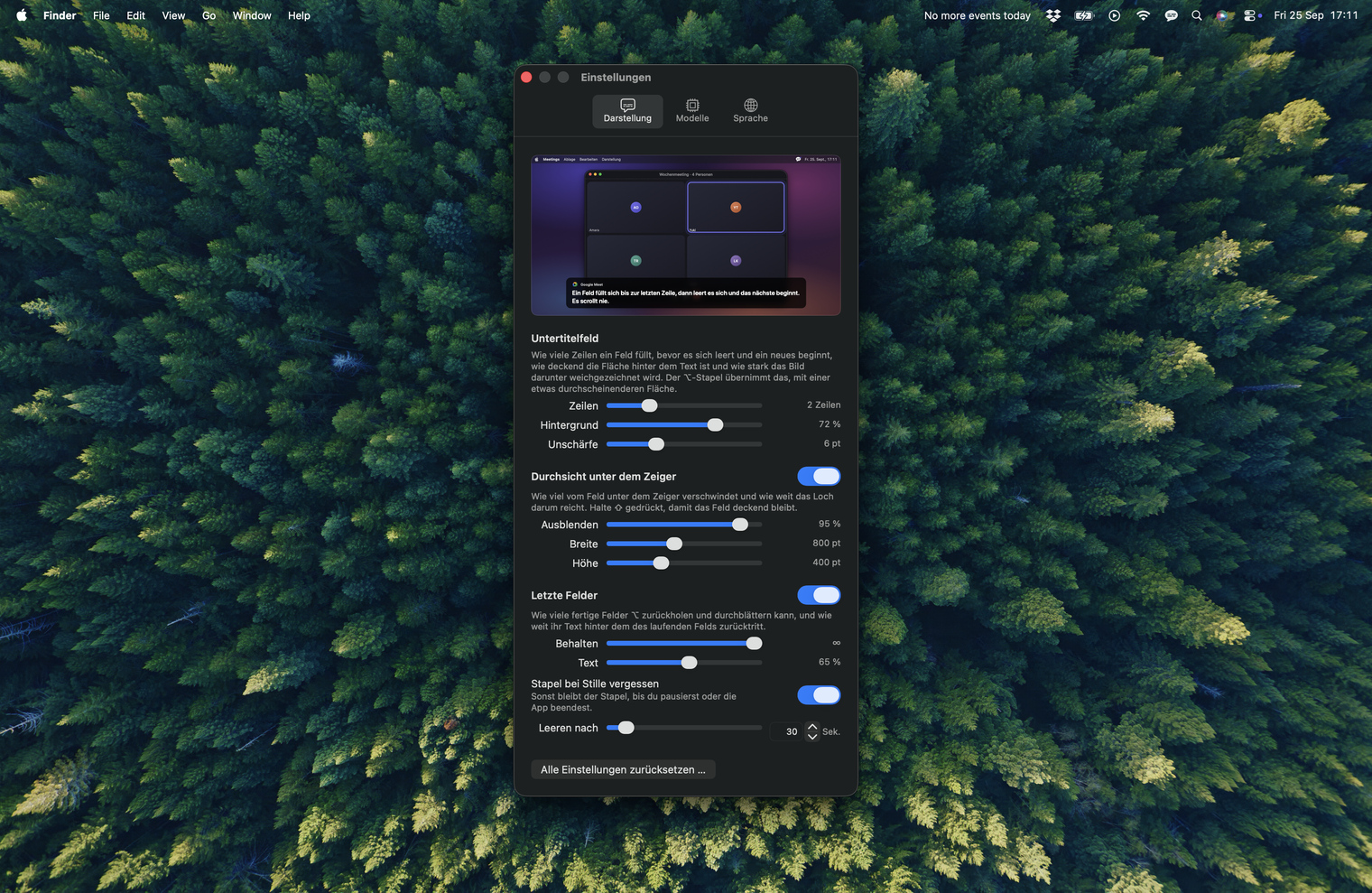
„Musik und Geräusche überspringen“ verhindert, dass aus Musik erfundene Songtexte werden. „Neues Feld bei Sprecherwechsel“ ist standardmäßig aus und lohnt sich bei Anrufen. „Unter dem Zeiger ausblenden“ verhindert, dass das Overlay verdeckt, was darunter liegt. „Overlay bei Bildschirmfreigabe / -aufnahme zeigen“ ist an, und wenn du es ausschaltest, verschwinden die Untertitel aus allem, was deinen Bildschirm aufzeichnet.
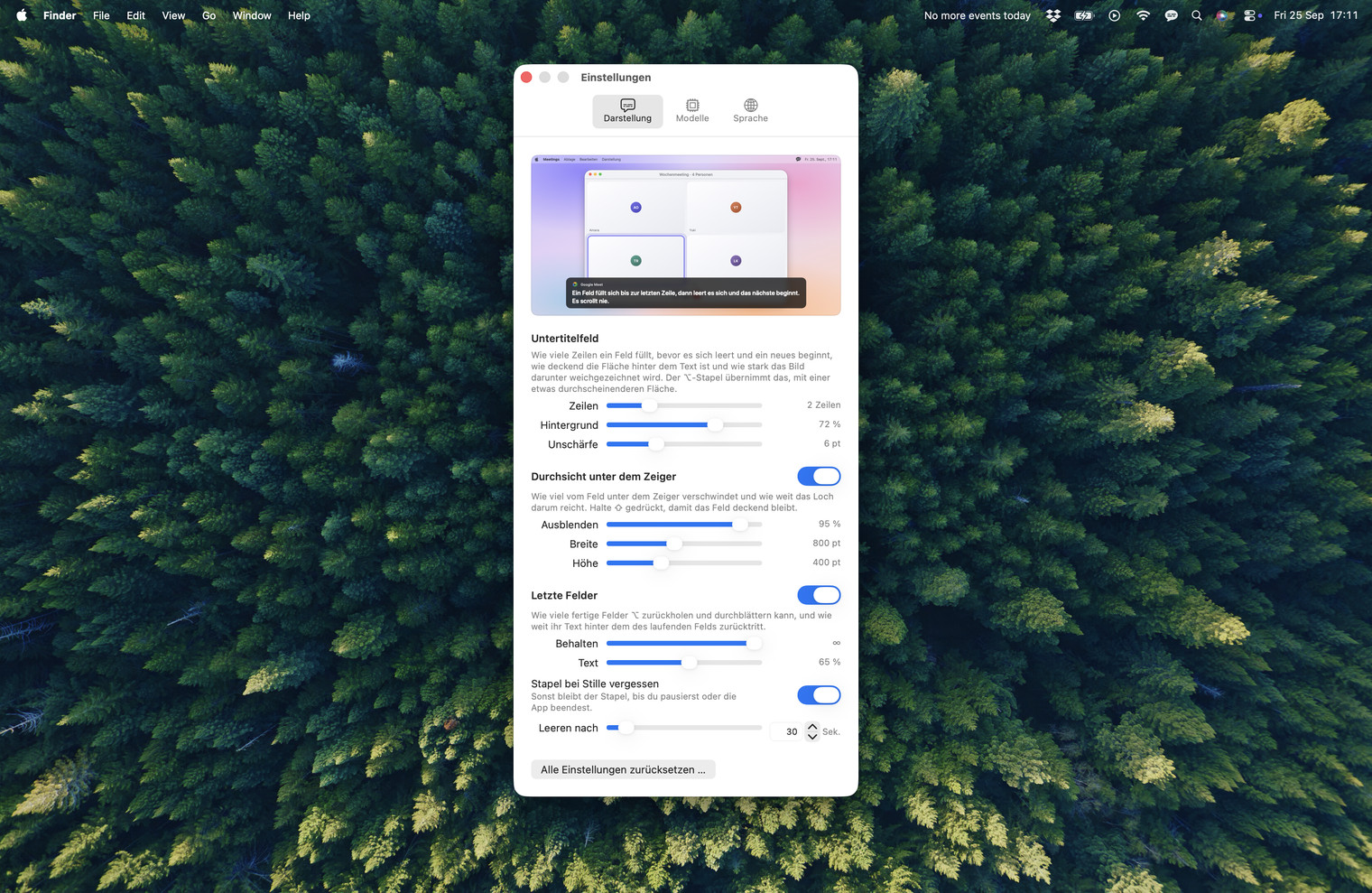
Größe des Felds, Deckkraft, wie viele Zeilen stehen bleiben und wie lange der Verlauf erhalten bleibt, alles in der Vorschau auf dem echten Overlay statt auf einem Mockup. Der Modell-Cache lässt sich im selben Fenster leeren.
Die Zeile über „Einstellungen …“ heißt „Testphase: noch N Tage“, „Lizenzschlüssel eingeben …“ oder „Lizenziert“ und öffnet das Lizenzfenster. Füge dort den Schlüssel aus deinem Beleg oder deiner Gumroad-Bibliothek ein, in Groß- oder Kleinschreibung und mit oder ohne Leerzeichen, klick auf „Aktivieren“, und das Fenster sagt an Ort und Stelle, was aus ihm geworden ist. „Schlüssel kaufen“ und „Wo ist mein Schlüssel?“ sind im selben Fenster, und ein Schlüssel gilt für jeden Mac, den du nutzt.
Das Overlay nimmt keine Klicks an, du arbeitest also einfach hindurch. Mehr braucht es von deiner Tastatur nicht.
Untertitel in der gesprochenen Sprache und auf Wunsch übersetzt.
macOS bringt das kostenlos mit. Wo es nicht mehr reicht.
Untertitel, ohne dass der Host irgendetwas freischalten muss.
Untertitel, die nicht davon abhängen, was der Admin deiner Organisation erlaubt.
Untertitel direkt auf dem Mac, ganz ohne bestimmten Workspace-Tarif.
Untertitel, ohne dass eine Workspace-App genehmigt werden muss.
Untertitel live, nicht erst, wenn die Aufzeichnung verarbeitet ist.
Untertitel für die Sendungen, die nie ein Transkript hatten.
Eine Ergänzung, keine Alternative. Notizen danach, Untertitel währenddessen.

Bis zum 31. Oktober: 9 $ statt 19 $ · 14 Tage Geld zurück
14 Tage Geld zurück, ohne Rückfragen
7 Tage kostenlos, dann einmalig 19 $, alle künftigen Updates inklusive · macOS 14.2 oder neuer · Apple silicon
Unbegrenzte Echtzeit-Untertitel, solange dir der Mac gehört. Keine Minutenpakete, kein Konto, kein Abo.