
Subtitles · دليل الإعداد

اضبطه مرة واحدة،
ثم انسَ أنه موجود.

التثبيت يستغرق دقيقة. أما أول تشغيل فيستغرق وقتًا أطول، لأن نموذج الكلام يُنزَّل قبل أن تظهر أي تسميات توضيحية. وثمة خطوة في المنتصف قد تخفق بصمت، وهذه الصفحة موجودة أساسًا لتلاحظها في عشر ثوانٍ بدل ساعة.
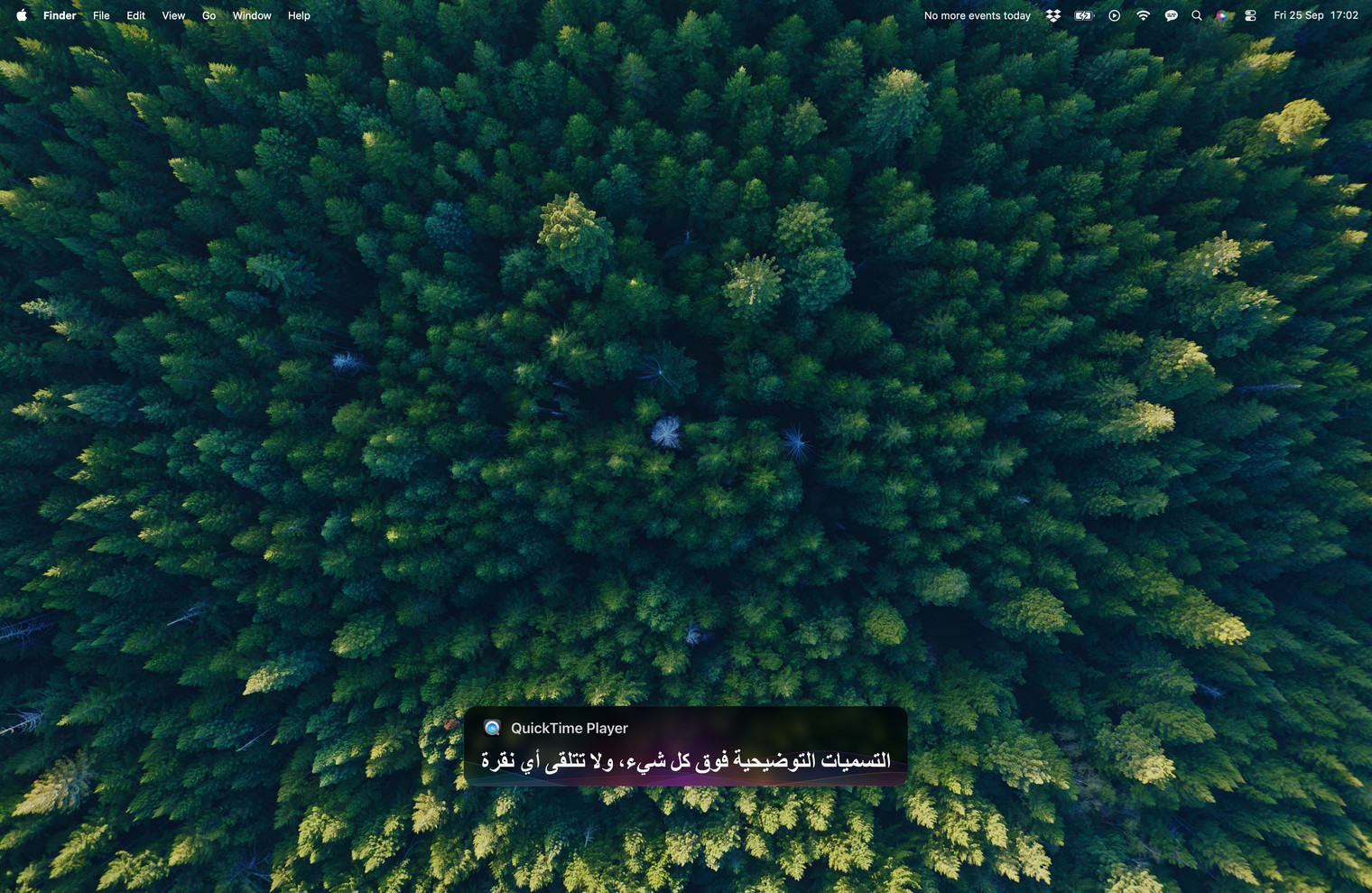
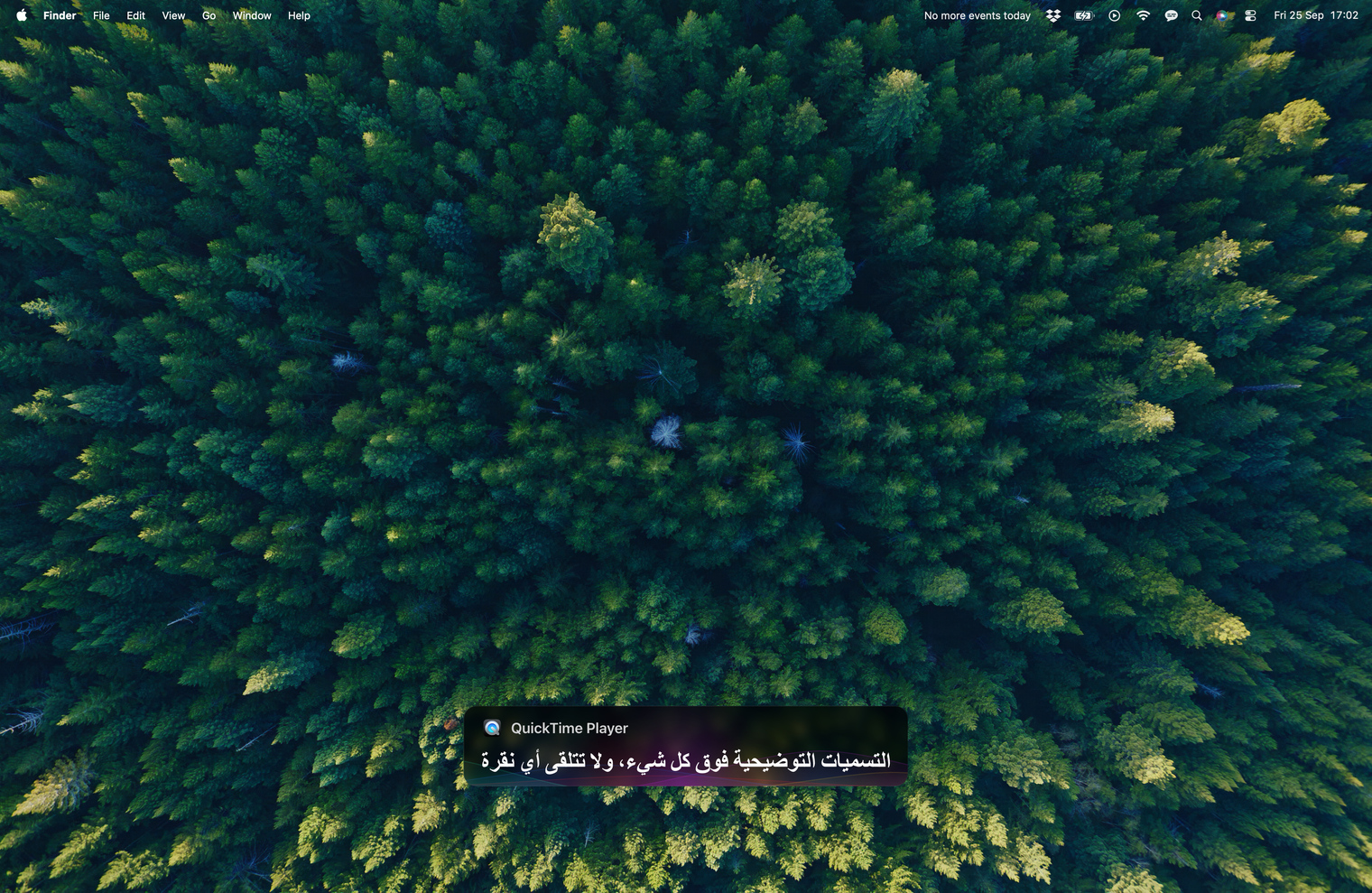
طبقة Subtitles في منتصف أسفل سطح مكتب Mac، ونصّها: التسميات التوضيحية فوق كل شيء، ولا تتلقى أي نقرة
ما تسعى إليه: الطبقة العائمة، فوق كل ما هو على الشاشة أصلًا.

قبل أن تبدأ

  • macOS 14.2 أو أحدث، على Apple silicon. التطبيق كله قائم على التقاط صوت العمليات في Core Audio، وهي الواجهة التي ظهرت في 14.2. جهاز Mac بمعالج Intel لا يشغّله إطلاقًا، ولن يغيّر ذلك أي تحديث. أما التسميات التوضيحية فلا تطلب شيئًا أحدث؛ والترجمة المباشرة هي الميزة الوحيدة التي تحتاج macOS 15، لأن مترجم Apple يحتاجه.
  • نحو 600 MB من مساحة القرص، مرة واحدة. نموذج الكلام ليس داخل التنزيل. يجلبه التطبيق عند أول تشغيل ثم يحتفظ به: 583 MB لحزمة اللغات ذات الحروف اللاتينية، و633 MB للحزمة التي تغطي كل اللغات الأخرى.
  • بضع دقائق من الإنترنت، مرة واحدة. بعد ذلك التنزيل يعمل التطبيق دون اتصال. ولا يجري بعده إلا اتصالين: فحص يومي عن إصدار أحدث يمكنك رفضه، وتحقق شهري من مفتاح الترخيص حين يصير لديك واحد.
  • سبعة أيام، تُحسب من أول تسمية توضيحية. تبدأ التجربة حين تبدأ التسميات التوضيحية، لا عند التثبيت، فلا يُحسب منها التنزيل ولا جلب النموذج. وحين تنتهي يواصل التطبيق العمل ويكتب التسميات التوضيحية خمس دقائق في كل مرة، تفصل بينها استراحة من ثلاثين دقيقة، حتى يُدخَل مفتاح.

أول تشغيل

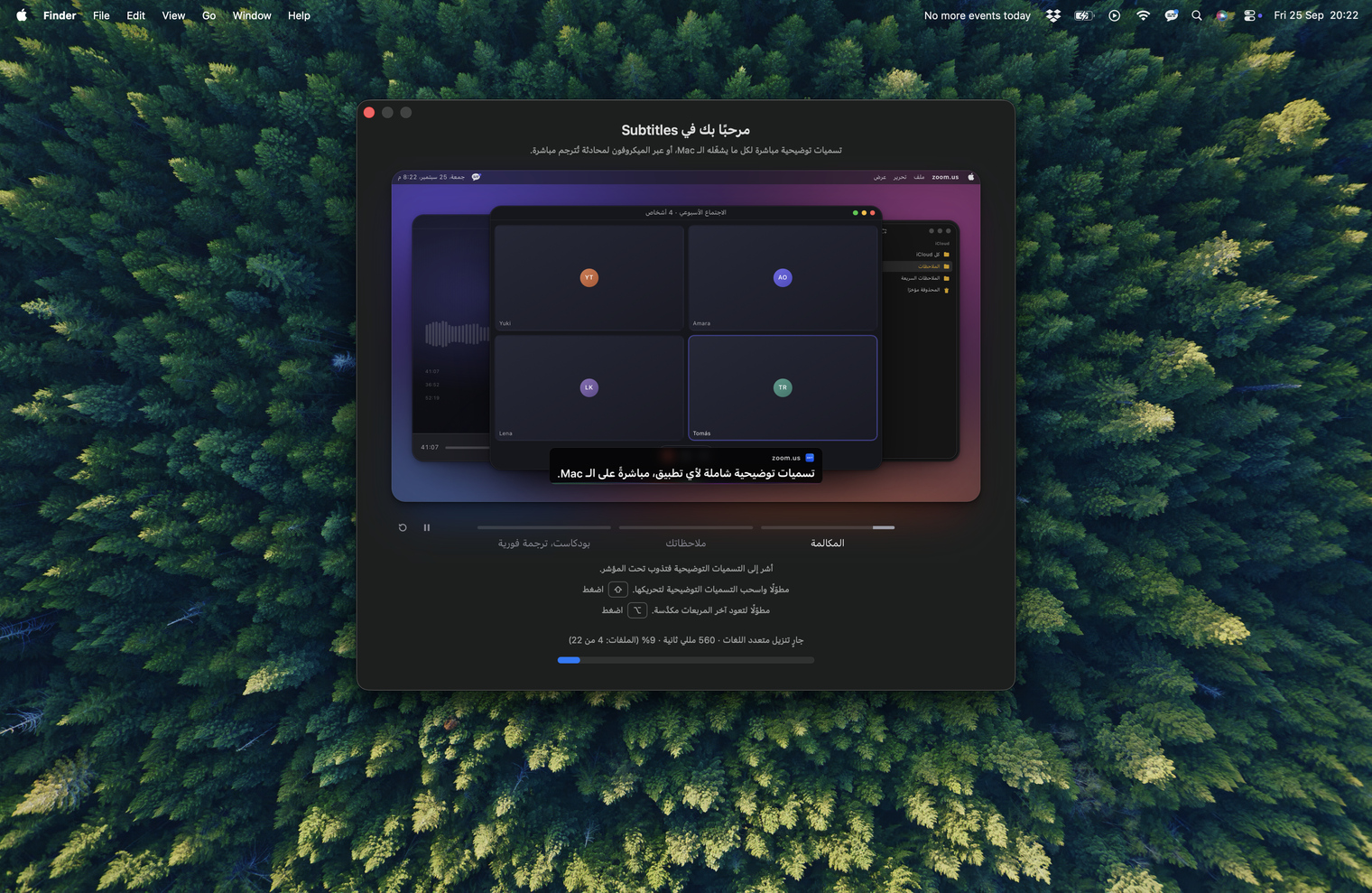
اسحبه إلى مجلد التطبيقات ثم افتحه. لا أيقونة في الـ Dock ولا نافذة ترتّبها: يعمل التطبيق من شريط القوائم. وأول ما تراه ترحيب قصير يعرض التطبيق وهو يؤدي وظائفه الثلاث.
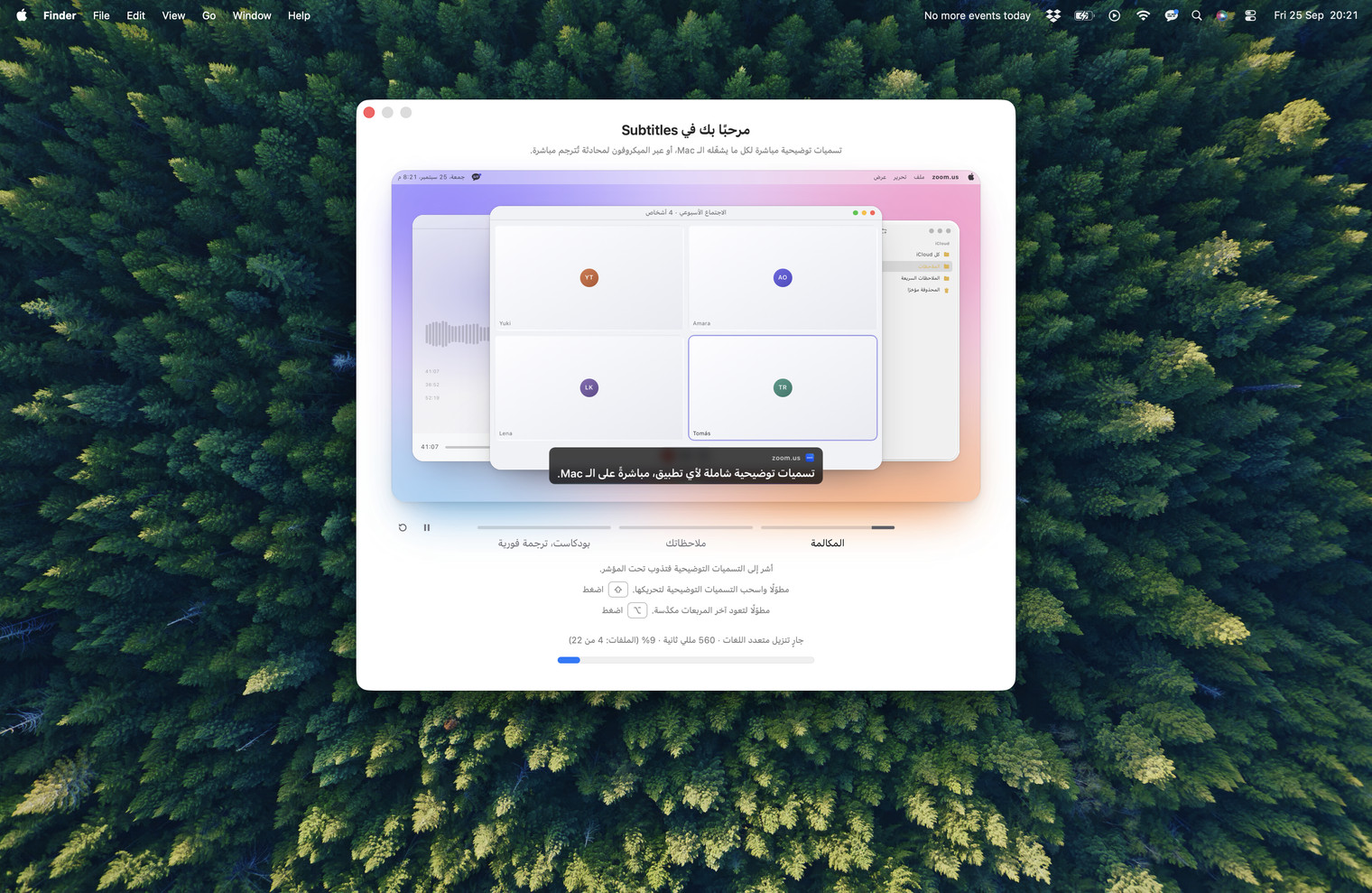
نافذة ترحيب Subtitles على سطح مكتب Mac، وفيها مكالمة بتسميات توضيحية وشريط تقدّم مكتوب عليه: جارٍ تنزيل متعدد اللغات
أول تشغيل، في منتصف التنزيل. الشريط في الأسفل هو النموذج وهو يصل.

خلف ذلك، يجري تنزيل النموذج. تحمل أيقونة شريط القوائم نقطة نابضة أثناء ذلك، وتعرض القائمة نفسها نسبة مئوية وعدد الملفات. أول تشغيل يستغرق دقائق؛ وكل تشغيل بعده يستغرق بضع ثوانٍ.

الخطوة التي تخفق بصمت

يطلب macOS إذنًا لتسجيل صوت النظام. وإن فاتك ذلك الطلب، أو أغلقته، فلن يخبرك شيء. يواصل Core Audio إرجاع نتيجة ناجحة، ويبلّغ الالتقاط أنه يعمل، وتصل المخازن بالحجم والإيقاع الصحيحين، وكل عينة فيها صفر. لا رسالة خطأ في أي طبقة، فيبدو التطبيق مثبتًا وعاملًا ولا يضع تسميات توضيحية لشيء أبدًا.

إن لم تظهر لك تسميات توضيحية ولم تظهر رسالة خطأ، فهذا هو السبب في كل الحالات تقريبًا. في القائمة خيار التحقق من إذن الصوت… الذي يفتح اللوحة الصحيحة في إعدادات النظام؛ ويجب أن يكون Subtitles محددًا ضمن الخصوصية والأمن ▸ تسجيل الشاشة وصوت النظام، في قائمة «تسجيل صوت النظام فقط». ولا توجد واجهة برمجية تخبر بوجود الإذن من عدمه، فلا يتظاهر التطبيق بالمعرفة.
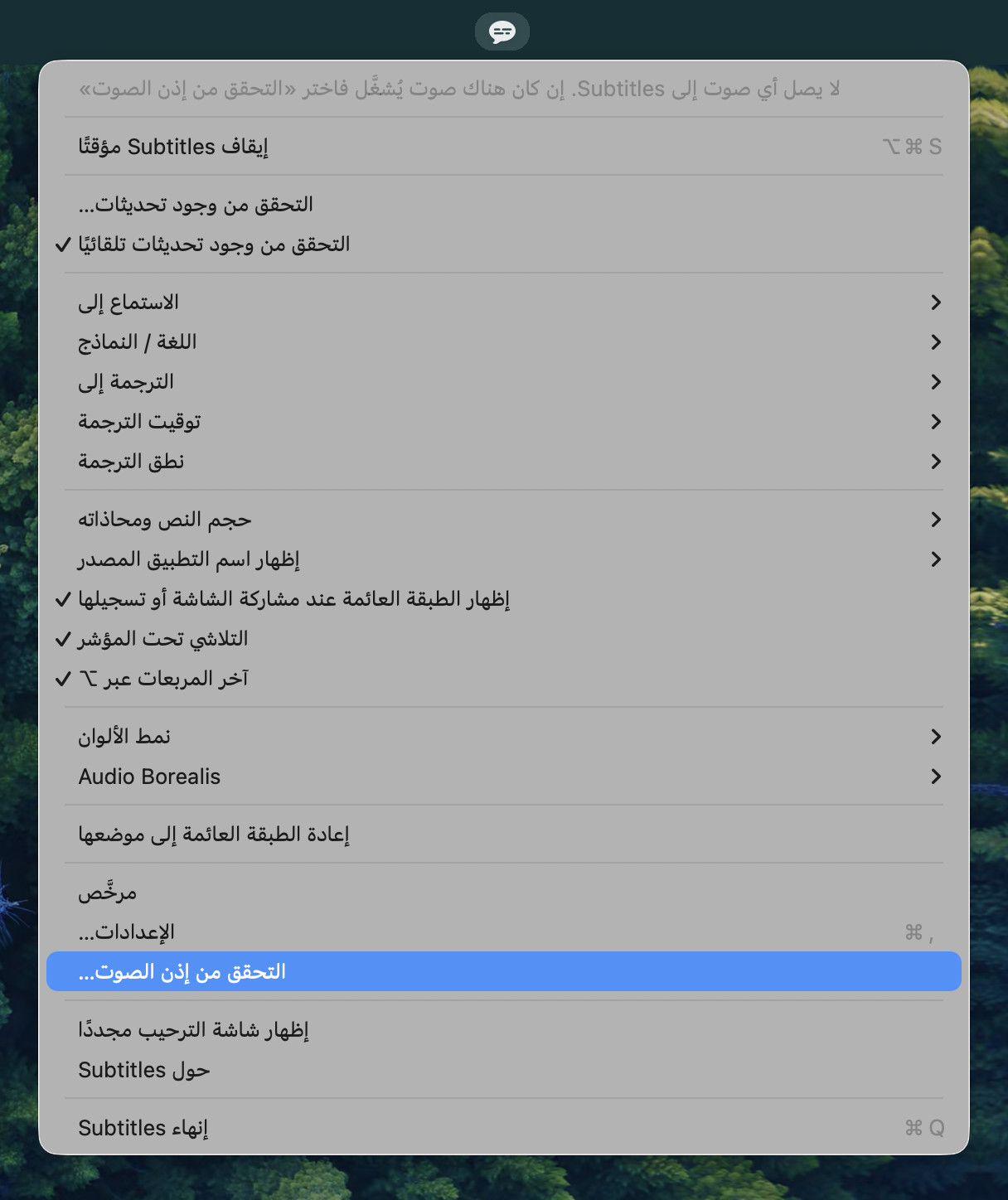

قائمة Subtitles وفيها «التحقق من إذن الصوت…» مميّزًا، وسطر في الأعلى يقول: لا يصل أي صوت إلى Subtitles. إن كان هناك صوت يُشغَّل فاختر «التحقق من إذن الصوت»
القائمة تقول ذلك في أعلاها، والحل على بعد صفّين.

أين تجده

شريط قوائم macOS وأيقونة Subtitles مميّزة فيه وقائمتها مفتوحة
الأيقونة، مضاءة وقائمتها مفتوحة.

لا يتسع شريط القوائم إلا لعدد محدود من الأيقونات، وعدد أقل في MacBook الذي في أعلى شاشته نتوء للكاميرا، ويخفي macOS ما لا يتسع له دون أن ينبّهك. والتطبيق الذي في الواجهة يأخذ نصيبه أيضًا: فقوائم طويلة كقوائم المتصفح تترك مساحة أقل مما تتركه قوائم Finder، فقد تظهر الأيقونة وتختفي كلما انتقلت من تطبيق إلى آخر. إن ظهرت التسميات التوضيحية ولم تظهر الأيقونة، فهكذا تستعيدها.

الاستماع إلى

كل صوت النظام، وهو الإعداد الافتراضي ولا يحتاج إلى ضبط. والقائمة نفسها تعرض ما يعمل الآن إن أردت حصره في تطبيق واحد، ويبقى ذلك الاختيار حتى تغيّره.

اللغة / النماذج

يأتي «متعدد اللغات» في رأس القائمة، ويكتشف ثماني عشرة لغة، مع الدنماركية والنرويجية مدرجتين على حدة تحت «تجريبية»: أخطاؤهما أكثر، فاخترهما من هناك بدل أن تتركهما للكشف. وللإنجليزية نماذجها الخاصة بموازنة بين السرعة والدقة؛ أما بقية اللغات فتأتي من نموذج واحد متعدد اللغات. التنقل داخل الحزمة الواحدة فوري، والعبور بين الحزم يعني تنزيلًا آخر.

الترجمة إلى

يظل معطَّلًا حتى تختار لغة، وعندها تصل التسميات التوضيحية بتلك اللغة. أي لغة من الثماني عشرة إلى أي لغة أخرى تقريبًا، على هذا الجهاز، عبر مترجم Apple؛ واللغة التي لا يمكن الوصول إليها من اللغة المنطوقة تظهر رمادية. والخيار «توقيت الترجمة» تحته مباشرة يقرر ما تراه والجملة ما زالت تُقال. كلا البندين يحتاج macOS 15؛ وما دونه لا يظهران. كيف يعمل.

المفاتيح التي يجدر بك معرفتها

الخيار «تخطي الأصوات غير الكلامية» في «الإعدادات» يمنع الموسيقى من أن تصير كلمات مخترعة. و«مربع جديد عند تغيّر المتحدث»، في «الإعدادات» أيضًا، معطَّل افتراضيًا ويستحق التفعيل في المكالمات. و«الكشف تحت المؤشر والنقر عبر المربع» يمنع الطبقة العائمة من حجب ما تحتها؛ وإن أوقفته صار المربع يستقبل النقرات ويُسحب دون ⇧. و«إظهار الطبقة العائمة عند مشاركة الشاشة أو تسجيلها» مفعَّل، وتعطيله يخرج التسميات التوضيحية من كل ما يسجل شاشتك.

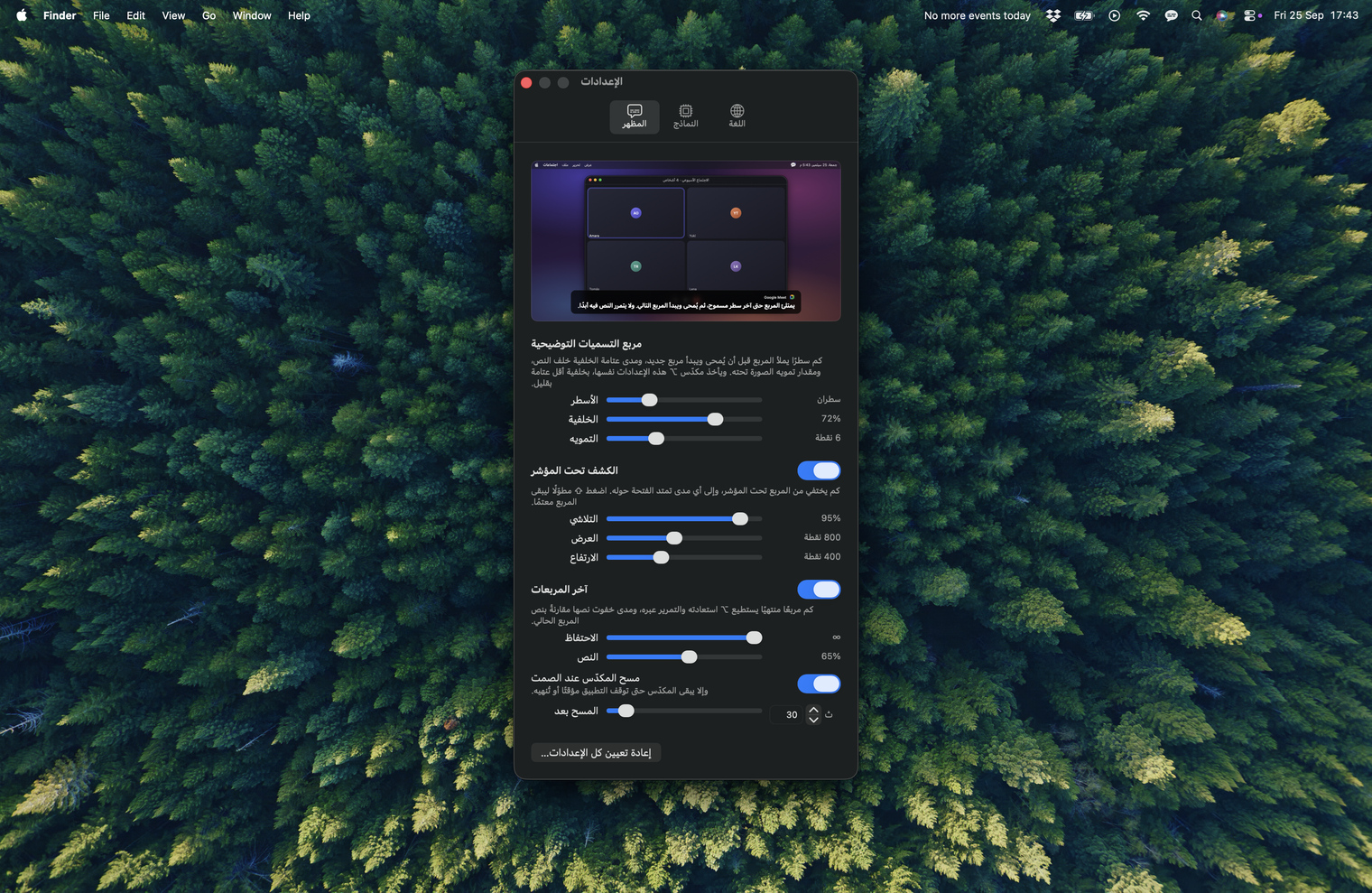
الإعدادات

حجم المربع، والعتامة، وعدد الأسطر التي يتسع لها، وكم مربعًا يستعيد ⌥، وكلها معروضة على الطبقة العائمة الحقيقية لا على نموذج تجريبي. ومن النافذة نفسها يمكن مسح النماذج المخزَّنة.

التجربة والمفتاح

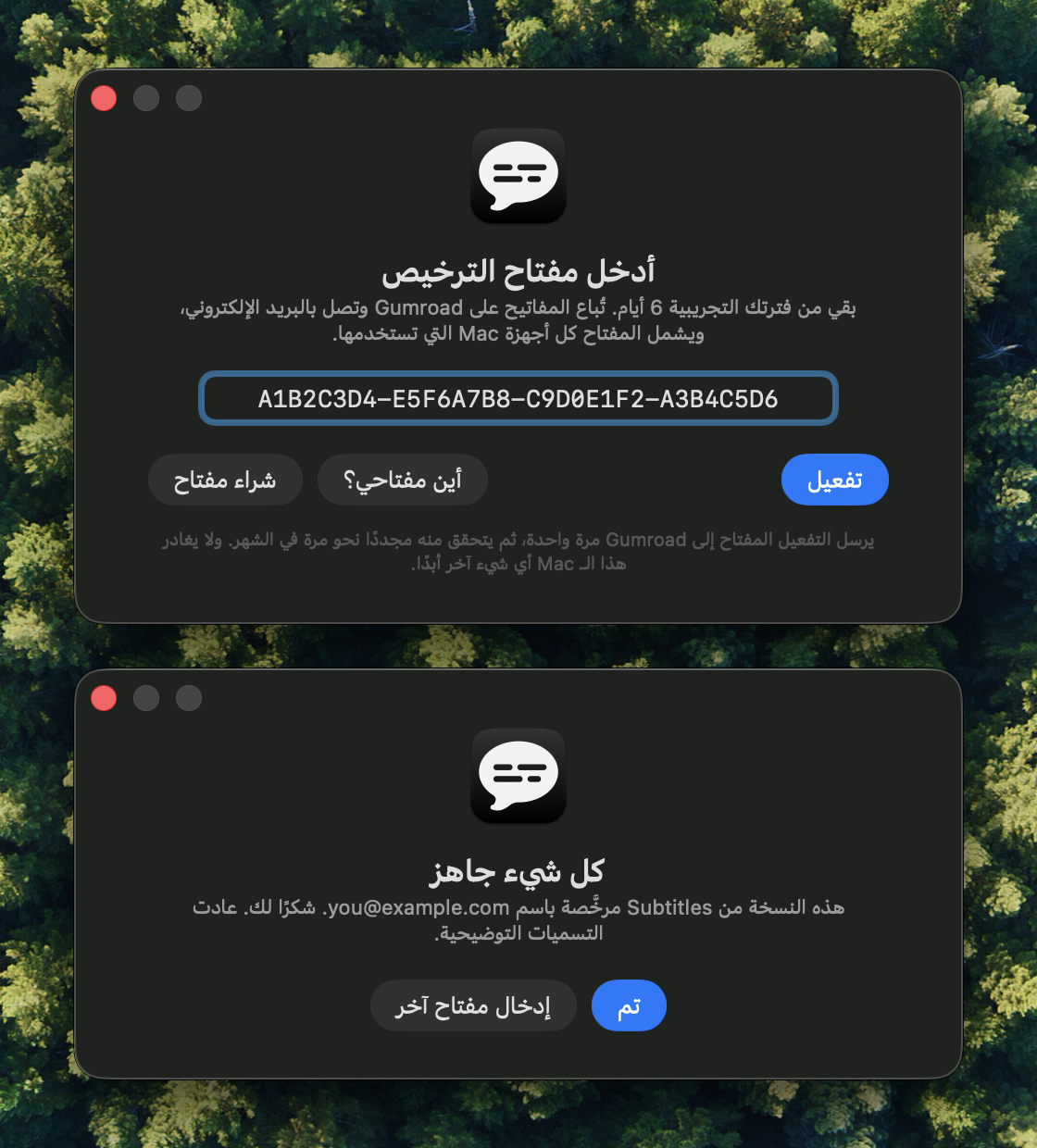
الصف الذي فوق «الإعدادات…» يُقرأ «الفترة التجريبية: بقي N أيام» أو «إدخال مفتاح الترخيص…» أو «مرخَّص»، ويفتح نافذة الترخيص. الصق فيها المفتاح من إيصالك أو من مكتبة Gumroad لديك، بأي حالة أحرف وأي مسافات، ثم اضغط «تفعيل»، فتقول النافذة في مكانها ما آل إليه. و«شراء مفتاح» و«أين مفتاحي؟» في النافذة نفسها، ومفتاح واحد يغطي كل أجهزة Mac التي تستخدمها.
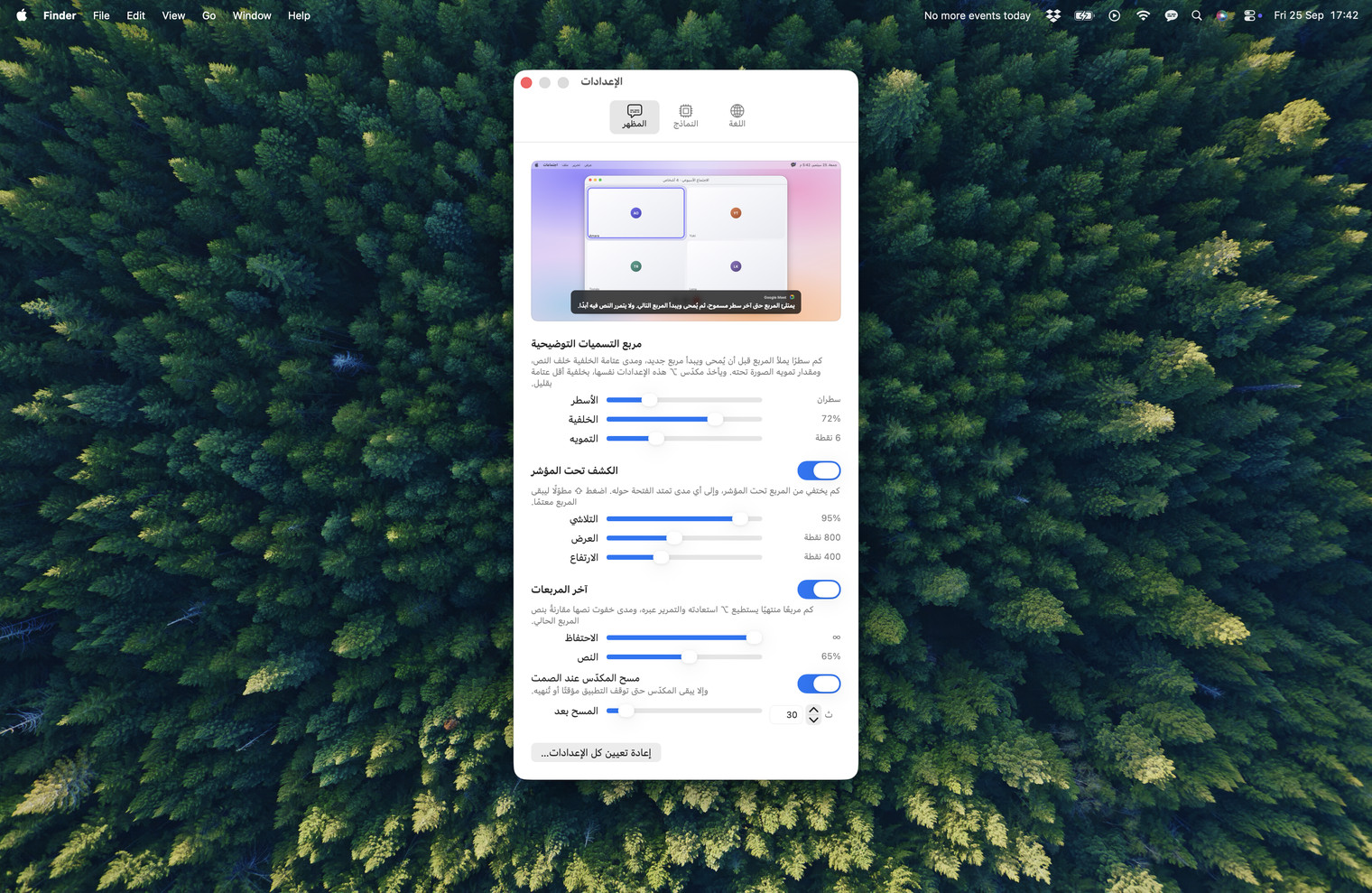
نافذة إعدادات Subtitles، وفيها معاينة حية لمربع التسميات التوضيحية فوق أشرطة تمرير للأسطر وعتامة الخلفية و«الكشف تحت المؤشر» و«آخر المربعات»
كل شريط تمرير يعرض أثره على الطبقة العائمة الحقيقية وأنت تسحبه، لا على نموذج تجريبي.

الحركات الخمس

الطبقة العائمة لا تلتقط النقرات، فتعمل من خلالها مباشرة. وهذه كل المفاتيح التي تحتاج إليها معها.

  • اضغط ⇧ مطوّلًا واسحب لتحريك الطبقة العائمة، أو اسحب حافتها العليا أو السفلى لتغيّر عدد الأسطر التي تتسع لها. والمكان الذي تضعها فيه محفوظ.
  • اضغط ⌥ مع الاستمرار لاستعادة المربعات المنتهية والتنقل بينها، أو اضغط ⌥F وهي ظاهرة واكتب للبحث فيها.
  • اضغط ⌃ مطولًا أثناء الترجمة لترى تحتها اللغة الأصلية، ما دمت ممسكًا بالمفتاح.
  • ⌥⌘S يوقف التسميات التوضيحية ويستأنفها.
  • أشر إليها فتخفت، لتقرأ ما تحتها دون تحريك أي شيء.

إدخال مفتاح الترخيص

يصلك المفتاح في الإيصال الذي يرسله لك Gumroad بالبريد الإلكتروني عند الشراء، ويبقى محفوظًا في مكتبة Gumroad لديك أيضًا. وتُدخله من شريط القوائم، في التطبيق المثبَّت لديك أصلًا، فلا حاجة إلى تنزيل أي شيء من جديد.
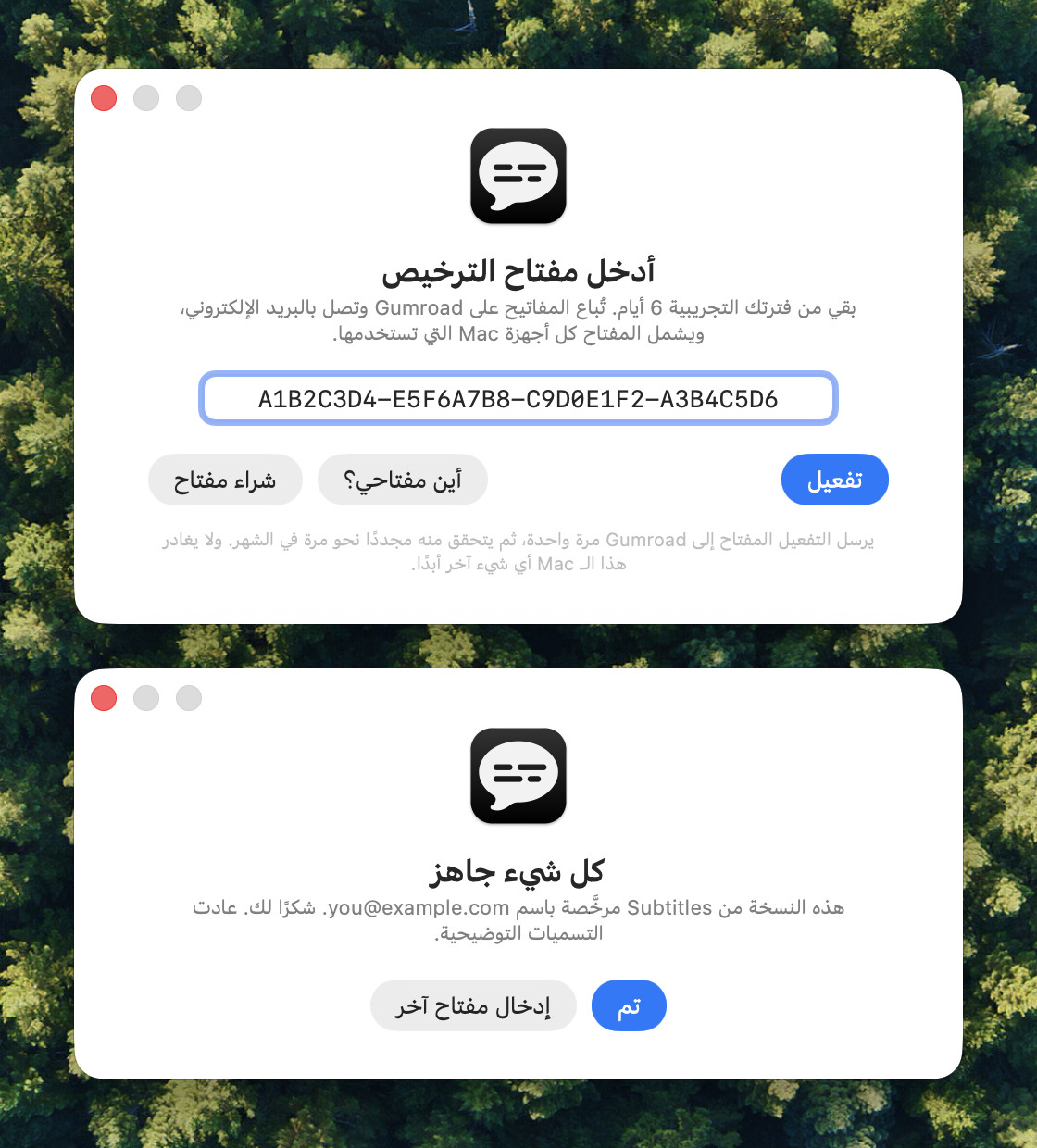
  • افتح القائمة واختر الصف الذي فوق «الإعدادات…». يُقرأ «الفترة التجريبية: بقي N أيام» ما دامت التجربة جارية، و«إدخال مفتاح الترخيص…» بعد انتهائها.
  • الصق المفتاح في الحقل. بأحرف كبيرة أو صغيرة، بالشرطات أو بدونها، يقرؤه التطبيق بالطريقة نفسها.
  • اضغط «تفعيل». تجيبك النافذة في مكانها: «كل شيء جاهز» إذا قُبل المفتاح، وإلا فما المشكلة فيه.
نافذة ترخيص Subtitles وفي حقلها مفتاح ملصوق فوق زر تفعيل، وتحتها النافذة نفسها بعد التفعيل وفيها عبارة كل شيء جاهز
المفتاح ملصوقًا، ثم مقبولًا.

مفتاح واحد يغطي كل أجهزة Mac التي تستخدمها، فأدخل المفتاح نفسه على كل جهاز. يحتاج التطبيق إلى الإنترنت لحظةً ليتحقق منه، والمفتاح المُدخَل دون اتصال يعمل 72 ساعة ويُؤكَّد حالما تعود الشبكة.

حين يسير شيء على غير ما يجب

لا تظهر أي تسميات توضيحية ولا رسالة خطأ.
إذن الصوت، في تسع حالات من عشر. اختر «التحقق من إذن الصوت…» من القائمة وتأكد أن Subtitles محدد ضمن تسجيل الشاشة وصوت النظام. والإخفاق صامت بحكم تصميم الواجهة البرمجية لا بالاختيار: فإذن مرفوض وجهاز صامت متطابقان من داخل التطبيق.
أرى التسميات التوضيحية، لكن أيقونة Subtitles ليست في شريط القوائم.
شريط القوائم ممتلئ، فأخفى macOS الأيقونة ليفسح مكانًا لغيرها. التطبيق يعمل كالمعتاد، وما زال ⌥⌘S يوقف التسميات التوضيحية ويستأنفها. انقر على سطح المكتب ليصير Finder بقوائمه القصيرة في الواجهة، فتعود الأيقونة في الغالب. ولتبقيها ظاهرة، أنهِ تطبيقات شريط القوائم التي نادرًا ما تستخدمها، أو أخفِ أيقوناتها من إعدادات كل منها. وفي macOS 26، يعرض قسم إعدادات النظام ▸ شريط القوائم كل تطبيق مسموح له بالظهور في شريط القوائم، ومنها Subtitles: أوقف ما يمكنك الاستغناء عنه، وتأكد أن Subtitles مفعّل.
التسميات التوضيحية تظهر لكن الكلمات خاطئة.
تحقق من النموذج المحمَّل. الكشف التلقائي هو الأيسر لا الأدق؛ فإن كنت تستمع بالإنجليزية وحدها، ساعدك اختيار نموذج إنجليزي، وساعدك اختيار نموذج أبطأ أكثر. أما الأسماء والمصطلحات والاختصارات فهي مواضع الزلل عند أي محرك تعرّف، ولا إعداد يصلحها.
الموسيقى تتحول إلى كلمات.
خيار «تخطي الأصوات غير الكلامية» (VAD) في «الإعدادات» معطّل. أعِد تفعيله فيعمل كاشف للكلام قبل محرك التعرف، فلا تصل إليه موسيقى الخلفية أبدًا. وهو مفعّل افتراضيًا.
لا أجد «الترجمة إلى» في قائمتي.
أنت على macOS 14. الترجمة تمر عبر إطار Translation من Apple، وقد ظهر مع macOS 15، فما دونه لا يظهر البندان أصلًا بدل أن يبهتا. وكل ما عدا ذلك في هذه الصفحة يعمل كما هو على 14.2.
الترجمة تعيد كتابة نفسها وأنا أقرؤها.
ذاك هو «مباشرة دائمًا»، الذي يعيد ترجمة الجملة كلها مع كل تحديث: لا شيء يتأخر، وكل ما على الشاشة ما زال قابلًا للتغير. والخيار الآخر هو «توقيت الترجمة» ▸ «مباشرة ثم تستقر». فهو يخفت النص الذي قد يتغير بعد ويتركه وشأنه متى استقر، فما تراه واضحًا قد كفّ عن التغير.
الطبقة العائمة تغطي شيئًا أحتاج إلى رؤيته.
اضغط ⇧ مطوّلًا واسحبها إلى مكان آخر، أو اترك المؤشر فوقها فتذوب. ومدى ذلك الأثر ومقدار الخفوت إعدادان بيدك. ومع إيقاف «الكشف تحت المؤشر والنقر عبر المربع» تبقى معتمة وتُسحب دون ⇧. وإن انتهت إلى موضع لا تصل إليه، فخيار «إعادة الطبقة العائمة إلى موضعها» في القائمة يعيدها.
توقف عن عرض التسميات التوضيحية بعد أن دخل الـ Mac في وضع السكون.
أوقف التسميات التوضيحية ثم شغّلها من القائمة، فيعاد تأسيس الالتقاط. وإن كان التطبيق مستجيبًا فيما عدا ذلك، فهذا أسرع من إغلاقه.
أريد استرجاع مساحة القرص.
كل نموذج تجرّبه يبقى منزَّلًا. والزر «إزالة النماذج غير المستخدمة…»، في «الإعدادات» ▸ «النماذج»، يحذف النماذج التي لا تستخدمها ويخبرك بالمساحة التي يحرّرها؛ ولا يمس النموذج المستخدم أبدًا، وأي نموذج محذوف يُنزَّل من جديد إن اخترته.
يقول إن تجربتي انتهت.
التطبيق ما زال يعمل، ويكتب التسميات التوضيحية خمس دقائق في كل مرة: أول تسمية توضيحية تفتح فترة، وحين تنقضي يقول المربع ذلك ويستريح التطبيق ثلاثين دقيقة، ثم يعود إلى التسميات التوضيحية من تلقاء نفسه. وأثناء الاستراحة تخفت الأيقونة كما تخفت مع «إيقاف Subtitles مؤقتًا»، وتقول القائمة متى تُستأنف التسميات التوضيحية. يفتح «استئناف» نافذة الترخيص بدل التسميات التوضيحية، ويفعل الصف الذي فوق «الإعدادات…» الشيء نفسه. الصق المفتاح من إيصالك أو من مكتبة Gumroad لديك في الحقل واضغط «تفعيل»، فتقول النافذة في مكانها ما آل إليه، وتعود التسميات التوضيحية حالما يُقبل المفتاح. وإعداداتك ومربعاتك الأخيرة تبقى كما هي.
أعدت التثبيت، أو انتقلت إلى Mac جديد. أين مفتاحي؟
في الإيصال الذي أرسله لك Gumroad بالبريد الإلكتروني، وفي مكتبة Gumroad لديك، وهي ما يفتحه «أين مفتاحي؟» في نافذة الترخيص. مفتاح واحد يغطي كل أجهزة Mac التي تستخدمها. وعلى الجهاز نفسه لا تغيّر إعادة التثبيت شيئًا، فالمفتاح وبداية التجربة محفوظان في سلسلة المفاتيح. والمفتاح المُدخَل دون اتصال يعمل 72 ساعة ويُؤكَّد حالما تعود الشبكة.

اضبطه في دقيقة، ثم ينزاح عن طريقك.

ضمان استرداد لمدة 14 يومًا، دون أي أسئلة

مجاني 7 أيام، ثم 19 دولارًا مرة واحدة، وكل تحديث قادم مشمول · macOS 14.2 أو أحدث · Apple silicon
تسميات توضيحية فورية بلا حدود، ما دام الـ Mac معك. لا دقائق تشتريها، ولا حساب، ولا اشتراك.