
Subtitles · Przewodnik konfiguracji

Skonfiguruj raz,
potem zapomnij, że tam jest.

Instalacja zajmuje minutę. Pierwsze uruchomienie trwa dłużej, bo zanim pojawią się jakiekolwiek napisy, musi się pobrać model mowy. Jeden krok w środku może się nie udać bez żadnego sygnału, a ta strona istnieje głównie po to, żeby dało się to zauważyć w dziesięć sekund, a nie po godzinie.
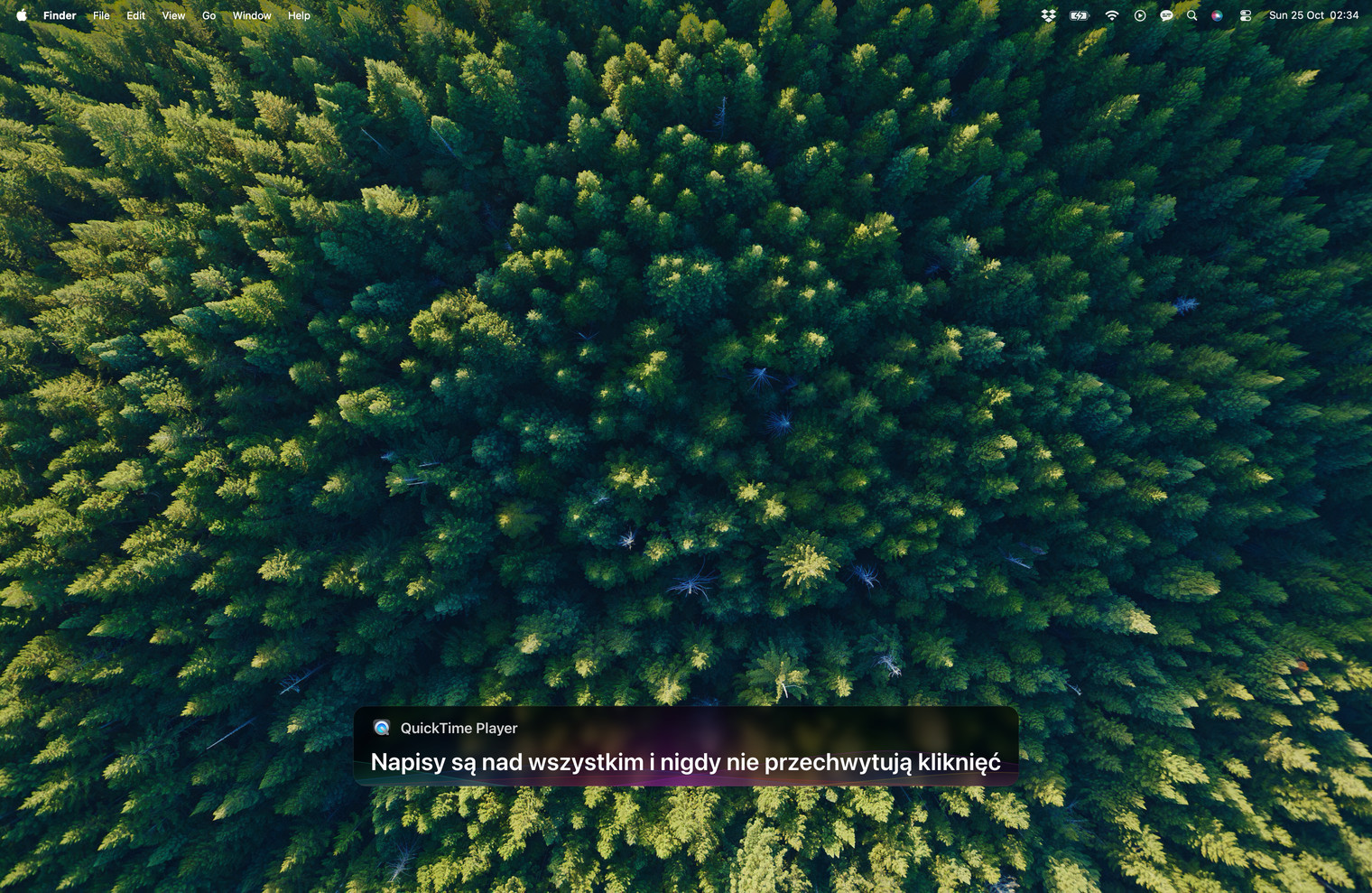
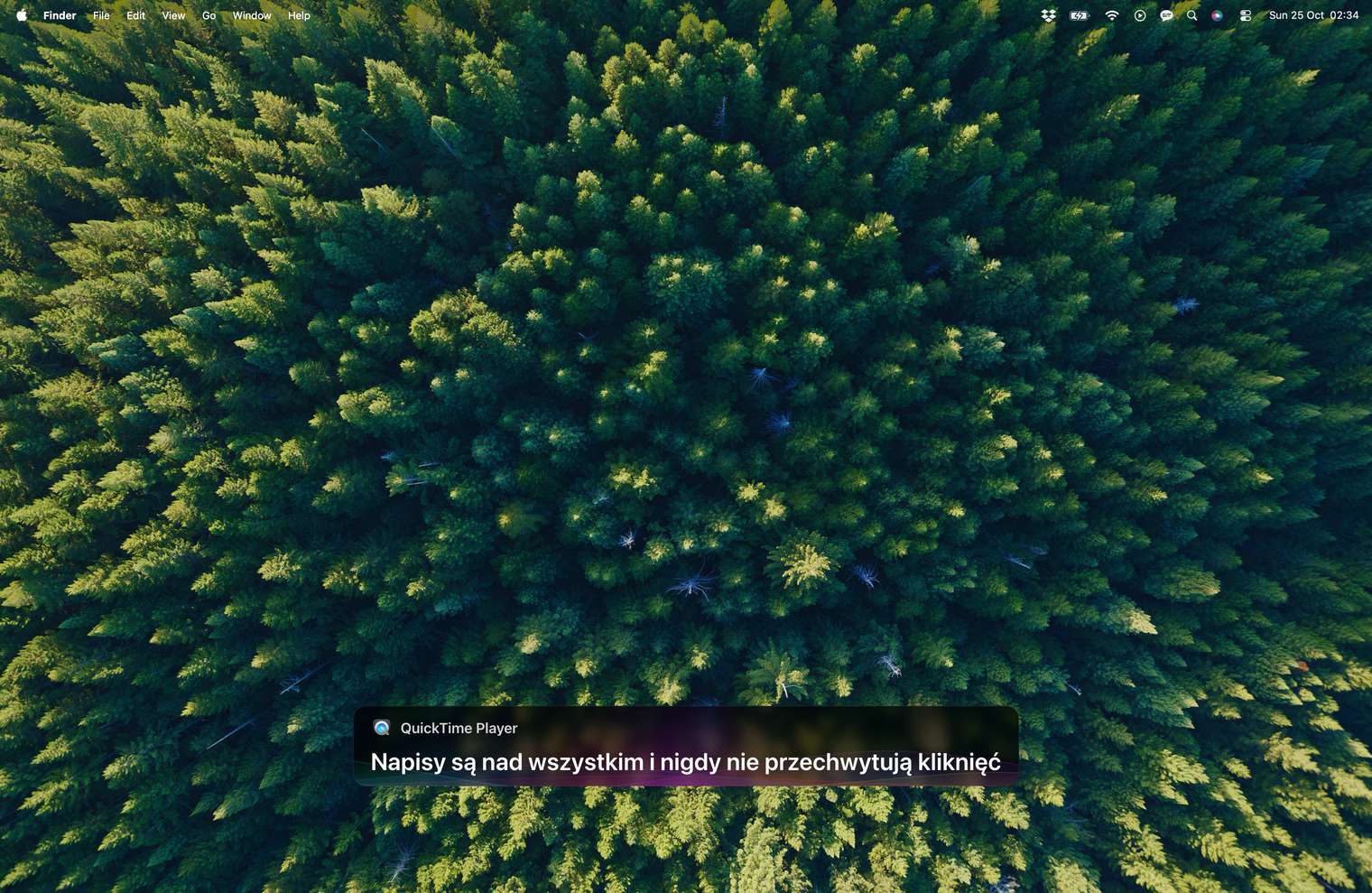
Nakładka Subtitles wyśrodkowana przy dolnej krawędzi biurka Maca, z tekstem: Napisy są nad wszystkim i nigdy nie przechwytują kliknięć
Cel: napisy nad wszystkim, co już jest na ekranie.

Zanim zaczniesz

  • macOS 14.2 lub nowszy, na Macu z Apple silicon. Cała aplikacja opiera się na przechwytywaniu dźwięku procesów w Core Audio (process taps), czyli API, które pojawiło się w 14.2. Mac z procesorem Intel w ogóle jej nie uruchomi i żadne uaktualnienie tego nie zmieni. Same napisy nie wymagają niczego nowszego; tłumaczenie na bieżąco to jedyna funkcja, która potrzebuje macOS 15, bo tego wymaga tłumacz Apple.
  • Około 600 MB na dysku, jednorazowo. Modelu mowy nie ma w pobieranym pliku. Aplikacja pobiera go przy pierwszym uruchomieniu i potem przechowuje: 583 MB dla pakietu alfabetu łacińskiego, 633 MB dla tego, który obejmuje wszystkie pozostałe języki.
  • Kilka minut internetu, jednorazowo. Po tym pobraniu aplikacja działa offline. Jedyne połączenia, jakie potem nawiązuje, to codzienne sprawdzanie, czy jest nowsza wersja, z którego możesz zrezygnować, i comiesięczne sprawdzanie klucza licencyjnego, gdy już go masz.
  • Siedem dni, liczonych od pierwszego napisu. Okres próbny zaczyna się wraz z napisami, a nie w chwili instalacji, więc pobieranie aplikacji i modelu nic z niego nie zabiera. Po jego zakończeniu aplikacja dalej działa i tworzy napisy w pięciominutowych odcinkach, z trzydziestominutowymi przerwami, dopóki nie wprowadzisz klucza.

Pierwsze uruchomienie

Przeciągnij aplikację do folderu Aplikacje i ją otwórz. Nie ma ikony w Docku ani okna do ustawiania: aplikację znajdziesz na pasku menu. Na początek zobaczysz krótkie powitanie, które pokazuje ją przy jej trzech zadaniach.
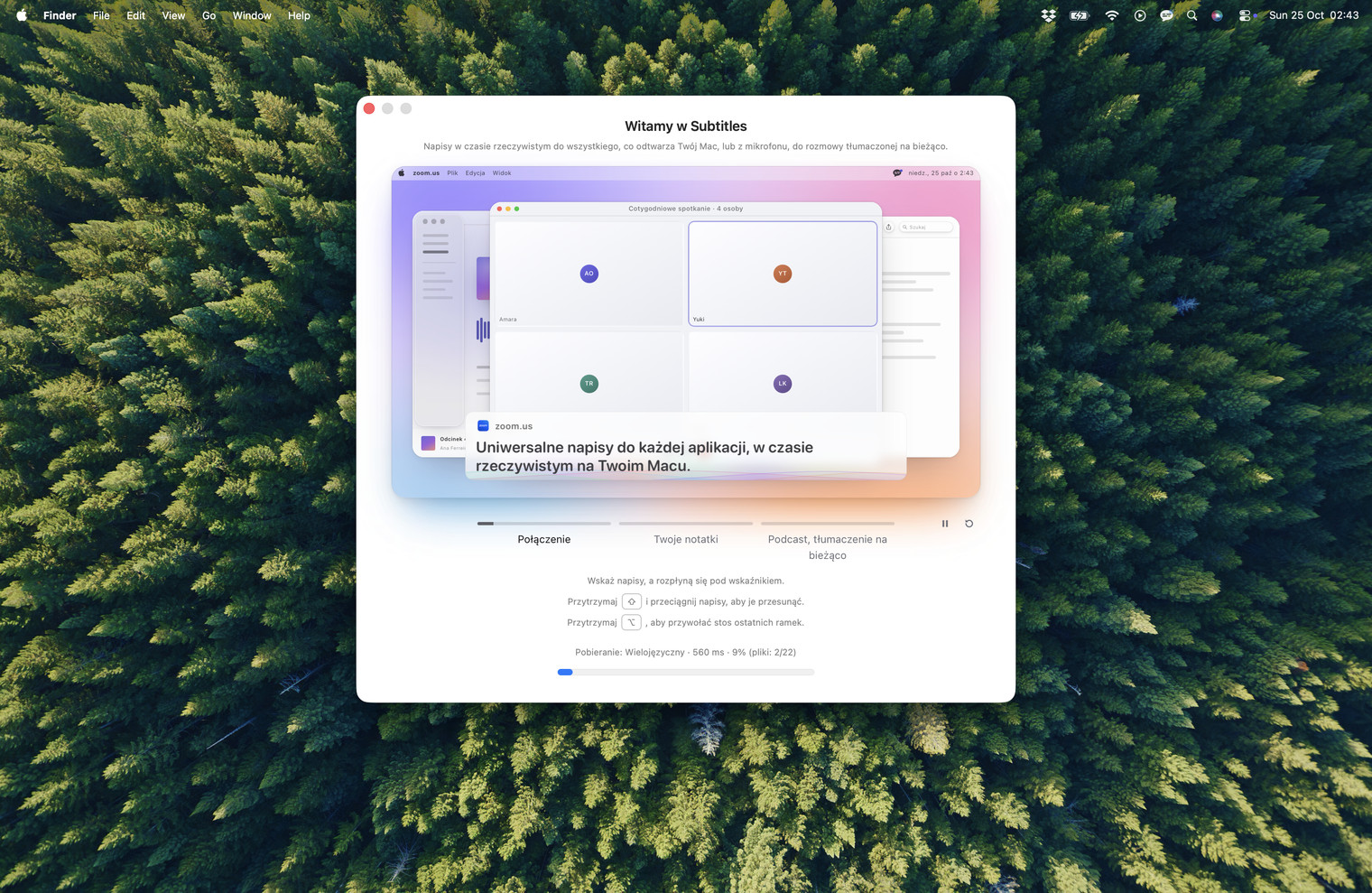
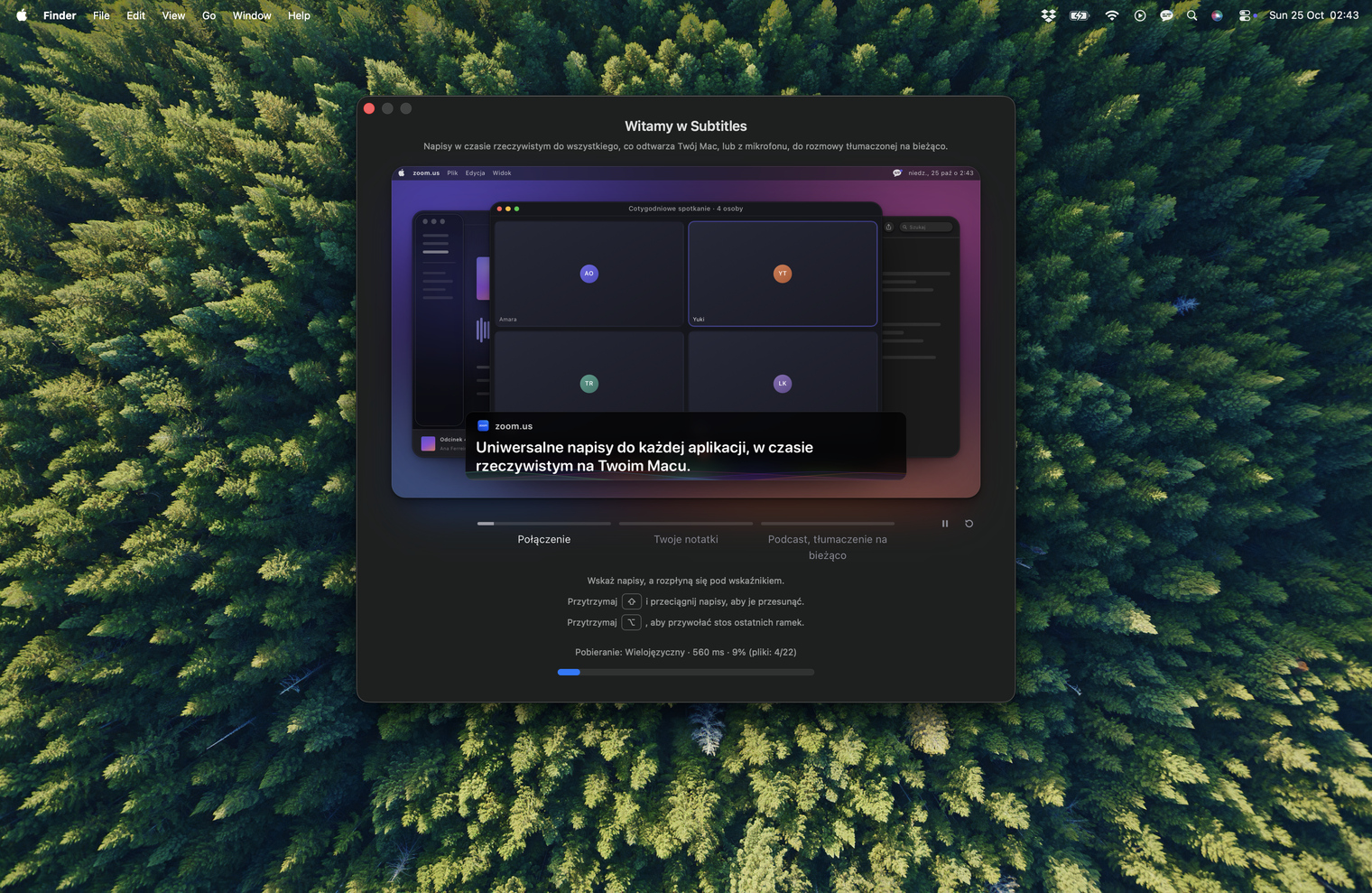
Okno powitalne Subtitles na biurku Maca, z rozmową z napisami i paskiem postępu: „Pobieranie: Wielojęzyczny”
Pierwsze uruchomienie, w trakcie pobierania. Pasek na dole to model, który właśnie się pobiera.

W tle pobiera się model. W tym czasie na ikonie w pasku menu pulsuje kropka, a samo menu pokazuje procent i liczbę plików. Pierwsze uruchomienie trwa kilka minut; każde kolejne kilka sekund.

Krok, który zawodzi po cichu

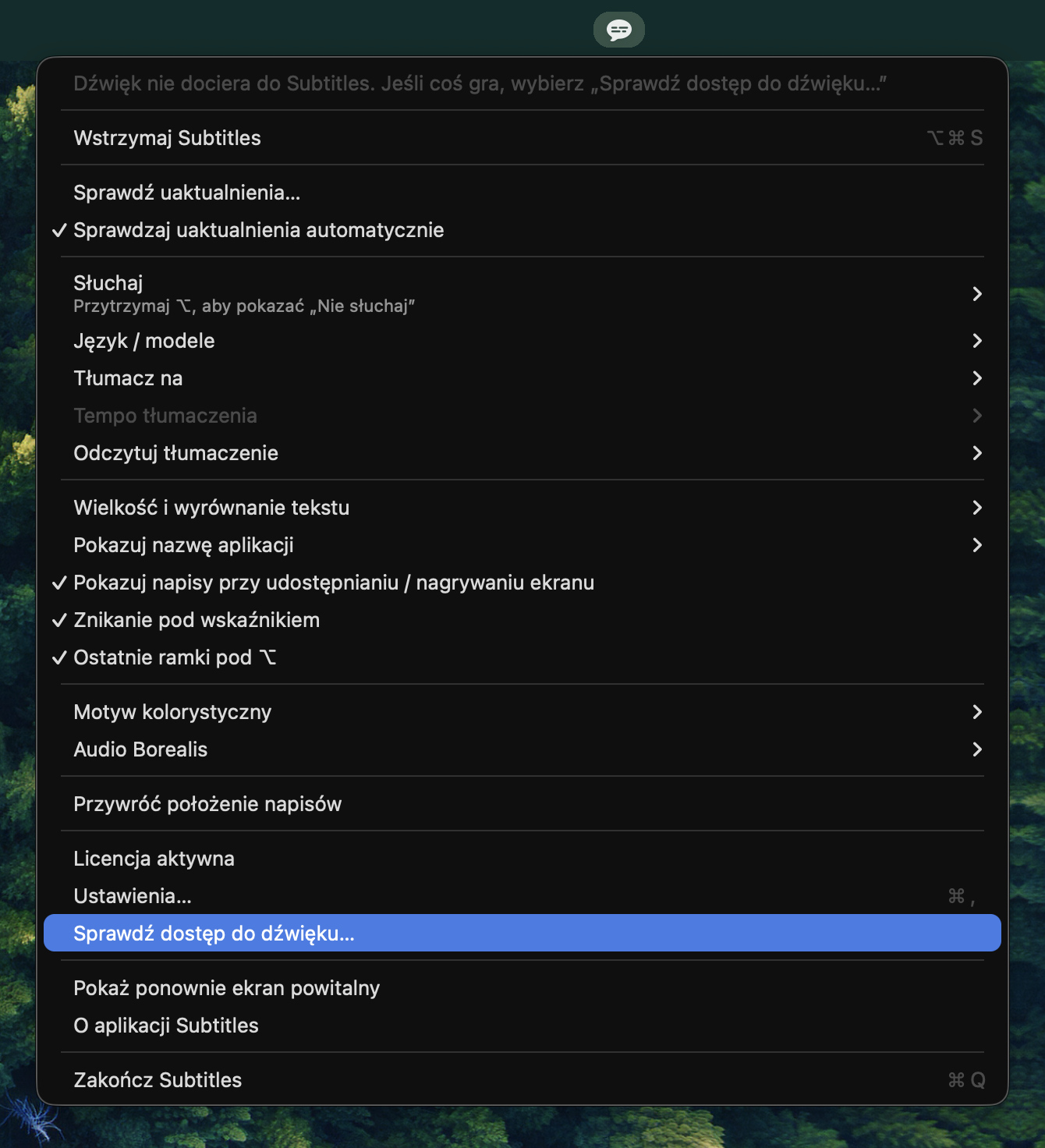
macOS prosi o pozwolenie na nagrywanie dźwięku systemowego. Jeśli przegapisz to okienko albo je zamkniesz, nic Ci o tym nie powie. Core Audio dalej zwraca sukces, przechwytywanie zgłasza, że działa, bufory przychodzą w odpowiednim rozmiarze i rytmie, a każda pojedyncza próbka to zero. Nigdzie w całym łańcuchu nie ma błędu, więc aplikacja wygląda na zainstalowaną i działającą, tylko po prostu nigdy nie wyświetla żadnych napisów.

Jeśli nie widzisz ani napisów, ani błędu, prawie zawsze chodzi o to. W menu jest polecenie Sprawdź dostęp do dźwięku…, które otwiera właściwy panel Ustawień systemowych; aplikacja Subtitles powinna być zaznaczona w ustawieniach Prywatność i ochrona ▸ Nagrywanie ekranu i dźwięku systemowego, w sekcji „Tylko nagrywanie dźwięku systemowego”. Nie ma API, które informowałoby, czy dostęp został przyznany, więc aplikacja nie udaje, że to wie.
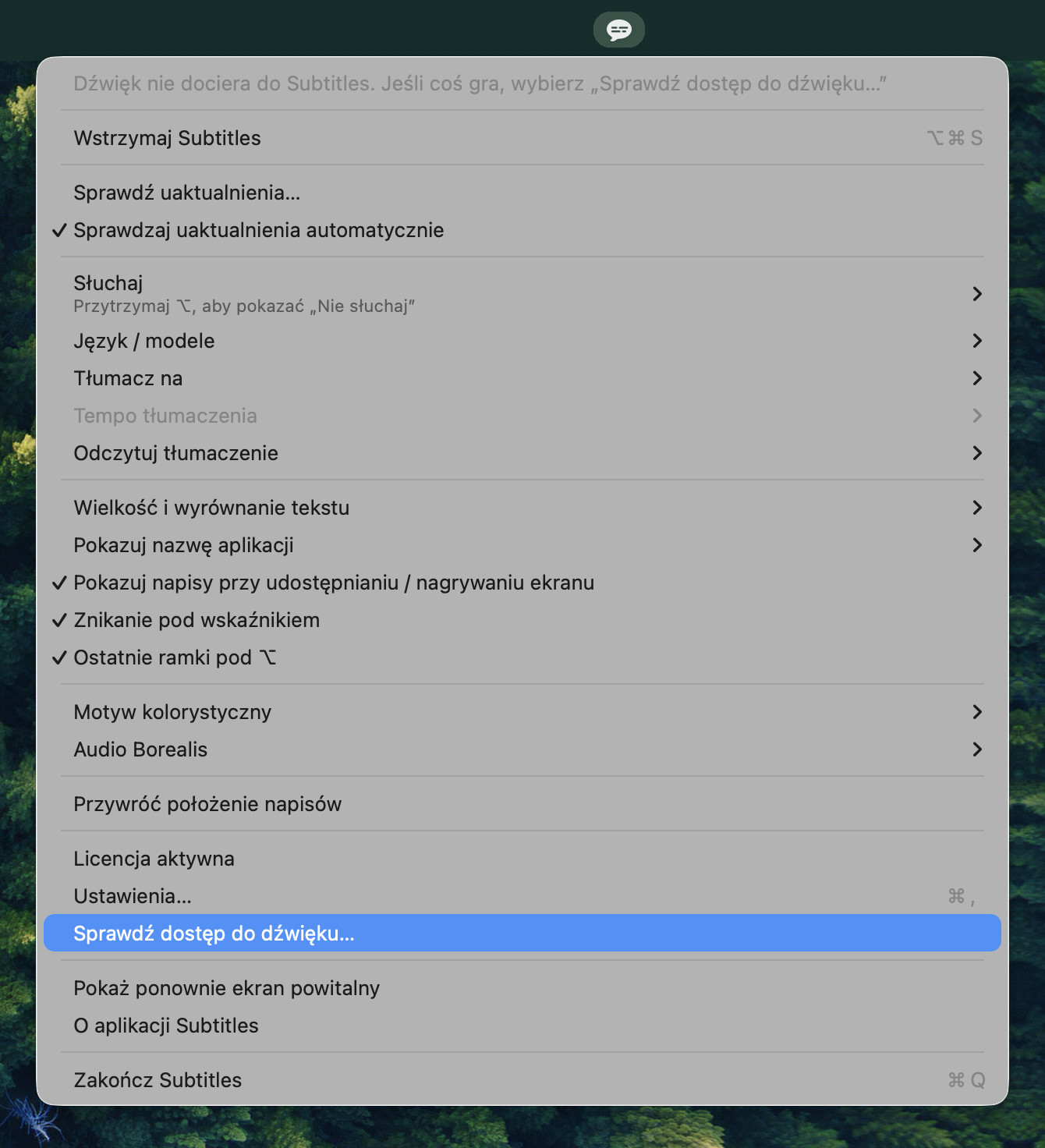

Menu Subtitles z podświetloną pozycją „Sprawdź dostęp do dźwięku…” i wierszem u góry: „Dźwięk nie dociera do Subtitles. Jeśli coś gra, wybierz »Sprawdź dostęp do dźwięku…«”
Menu mówi o tym u góry, a rozwiązanie jest dwie pozycje niżej.

Gdzie jej szukać

Pasek menu macOS z podświetloną ikoną Subtitles i otwartym menu aplikacji
Ikona, podświetlona, gdy jej menu jest otwarte.

Pasek menu mieści tylko ograniczoną liczbę ikon, a na MacBooku z wycięciem w ekranie jeszcze mniej, i macOS bez słowa ukrywa te, które się nie mieszczą. Swoją część zajmuje też aplikacja na pierwszym planie: długie menu, takie jak w przeglądarce, zostawia mniej miejsca niż menu Findera, więc ikona może znikać i wracać, gdy przełączasz aplikacje. Jeśli napisy się pojawiają, a ikona nie, oto jak ją przywrócić.

Słuchaj

„Cały dźwięk systemowy”, czyli ustawienie domyślne, które nie wymaga żadnej konfiguracji. Jeśli wolisz ograniczyć się do jednej aplikacji, to samo menu pokazuje, co gra w tej chwili, a ten wybór zostaje, dopóki go nie zmienisz.

Język / modele

Na czele jest „Wielojęzyczny”, który rozpoznaje osiemnaście języków, a duński i norweski są wymienione osobno w sekcji „Eksperymentalne”: popełniają więcej błędów, więc wybierz je tam, zamiast zdawać się na automatyczne wykrywanie. Angielski ma własne modele, w których wybierasz między szybkością a dokładnością; pozostałe języki obsługuje jeden model wielojęzyczny. Przejście w obrębie pakietu jest natychmiastowe, przejście do innego pakietu oznacza kolejne pobieranie.

Tłumacz na

Domyślnie ustawiona jest opcja „Bez tłumaczenia”, dopóki nie wybierzesz języka; wtedy napisy pojawiają się w tym języku. Dowolny z osiemnastu na niemal każdy inny, na komputerze, przez tłumacza Apple; język, na który nie da się tłumaczyć z języka mówionego, jest wyszarzony. Pozycja „Tempo tłumaczenia” pod spodem decyduje, co widzisz, gdy zdanie jest jeszcze wypowiadane. Obie pozycje wymagają macOS 15; w starszych wersjach ich nie ma. Jak to działa.

Przełączniki, które warto znać

„Pomijaj muzykę i hałas” sprawia, że muzyka nie zamienia się w zmyślone teksty piosenek. „Nowa ramka przy zmianie mówcy” jest domyślnie wyłączona i warto ją włączyć do rozmów. „Znikanie pod wskaźnikiem” sprawia, że napisy nie zasłaniają tego, co pod nimi. Opcja „Pokazuj napisy przy udostępnianiu / nagrywaniu ekranu” jest włączona, a jej wyłączenie usuwa napisy ze wszystkiego, co nagrywa Twój ekran.

Ustawienia

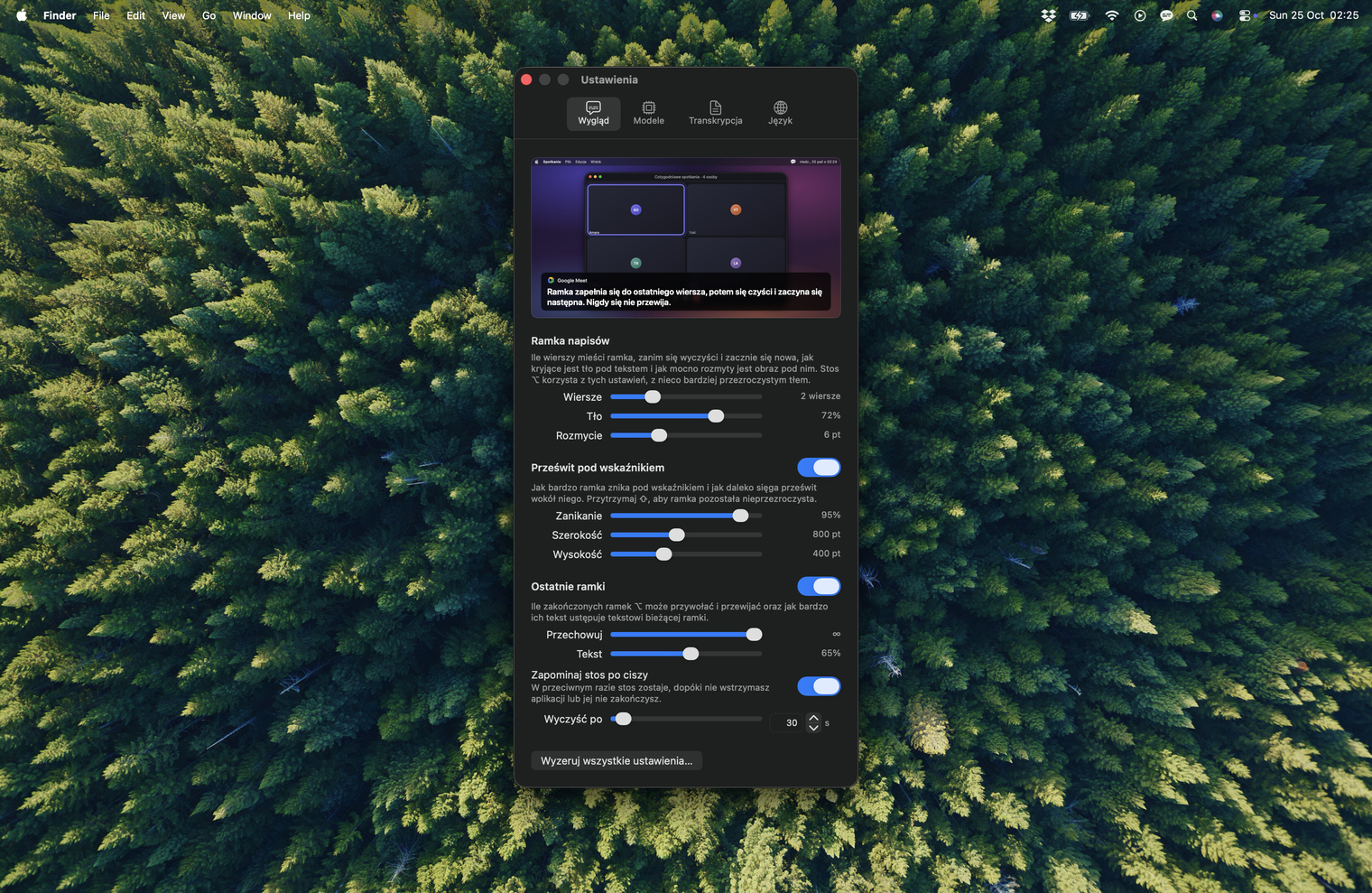
Wielkość ramki, krycie, liczba wierszy i to, jak daleko sięga cofanie, wszystko z podglądem na prawdziwych napisach, a nie na makiecie. W tym samym oknie można też wyczyścić pamięć podręczną modeli.

Okres próbny i klucz

Pozycja nad „Ustawieniami…” brzmi „Okres próbny: zostało N dni”, „Wprowadź klucz licencyjny…” albo „Licencja aktywna” i otwiera okno licencji. Wklej klucz z potwierdzenia zakupu lub z biblioteki Gumroad, wielkimi czy małymi literami, ze spacjami czy bez, kliknij „Aktywuj”, a okno od razu pokaże, co się z nim stało. „Kup klucz” i „Gdzie jest mój klucz?” są w tym samym oknie, a jeden klucz działa na każdym Macu, którego używasz.
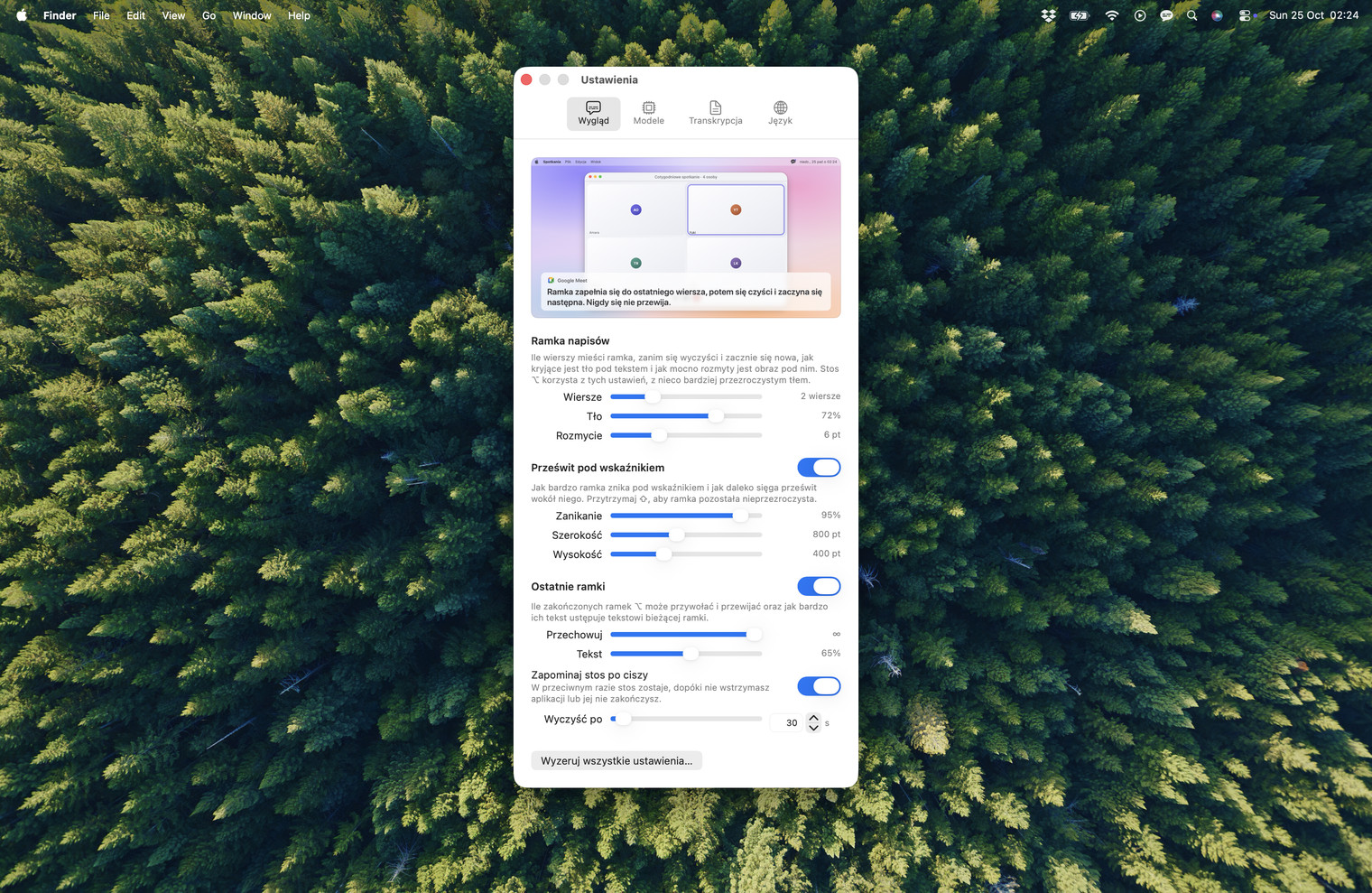
Okno ustawień Subtitles z bieżącym podglądem ramki napisów nad suwakami wierszy, krycia tła, prześwitu pod wskaźnikiem i ostatnich ramek
Każdy suwak pokazuje zmianę na prawdziwych napisach już podczas przeciągania, a nie na makiecie.

Pięć ruchów

Napisy nie przechwytują kliknięć, więc pracujesz bezpośrednio przez nie. Oto jedyne, czego potrzeba z klawiatury.

  • Przytrzymaj ⇧ i przeciągnij, aby przesunąć napisy. Miejsce, w którym je zostawisz, zostanie zapamiętane.
  • Przytrzymaj ⌥, aby cofnąć się do zakończonych napisów i je przewijać, albo naciśnij ⌥F, gdy są widoczne, i wpisz tekst, aby je przeszukać.
  • Przytrzymaj ⌃ podczas tłumaczenia, aby zobaczyć oryginał, który jest pod tłumaczeniem, tak długo, jak trzymasz klawisz.
  • ⌥⌘S wstrzymuje i wznawia napisy.
  • Wskaż je, a zblakną, więc przeczytasz to, co pod spodem, niczego nie przesuwając.

Wprowadzanie klucza licencyjnego

Klucz przychodzi w potwierdzeniu zakupu, które serwis Gumroad wysyła Ci e-mailem, i jest też przechowywany w Twojej bibliotece Gumroad. Wprowadzasz go z paska menu, w aplikacji, którą już masz: nie trzeba niczego pobierać ponownie.
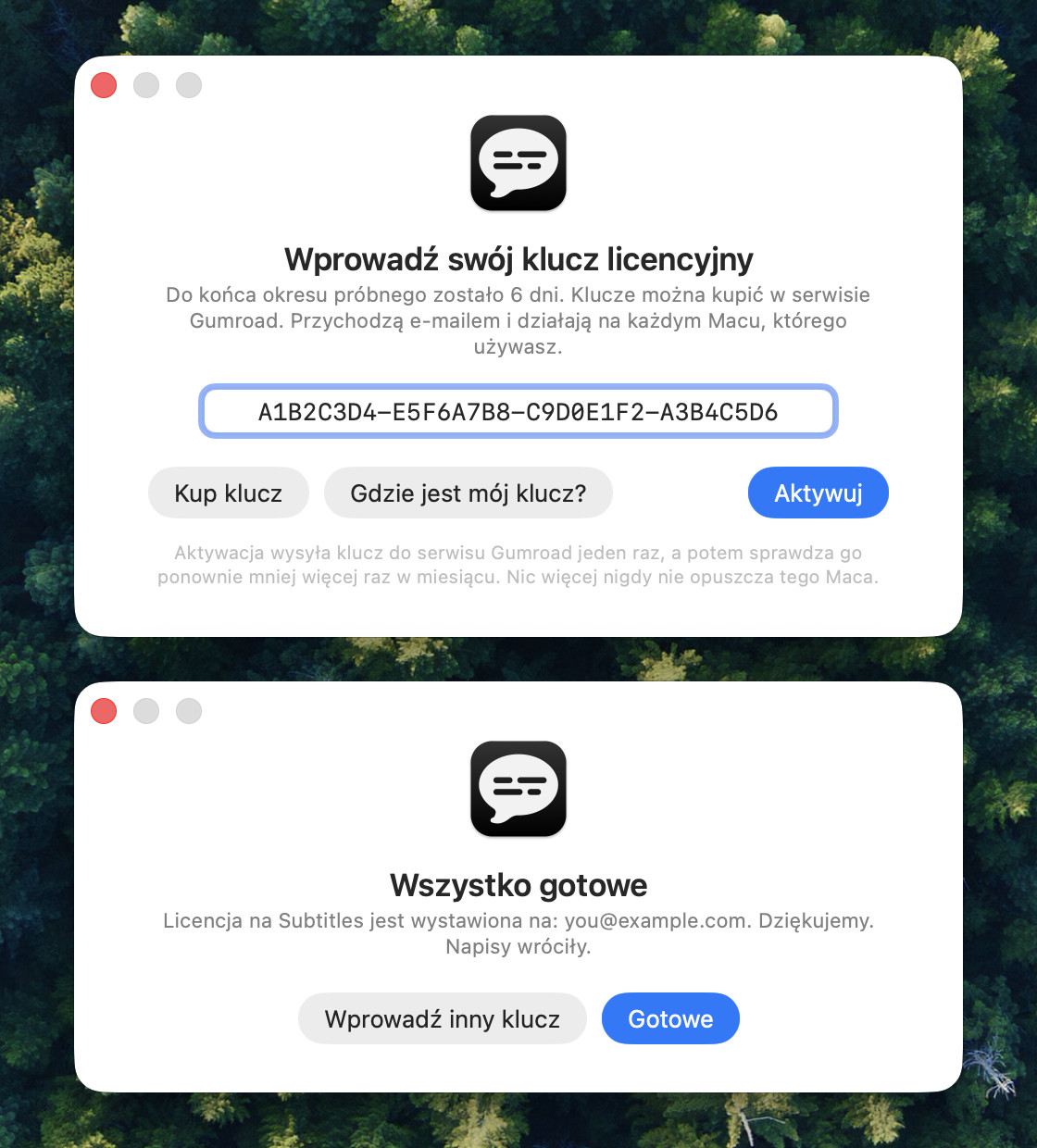
  • Otwórz menu i wybierz pozycję nad „Ustawieniami…”. W trakcie okresu próbnego brzmi ona „Okres próbny: zostało N dni”, a po jego zakończeniu „Wprowadź klucz licencyjny…”.
  • Wklej klucz w pole. Wielkie czy małe litery, z myślnikami czy bez, aplikacja odczyta go tak samo.
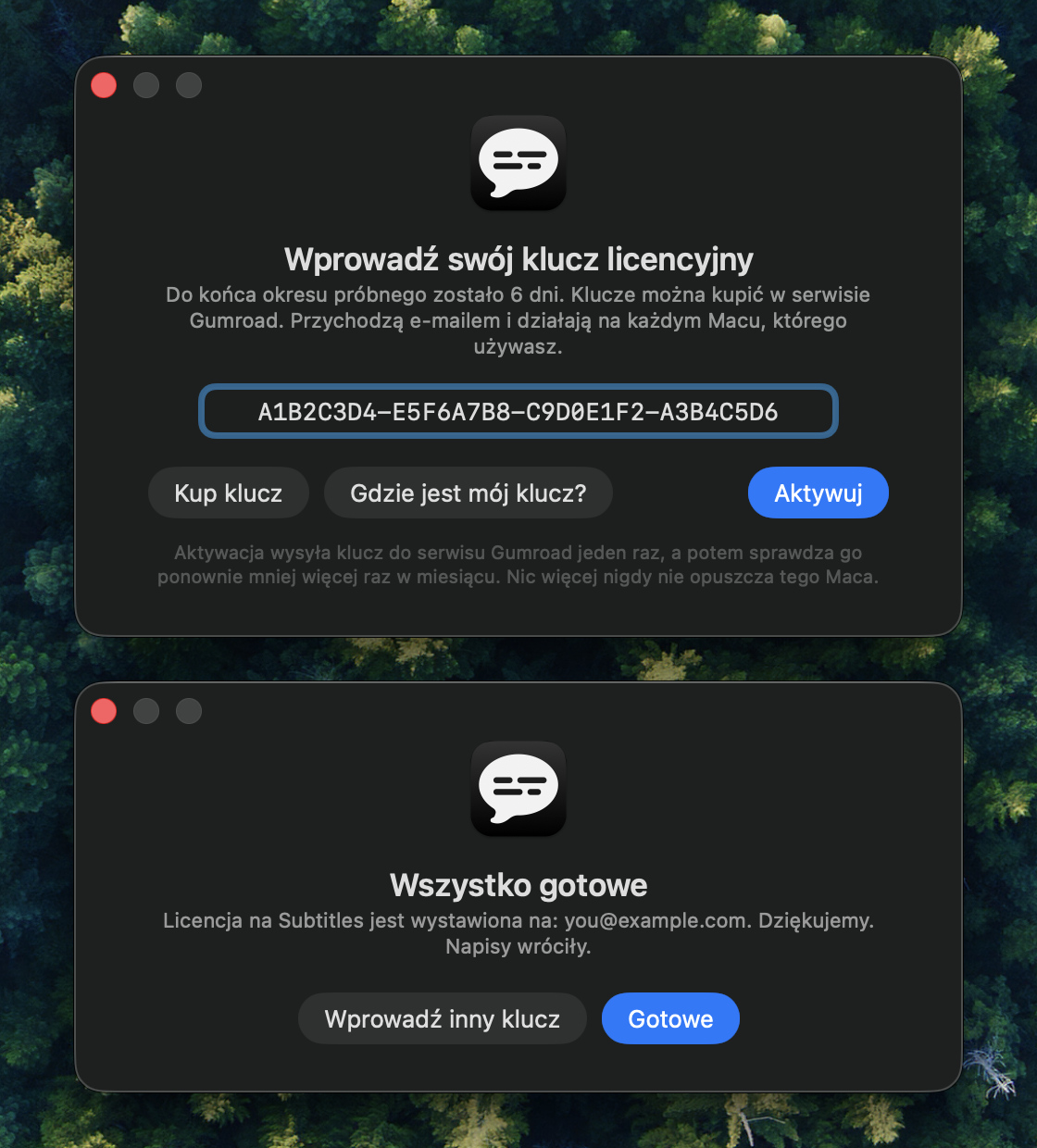
  • Kliknij „Aktywuj”. Okno odpowie od razu: „Wszystko gotowe”, jeśli klucz zostanie przyjęty, a jeśli nie, poda, co jest z nim nie tak.
Okno licencji Subtitles z kluczem wklejonym w pole nad przyciskiem „Aktywuj”, a pod nim to samo okno po aktywacji, z komunikatem „Wszystko gotowe”
Klucz wklejony, a potem przyjęty.

Jeden klucz działa na każdym Macu, którego używasz, więc wprowadź ten sam na każdym z nich. Aplikacja potrzebuje na chwilę internetu, żeby go sprawdzić; klucz wprowadzony offline działa przez 72 godziny i zostaje potwierdzony, gdy tylko sieć wróci.

Gdy coś nie działa

Nie ma żadnych napisów ani żadnego błędu.
Dostęp do dźwięku, w dziewięciu przypadkach na dziesięć. Wybierz z menu „Sprawdź dostęp do dźwięku…” i upewnij się, że aplikacja Subtitles jest zaznaczona w ustawieniach „Nagrywanie ekranu i dźwięku systemowego”. To, że błąd jest cichy, wynika z konstrukcji API, a nie z wyboru: z wnętrza aplikacji odmowa dostępu i cichy komputer wyglądają identycznie.
Widzę napisy, ale ikony Subtitles nie ma na pasku menu.
Pasek menu jest pełny i macOS ukrył ikonę, żeby zrobić miejsce. Aplikacja działa normalnie, a ⌥⌘S nadal wstrzymuje i wznawia napisy. Kliknij biurko, żeby na pierwszym planie był Finder z jego krótkim menu, a ikona zwykle wraca. Żeby już tam została, zakończ aplikacje z paska menu, których rzadko używasz, albo ukryj ich ikony w ich własnych ustawieniach. W macOS 26 sekcja Ustawienia systemowe ▸ Pasek menu zawiera listę wszystkich aplikacji, które mogą pojawiać się na pasku menu, w tym Subtitles: wyłącz te, bez których możesz się obejść, i upewnij się, że przełącznik przy Subtitles jest włączony.
Napisy się pojawiają, ale słowa są błędne.
Sprawdź, który model jest wczytany. Opcja „Wykryj automatycznie” jest najwygodniejsza, ale nie najdokładniejsza; jeśli słuchasz tylko po angielsku, pomoże wybór modelu angielskiego, a jeszcze bardziej wybór wolniejszego. Nazwiska, żargon i skróty to miejsca, w których myli się każdy system rozpoznawania mowy, i żadne ustawienie tego nie naprawi.
Z muzyki robią się teksty piosenek.
Opcja „Pomijaj muzykę i hałas” (VAD) jest wyłączona (Ustawienia ▸ Modele). Włącz ją ponownie, a dźwięk przed rozpoznawaniem mowy przejdzie przez wykrywanie mowy, więc podkłady muzyczne nigdy nie dotrą do modelu. Domyślnie jest włączona.
W moim menu nie ma pozycji „Tłumacz na”.
Masz macOS 14. Tłumaczenie korzysta z frameworka Translation od Apple, który pojawił się w macOS 15, więc w starszych wersjach tych dwóch pozycji po prostu nie ma, a nie są wyszarzone. Wszystko inne na tej stronie działa bez zmian w 14.2.
Tłumaczenie zmienia się, kiedy je czytam.
To tryb „Zawsze na bieżąco”, który przy każdym odświeżeniu tłumaczy całe zdanie od nowa: nic się nie opóźnia, ale wszystko na ekranie może się jeszcze zmienić. Drugim podejściem jest „Tempo tłumaczenia” ▸ „Na bieżąco, potem poprawka”. Przygasza tekst, który może się jeszcze zmienić, i zostawia go w spokoju, gdy się ustali, więc to, co jasne, już się nie zmienia.
Napisy zasłaniają coś, co muszę widzieć.
Przytrzymaj ⇧ i przeciągnij je w inne miejsce albo zostaw nad nimi wskaźnik, a się rozpłyną. Zasięg tego efektu i stopień zanikania to osobne ustawienia. Jeśli napisy trafiły gdzieś, skąd nie da się ich wyciągnąć, polecenie „Przywróć położenie napisów” w menu przywróci je na miejsce.
Po uśpieniu Maca napisy przestały się pojawiać.
Wstrzymaj i wznów napisy z menu („Wstrzymaj Subtitles”, a potem „Wznów Subtitles”), co ponownie uruchamia przechwytywanie dźwięku. Jeśli aplikacja poza tym reaguje, to szybsze niż zamykanie jej.
Chcę odzyskać miejsce na dysku.
Każdy wypróbowany model pozostaje pobrany. Polecenie „Wyczyść pamięć podręczną modeli…” w Ustawieniach ▸ Modele usuwa te, których nie używasz, i podaje, ile miejsca zwalnia; model w użyciu nigdy nie jest ruszany, a usunięty zostanie pobrany ponownie, jeśli go wybierzesz.
Aplikacja informuje, że mój okres próbny się zakończył.
Aplikacja nadal działa i tworzy napisy w pięciominutowych odcinkach: pierwszy napis otwiera okno czasowe, a gdy się ono zamyka, ramka o tym informuje, aplikacja odpoczywa przez trzydzieści minut, a potem sama wraca do napisów. Podczas przerwy ikona jest przygaszona jak po wstrzymaniu, a menu podaje, kiedy napisy wrócą. „Wznów Subtitles” otwiera wtedy okno licencji zamiast napisów, podobnie jak pozycja nad „Ustawieniami…”. Wklej w pole klucz z potwierdzenia zakupu lub z biblioteki Gumroad i kliknij „Aktywuj”: okno od razu pokaże, co się z nim stało, a napisy wrócą w chwili, gdy zostanie przyjęty. Twoje ustawienia i ostatnie ramki pozostaną nietknięte.
Po ponownej instalacji lub przejściu na nowego Maca: gdzie jest mój klucz?
Na potwierdzeniu zakupu, które serwis Gumroad wysłał Ci e-mailem, i w Twojej bibliotece Gumroad, którą otwiera przycisk „Gdzie jest mój klucz?” w oknie licencji. Jeden klucz działa na każdym Macu, którego używasz. Na tym samym Macu ponowna instalacja niczego nie zmienia, bo klucz i data rozpoczęcia okresu próbnego są przechowywane w pęku kluczy. Klucz wprowadzony bez połączenia z siecią działa przez 72 godziny i zostaje potwierdzony, gdy tylko sieć wróci.

Minuta konfiguracji, potem nie wchodzi Ci w drogę.

14 dni na zwrot pieniędzy, bez zadawania pytań

7 dni za darmo, potem jednorazowo 19 $, wszystkie przyszłe uaktualnienia w cenie · macOS 14.2 lub nowszy · Apple silicon
Napisy w czasie rzeczywistym bez limitu, jak długo masz tego Maca. Bez kupowania minut, bez konta, bez subskrypcji.