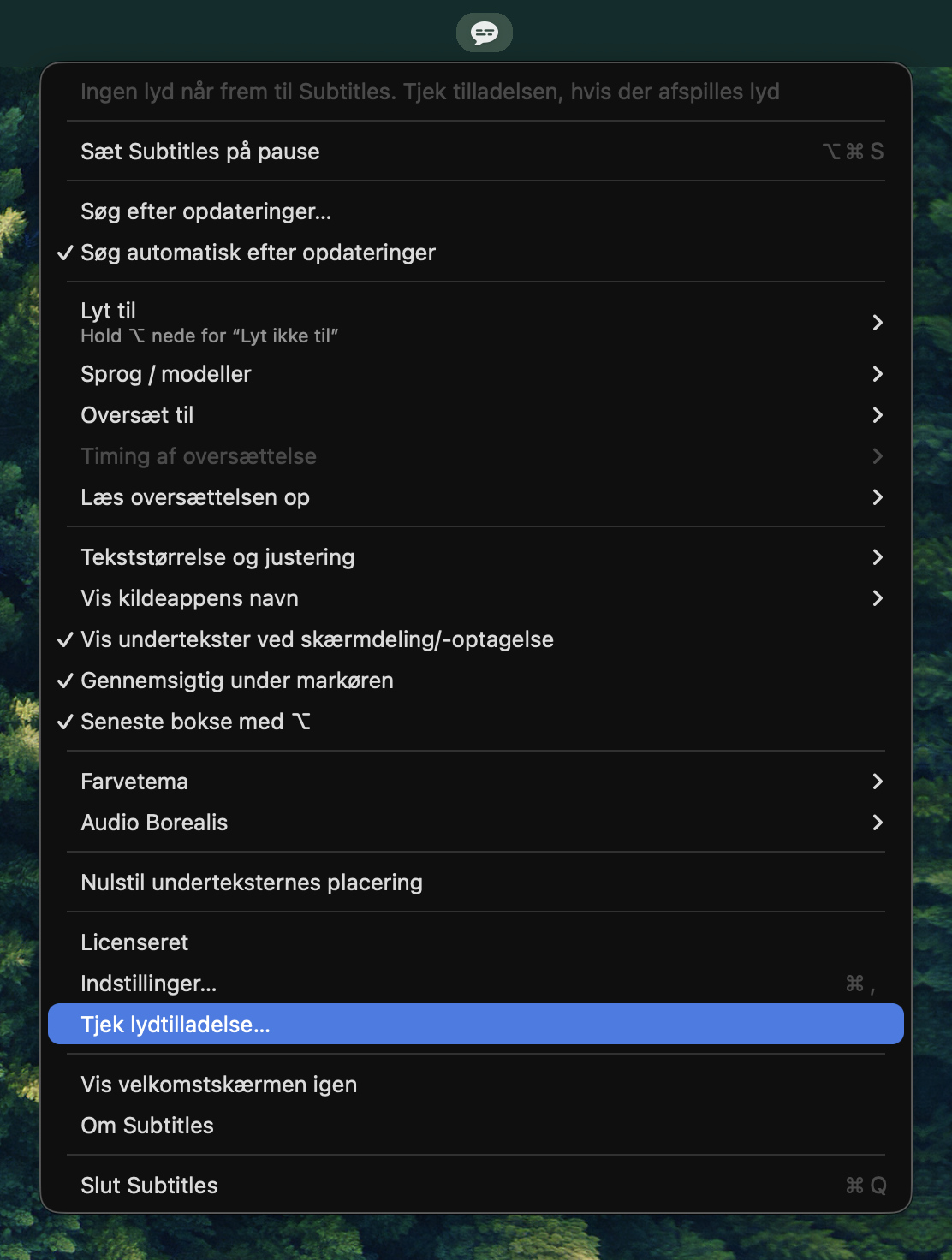

Lyt til
“Al systemlyd”, som er standard og ikke kræver nogen indstilling. Samme menu viser, hvad der spiller lige nu, hvis du hellere vil begrænse det til én app, og det valg holder, indtil du ændrer det.
Subtitles · Opsætningsvejledning
Installationen tager et minut. Første start tager længere tid, fordi talemodellen skal hentes, før der kan laves undertekster. Ét trin undervejs kan gå galt uden et ord, og denne side findes mest, for at du kan opdage det på ti sekunder i stedet for en time.
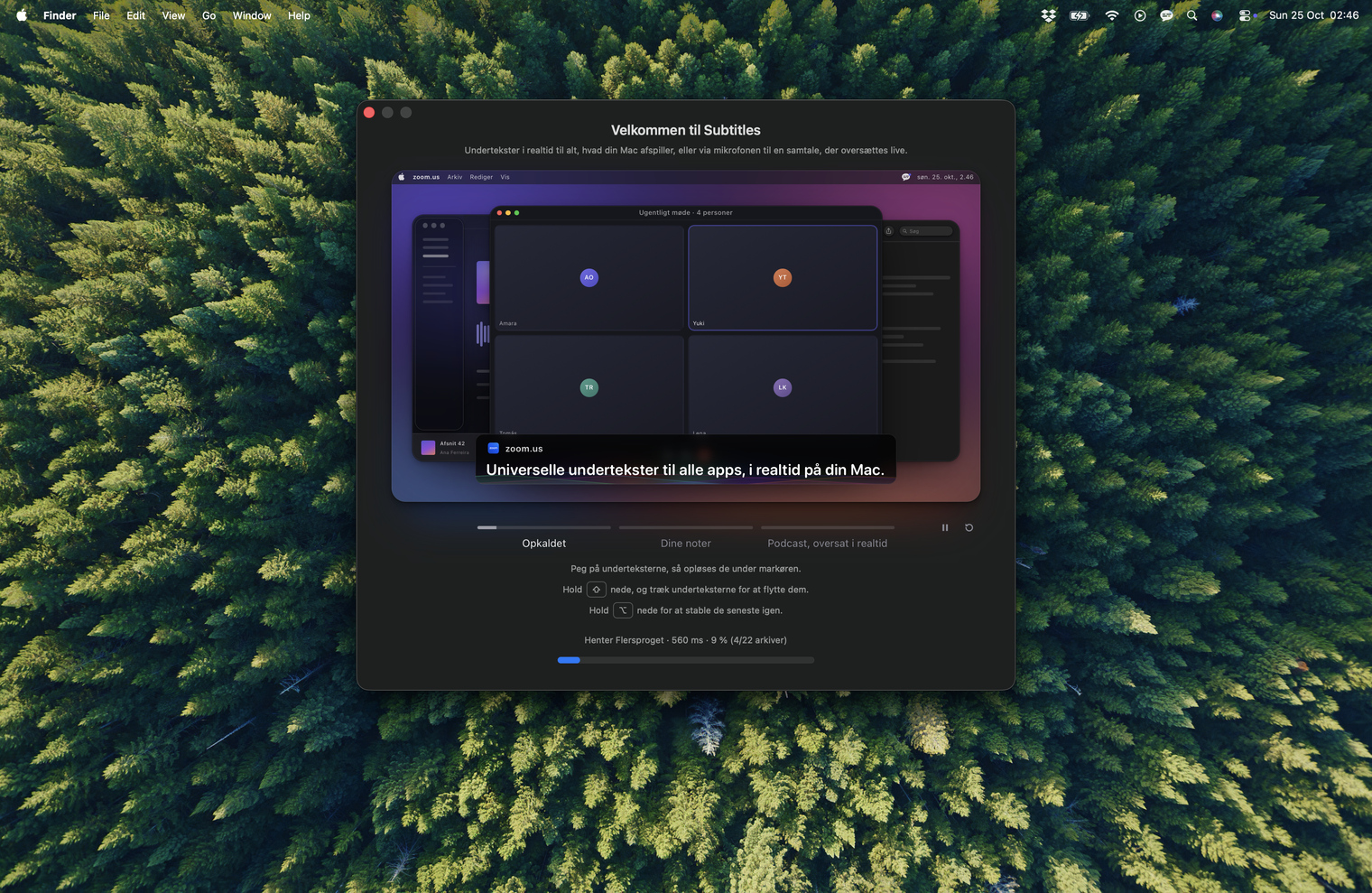
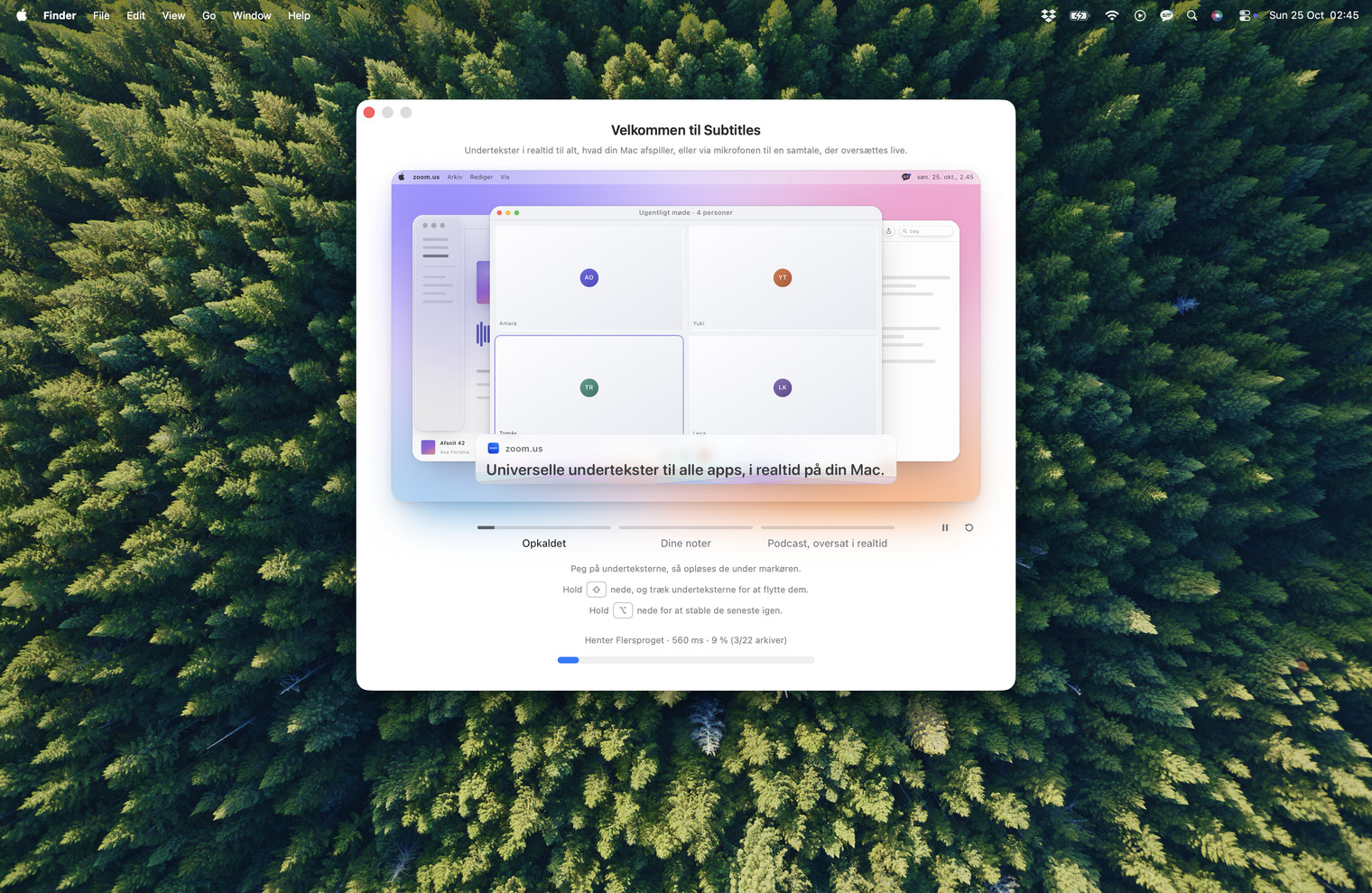
Træk den til Apps, og åbn den. Der er intet symbol i Dock og intet vindue at placere: Den ligger i menulinjen. Det første, du får, er en kort velkomst, der viser appen udføre sine tre opgaver.
Bag den hentes modellen. Menulinjesymbolet har en pulserende prik, mens det står på, og selve menuen viser en procentdel og et antal arkiver. Første start tager minutter, alle senere tager sekunder.
macOS beder om tilladelse til at optage systemlyd. Hvis du overser den forespørgsel eller afviser den, er der intet, der fortæller dig det. Core Audio bliver ved med at melde succes, aftapningen melder, at den kører, bufferne kommer i den rigtige størrelse og takt, og hver eneste sample er nul. Der er ingen fejl nogen steder i kæden, så appen ser installeret og velfungerende ud og laver bare aldrig nogen undertekster.
Ser du hverken undertekster eller fejl, er det næsten altid derfor. Menuen har Tjek lydtilladelse…, som åbner det rigtige sted i Systemindstillinger. Subtitles skal være slået til under Anonymitet & sikkerhed ▸ Optagelse af skærm og systemlyd, på listen “Kun optagelse af systemlyd”. Der findes intet API, der fortæller, om tilladelsen er givet, så appen lader ikke, som om den ved det.
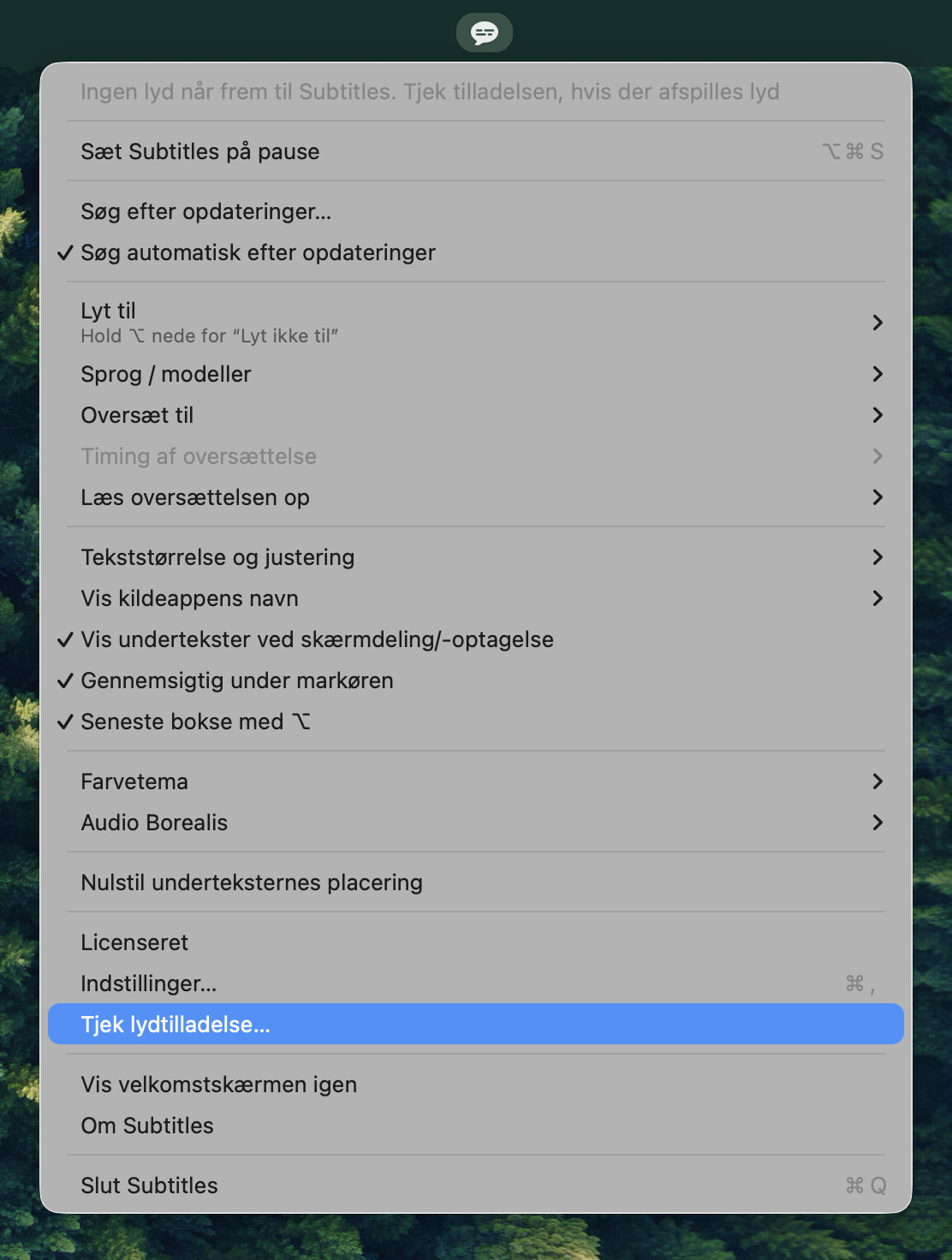

Der er kun plads til et vist antal symboler i menulinjen, endnu færre på en MacBook med notch, og macOS skjuler dem, der ikke kan være der, uden at sige det. Appen forrest tager også sin del: En lang menu som en browsers efterlader mindre plads end Finders, så symbolet kan komme og gå, når du skifter mellem apps. Ser du undertekster, men ikke symbolet, kan du få det tilbage sådan her.
“Al systemlyd”, som er standard og ikke kræver nogen indstilling. Samme menu viser, hvad der spiller lige nu, hvis du hellere vil begrænse det til én app, og det valg holder, indtil du ændrer det.
“Flersproget” står øverst og genkender atten sprog, mens dansk og norsk står for sig under “Eksperimentel”: De laver flere fejl, så vælg dem dér i stedet for at overlade dem til genkendelsen. Engelsk har sine egne modeller, hvor du vælger mellem hastighed og præcision. De andre sprog kommer fra én flersproget model. Skift inden for en pakke sker med det samme, skift mellem pakker betyder en ny overførsel.
Slået fra, indtil du vælger et sprog, og derefter kommer underteksterne på det sprog i stedet. Fra hvilket som helst af de atten til næsten et hvilket som helst andet, på computeren, gennem Apples egen oversætter. Et sprog, der ikke kan nås fra det, der tales, er nedtonet. “Timing af oversættelse” lige nedenunder bestemmer, hvad du ser, mens en sætning stadig bliver sagt. Begge linjer kræver macOS 15, og i ældre versioner findes de ikke. Sådan virker det.
“Spring ikke-tale over” forhindrer, at musik bliver til opdigtede sangtekster. “Ny boks ved talerskift” er slået fra som standard og værd at slå til ved opkald. “Gennemsigtig under markøren” forhindrer, at underteksterne skjuler det, der er nedenunder. “Vis undertekster ved skærmdeling/-optagelse” er slået til, og slår du den fra, forsvinder underteksterne fra alt, der optager din skærm.
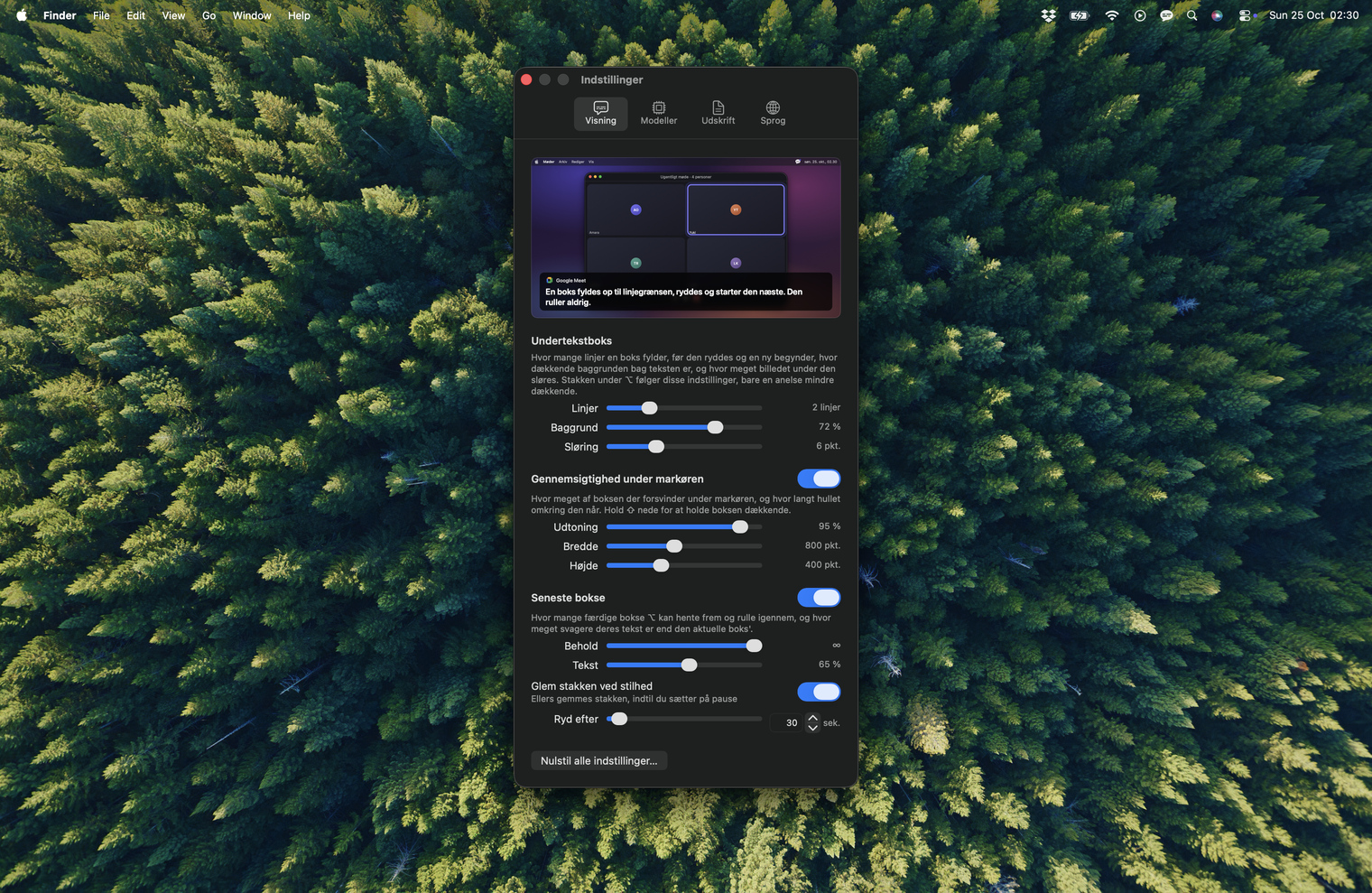
Boksens størrelse, dækkevne, hvor mange linjer den holder, og hvor langt tilbage du kan spole, alt sammen vist på de rigtige undertekster og ikke på en attrap. Modelcachen kan ryddes fra samme vindue.
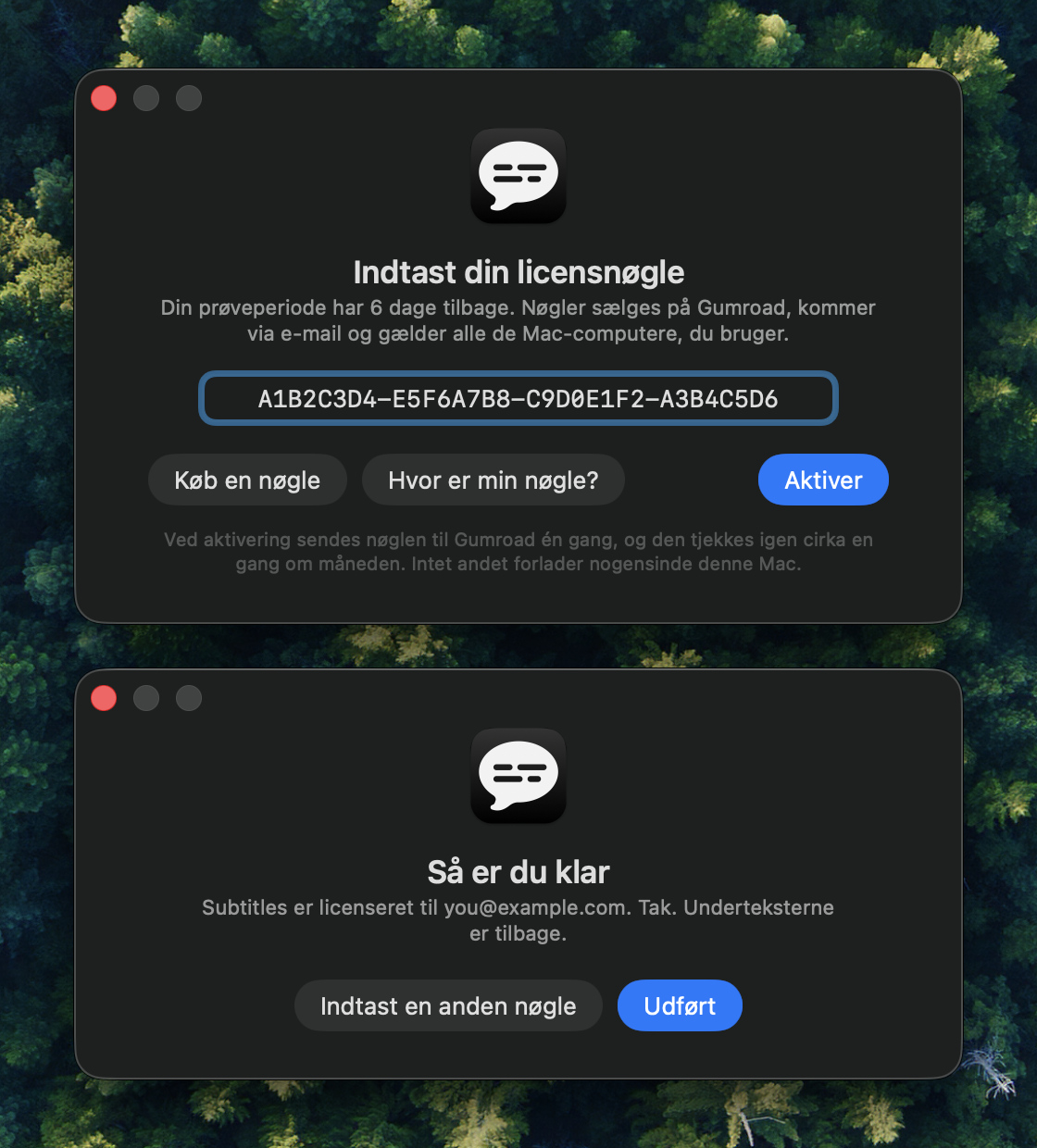
Linjen over “Indstillinger…” viser “Prøveperiode: N dage tilbage”, “Indtast licensnøgle…” eller “Licenseret” og åbner licensvinduet. Indsæt nøglen fra din kvittering eller dit Gumroad-bibliotek, med store eller små bogstaver og med eller uden mellemrum, tryk på “Aktiver”, og vinduet fortæller på stedet, hvordan det gik. “Køb en nøgle” og “Hvor er min nøgle?” findes i samme vindue, og én nøgle gælder alle de Mac-computere, du bruger.
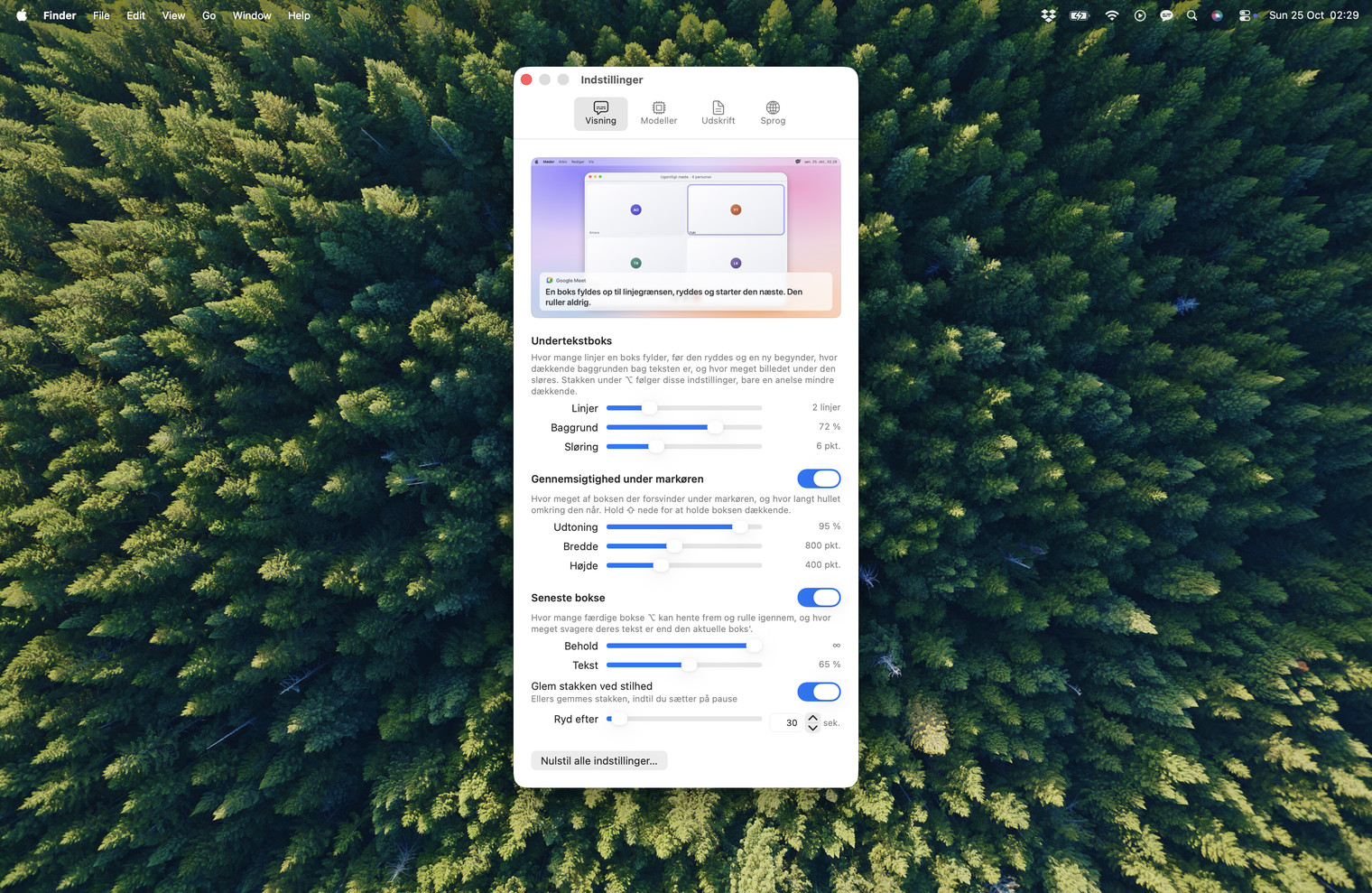
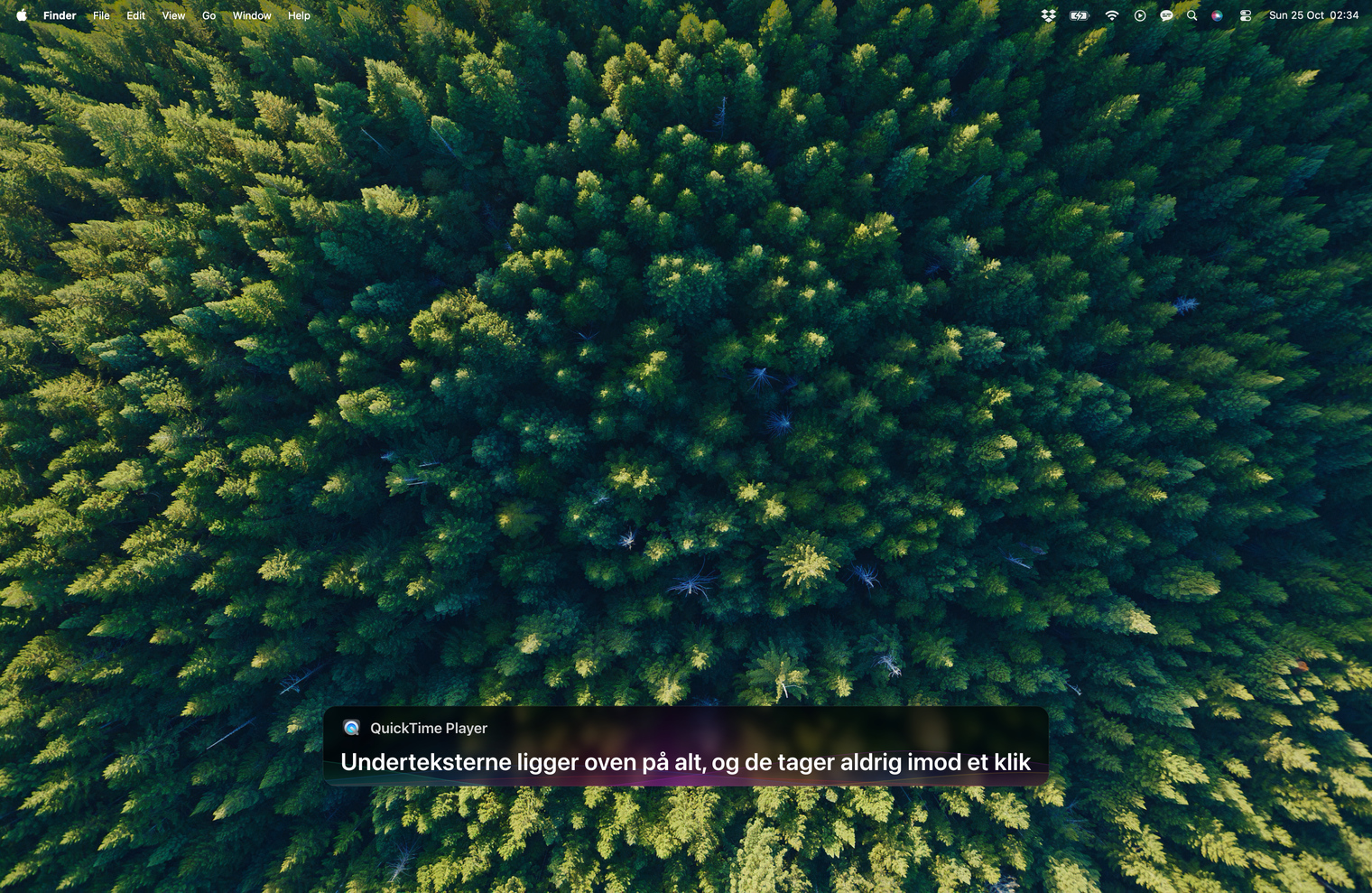
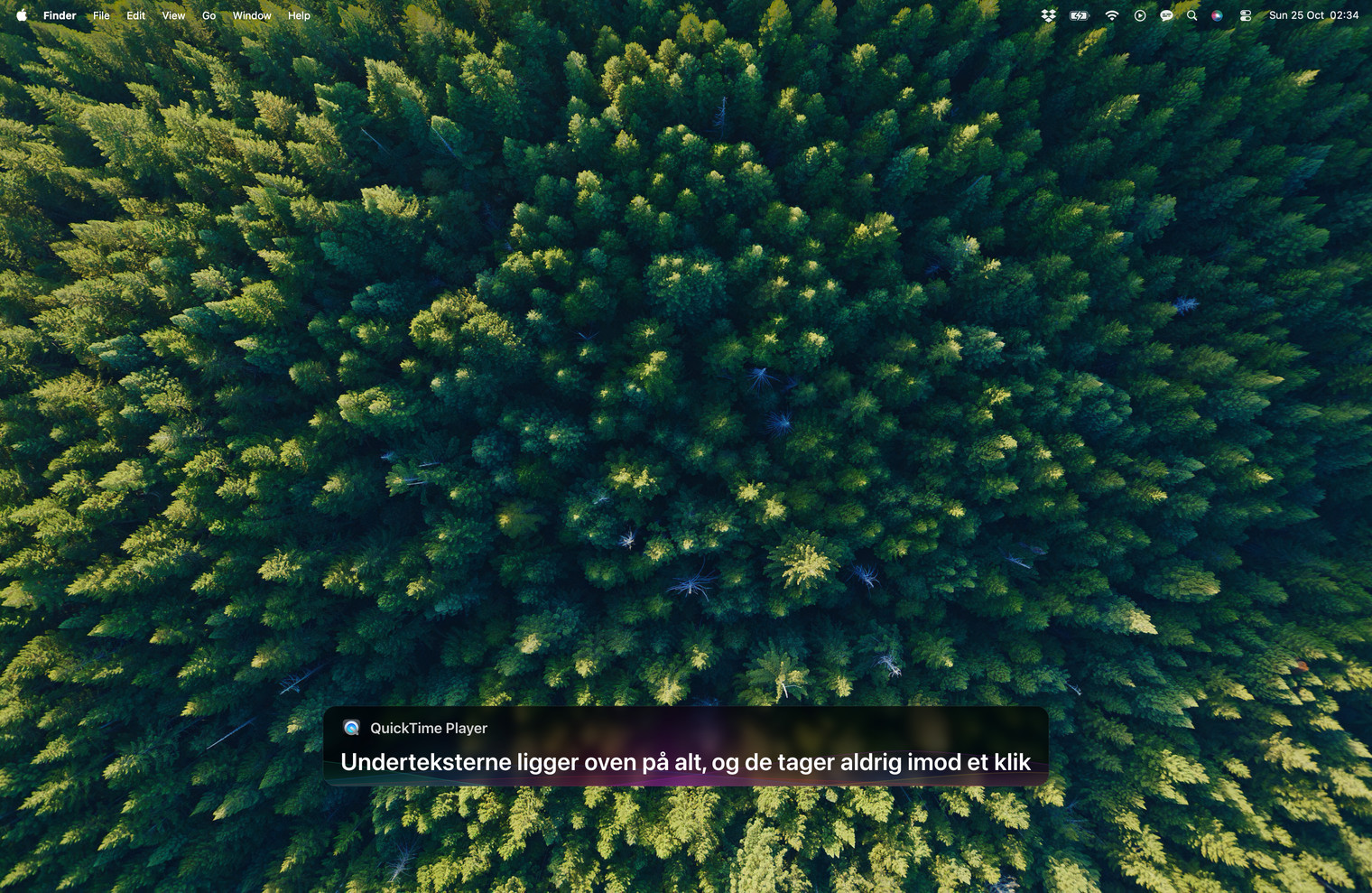
Underteksterne tager ikke imod klik, så du arbejder lige igennem dem. Det her er det eneste, de skal bruge fra dit tastatur.
Nøglen står på den kvittering, Gumroad sender dig via e-mail, når du køber, og den gemmes også i dit Gumroad-bibliotek. Du indtaster den fra menulinjen i den app, du allerede har: Der er intet at hente igen.
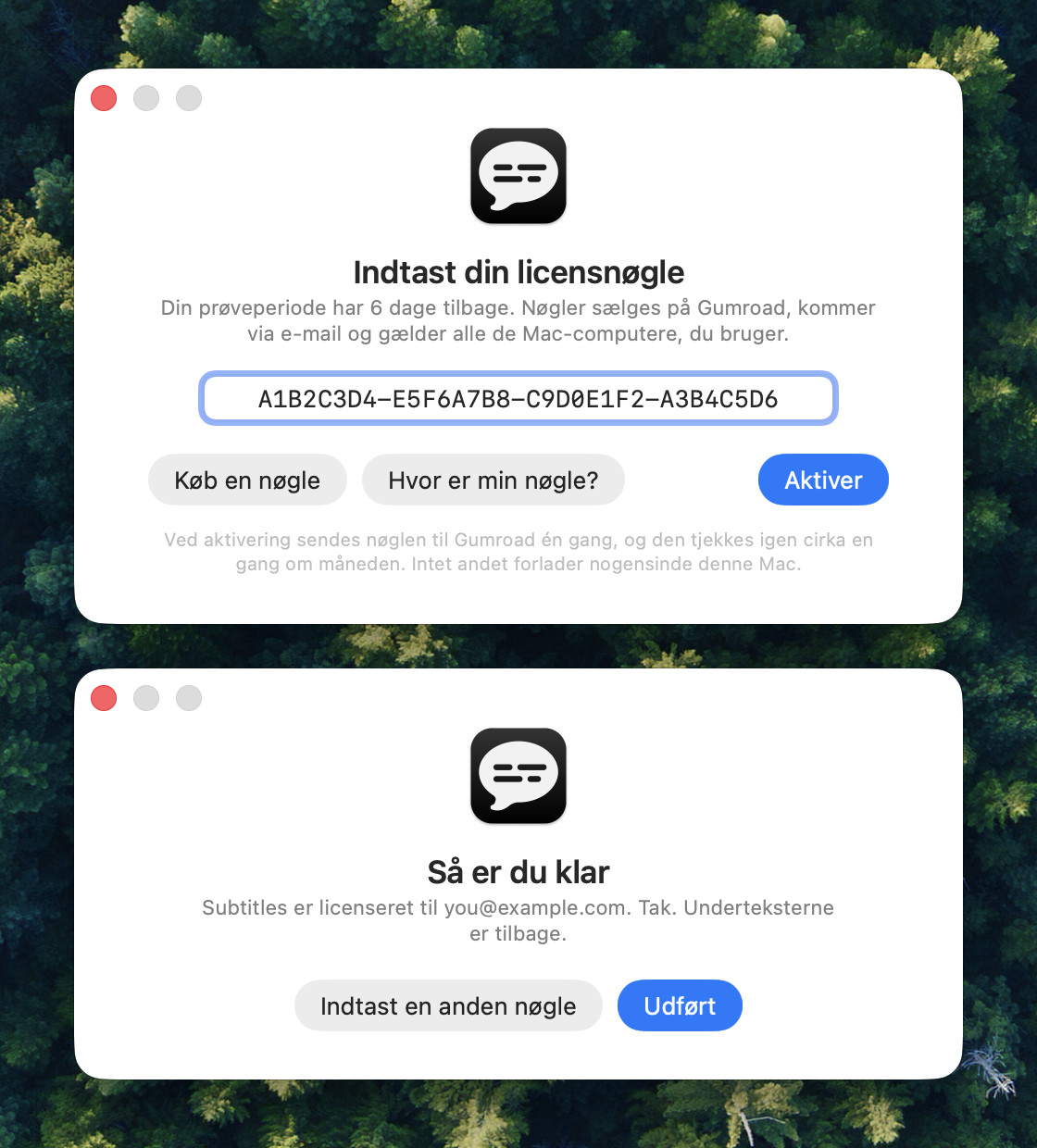
Én nøgle gælder alle de Mac-computere, du bruger, så indtast den samme på hver af dem. Appen skal bruge internettet et øjeblik for at tjekke den. En nøgle, der indtastes offline, virker i 72 timer og bekræftes, så snart der er netværk igen.
Undertekster på det sprog, der tales, og oversættelse, når du vil have det.
macOS har det indbygget og gratis. Her er, hvor det ikke længere slår til.
Undertekster, uden at værten skal slå noget til.
Undertekster, der ikke afhænger af, hvad din organisations administrator tillader.
Undertekster på selve enheden og intet Workspace-abonnement, du skal have.
Undertekster uden en workspace-app, der skal godkendes.
Undertekster i realtid i stedet for først, når optagelsen er behandlet.
Undertekster til de programmer, der aldrig har haft en udskrift.
Supplementer, ikke alternativer. Noter bagefter, undertekster undervejs.

Indtil 31. oktober: 9 $ i stedet for 19 $ · pengene tilbage inden for 14 dage
Pengene tilbage inden for 14 dage, uden spørgsmål
Gratis i 7 dage, derefter 19 $ én gang, alle fremtidige opdateringer inkluderet · macOS 14.2 eller nyere · Apple silicon
Ubegrænsede undertekster i realtid, så længe du har din Mac. Ingen minutpakker, ingen konto, intet abonnement.