
Subtitles · Installationsguide

Ställ in den en gång,
och glöm sedan att den finns där.

Installationen tar en minut. Första starten tar längre tid, eftersom talmodellen hämtas innan något kan textas. Ett steg på vägen kan gå fel utan att det märks, och den här sidan finns mest för att du ska upptäcka det på tio sekunder i stället för en timme.
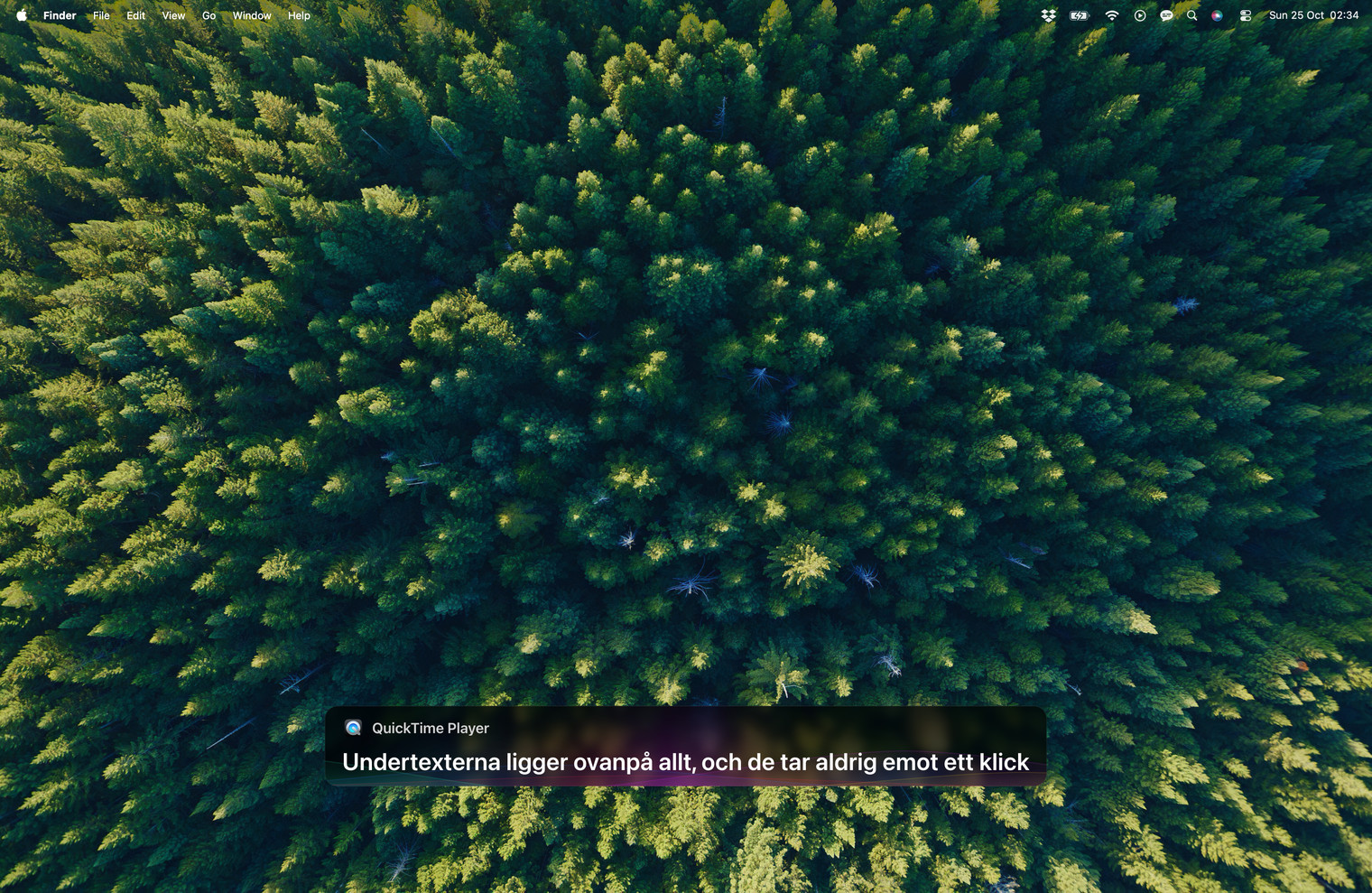
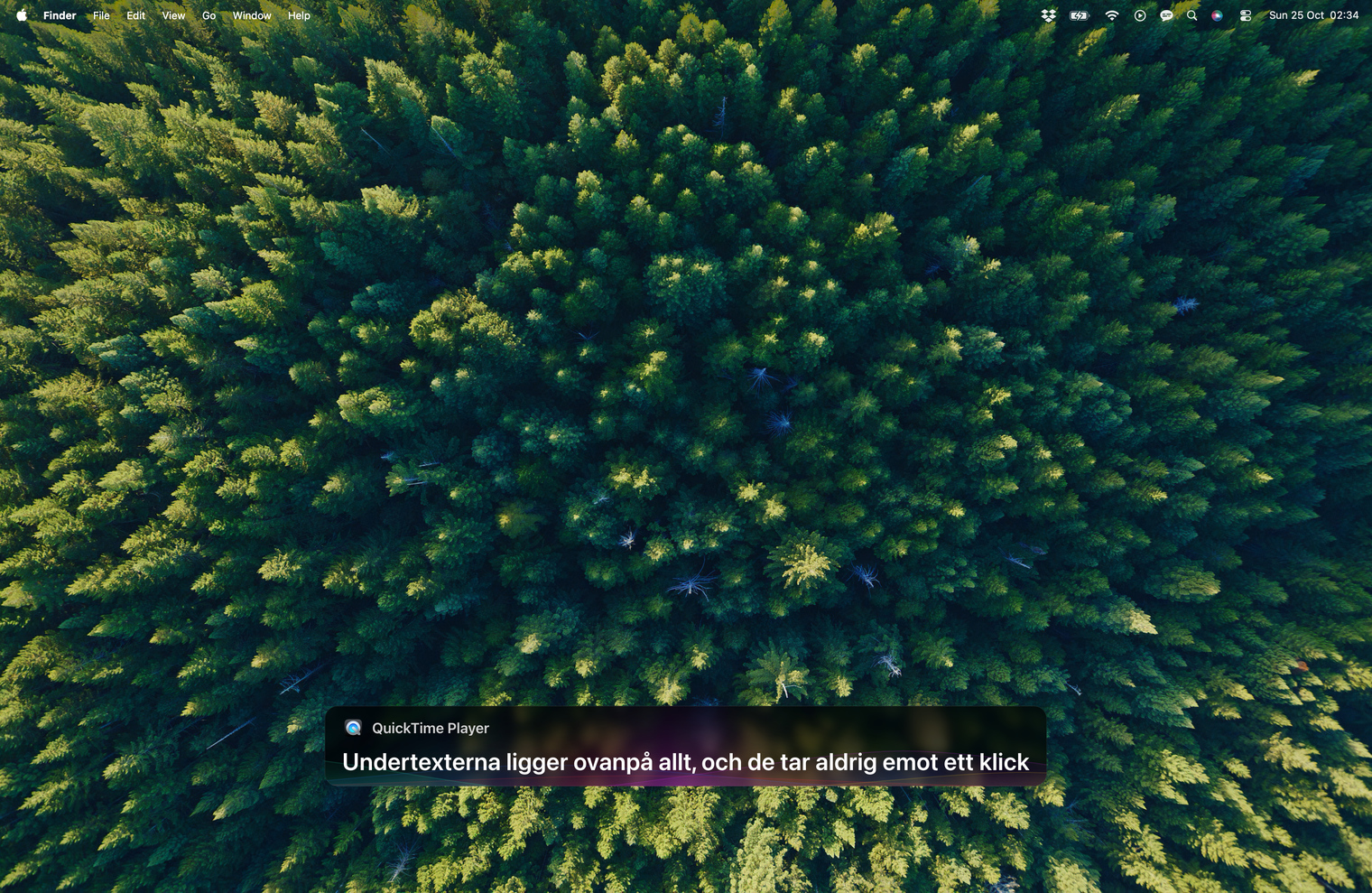
Subtitles-överlägget centrerat nära nederkanten av ett Mac-skrivbord, med texten: Undertexterna ligger ovanpå allt, och de tar aldrig emot ett klick
Det här är målet: överlägget, ovanpå det som redan finns på skärmen.

Innan du börjar

  • macOS 14.2 eller senare, på Apple silicon. Hela appen bygger på process taps i Core Audio, det API som kom i 14.2. En Intel-Mac kan inte köra den alls, och ingen uppdatering kommer att ändra på det. Textningen kräver inget nyare; översättning i realtid är den enda funktionen som behöver macOS 15, eftersom Apples översättningsmotor gör det.
  • Ungefär 600 MB diskutrymme, en gång. Talmodellen ingår inte i hämtningen. Den hämtas vid första starten och sparas sedan: 583 MB för paketet för latinsk skrift, 633 MB för det som täcker alla andra språk.
  • Några minuters internet, en gång. Efter den hämtningen fungerar appen offline. De enda anrop den gör efteråt är en daglig kontroll av om det finns en nyare version, som du kan tacka nej till, och en månatlig kontroll av din licensnyckel när du har en.
  • Sju dagar, räknat från första undertexten. Provperioden börjar när textningen gör det, inte när du installerar, så hämtningen av appen och modellen tar ingenting av den. När den är slut fortsätter appen att köras och textar fem minuter i taget, med trettio minuters vila emellan, tills en nyckel anges.

Första starten

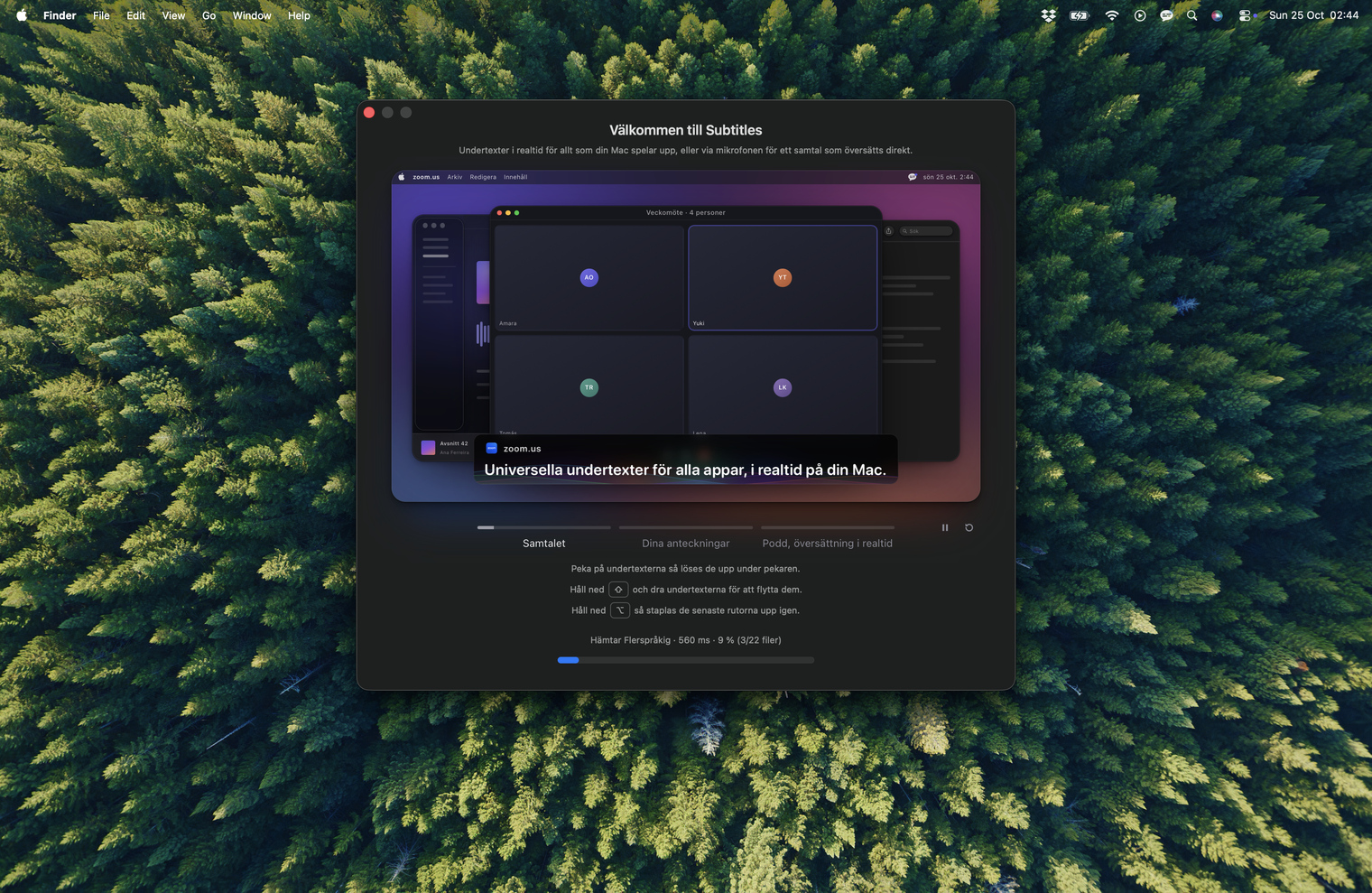
Dra den till Appar och öppna den. Det finns ingen symbol i Dock och inget fönster att placera: den finns i menyraden. Det första du ser är en kort välkomstskärm som visar hur appen gör sina tre uppgifter.
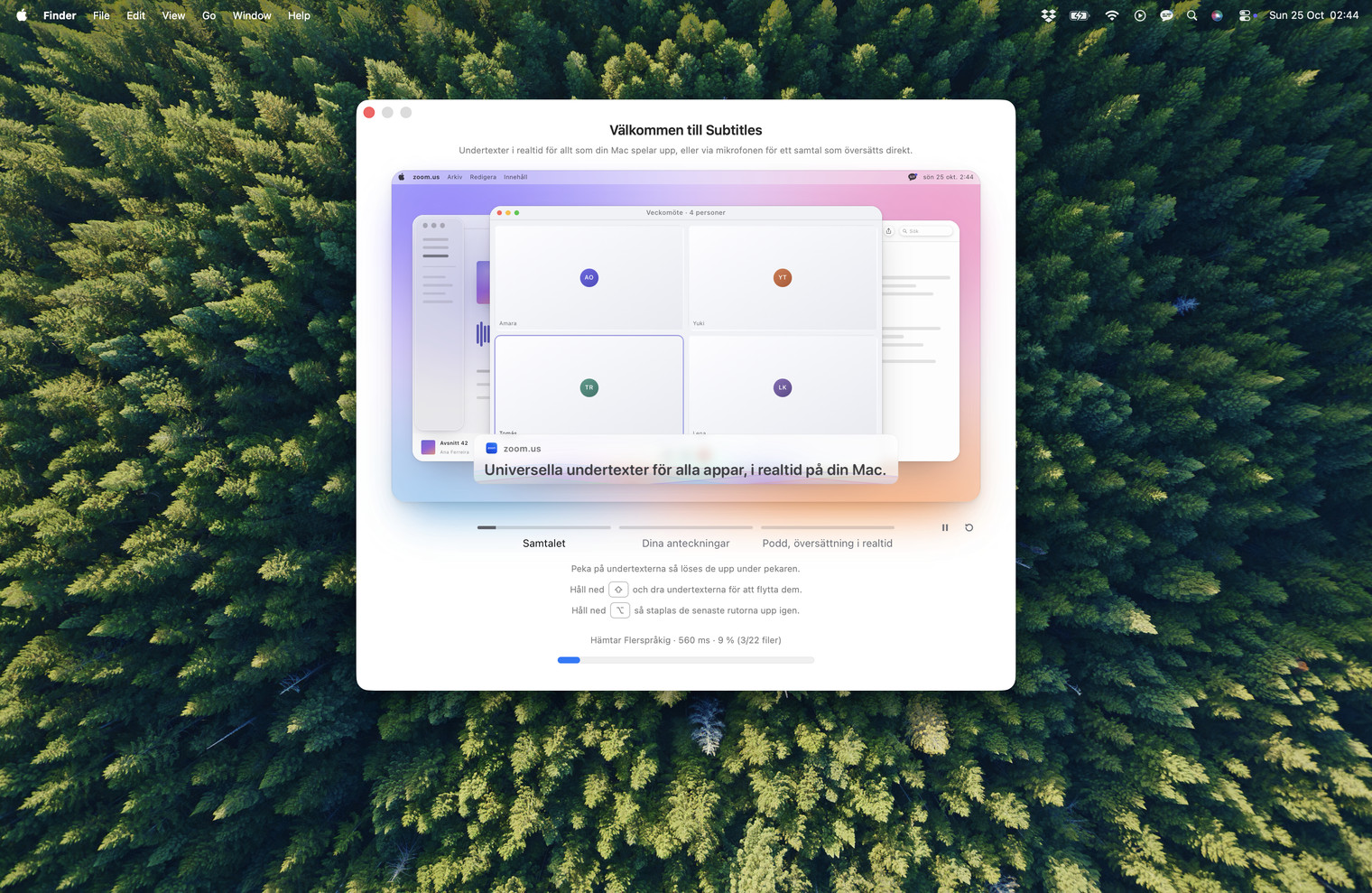
Subtitles välkomstfönster på ett Mac-skrivbord, med ett textat samtal och en förloppsindikator där det står Hämtar Flerspråkig
Första starten, mitt i hämtningen. Förloppsindikatorn längst ned är modellen som hämtas.

Bakom den hämtas modellen. Symbolen i menyraden har en pulserande prick medan det pågår, och själva menyn visar procent och antal filer. Första starten tar några minuter; alla senare tar några sekunder.

Steget som kan gå fel utan att det märks

macOS ber om behörighet att spela in systemljud. Om du missar den frågan, eller stänger den, kommer ingenting att säga det till dig. Core Audio fortsätter att rapportera att allt gått bra, avlyssningen säger att den körs, buffertarna kommer i rätt storlek och takt, och varenda sampel är noll. Det finns inget fel någonstans i kedjan, så appen ser installerad och fungerande ut men textar helt enkelt aldrig något.

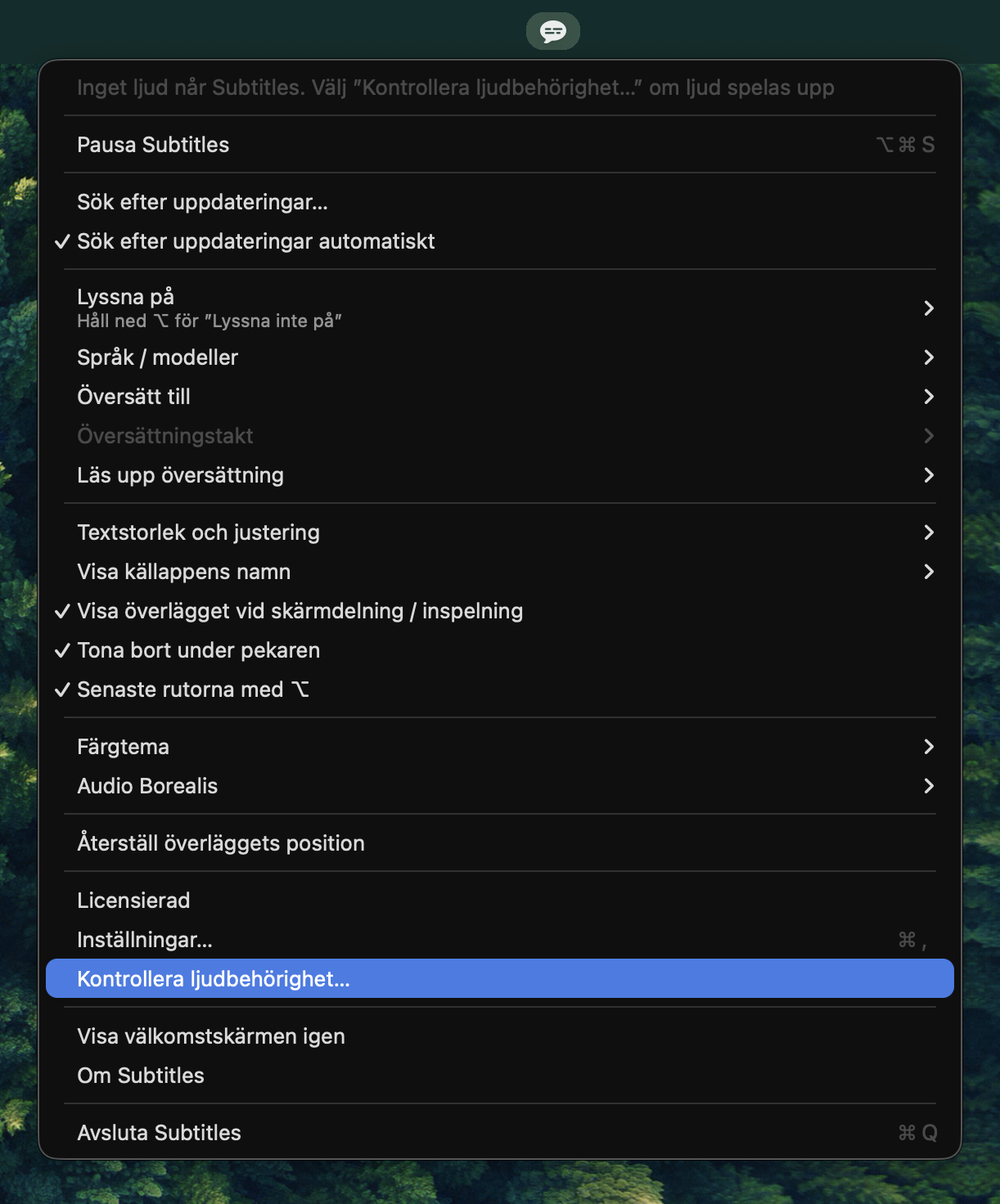
Om du inte ser några undertexter och inget felmeddelande är det nästan alltid därför. Menyn har Kontrollera ljudbehörighet…, som öppnar rätt panel i Systeminställningar; Subtitles ska vara markerat under Integritet och säkerhet ▸ Skärm- och systemljudsinspelning, i listan ”Endast systemljudsinspelning”. Det finns inget API som talar om ifall behörigheten finns, så appen låtsas inte veta.
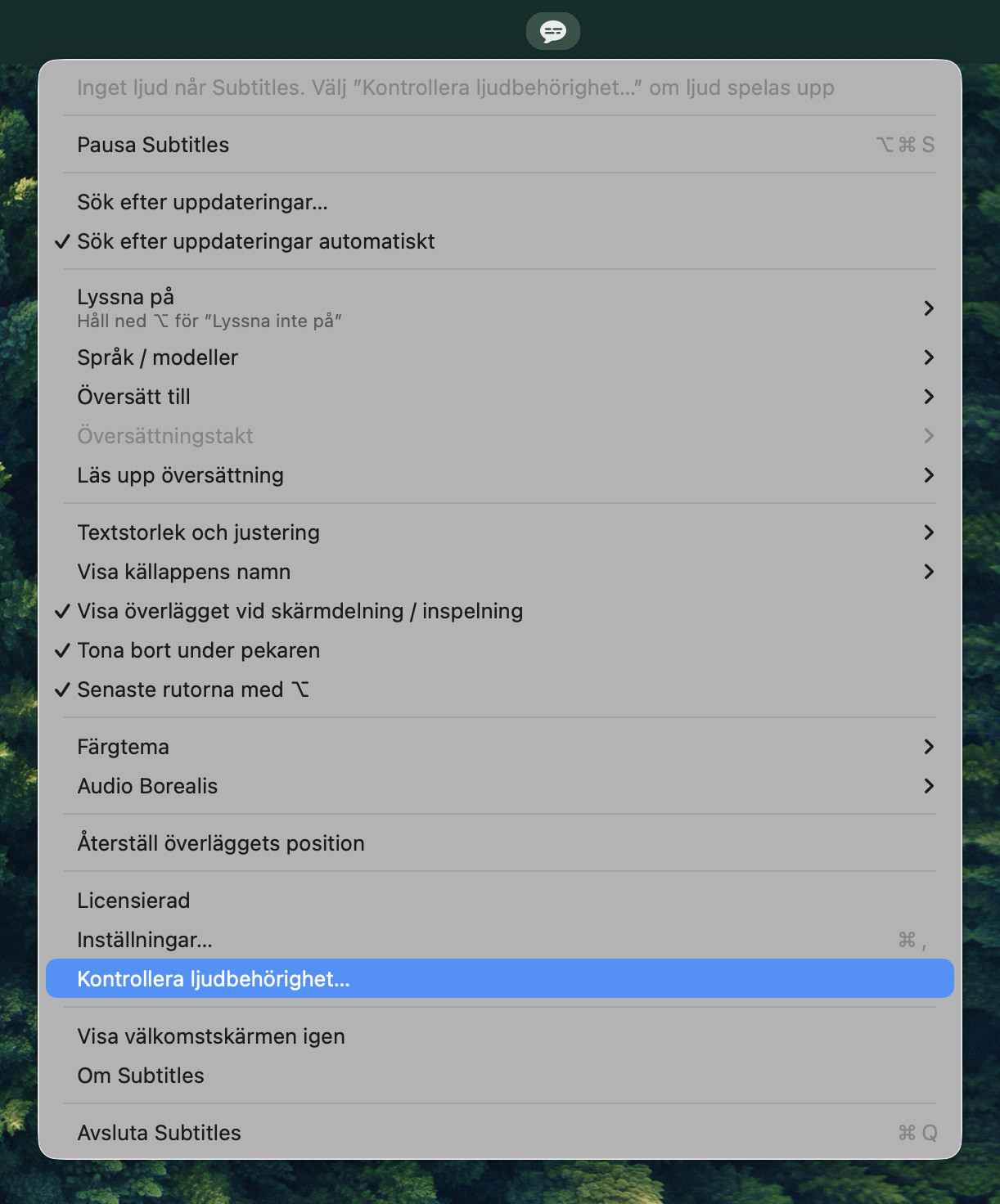

Subtitles-menyn med ”Kontrollera ljudbehörighet…” markerat och en rad överst där det står: Inget ljud når Subtitles. Välj ”Kontrollera ljudbehörighet…” om ljud spelas upp
Menyn säger det högst upp, och lösningen finns två rader längre ned.

Var appen finns

Menyraden i macOS med Subtitles-symbolen markerad medan dess meny är öppen
Symbolen, upplyst medan menyn är öppen.

Menyraden rymmer bara ett visst antal symboler, ännu färre på en MacBook med kamerahack, och macOS gömmer dem som inte får plats utan att säga något. Appen längst fram tar också sin del: en lång meny som en webbläsares lämnar mindre plats än Finders, så symbolen kan komma och gå när du byter app. Om undertexterna visas men inte symbolen får du tillbaka den så här.

Lyssna på

”Allt systemljud”, som är standard och inte kräver någon inställning. Samma meny listar det som spelas upp just nu om du hellre vill begränsa till en app, och det valet gäller tills du ändrar det.

Språk / modeller

”Flerspråkig” står först och identifierar arton språk, med danska och norska listade för sig under ”Experimentella”: de gör fler fel, så välj dem där i stället för att låta igenkänningen gissa. Engelska har egna modeller där du väljer mellan hastighet och precision; övriga språk kommer från en enda flerspråkig modell. Att byta inom ett paket går direkt, att byta mellan paket innebär en ny hämtning.

Översätt till

Av tills du väljer ett språk, och sedan kommer undertexterna på det språket i stället. Vilket som helst av de arton till nästan vilket annat som helst, på datorn, via Apples egen översättningsmotor; ett språk som inte går att nå från det som talas är nedtonat. ”Översättningstakt” under det avgör vad du ser medan en mening fortfarande sägs. Båda raderna kräver macOS 15; i tidigare versioner saknas de. Så fungerar det.

Reglagen som är värda att känna till

”Hoppa över annat än tal” hindrar musik från att bli påhittade sångtexter. ”Ny ruta vid talarbyte” är av som standard och värt att slå på för samtal. ”Tona bort under pekaren” gör att överlägget inte döljer det som ligger under. ”Visa överlägget vid skärmdelning / inspelning” är på, och om du stänger av det försvinner undertexterna från allt som spelar in skärmen.

Inställningar

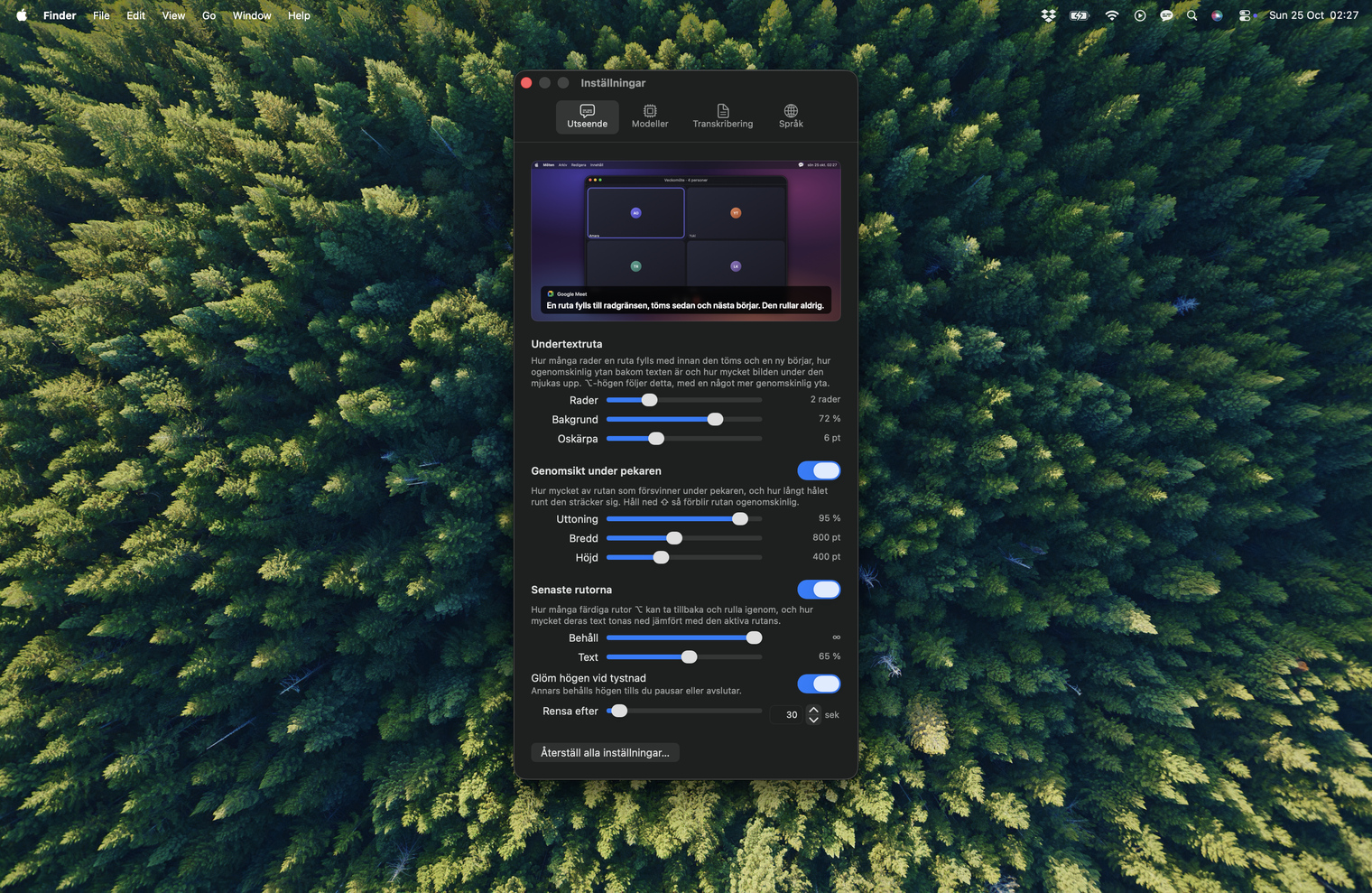
Rutans storlek, genomskinlighet, hur många rader den rymmer och hur långt tillbaka spolningen når, allt förhandsvisat på det riktiga överlägget i stället för i en skiss. Modellcachen kan rensas i samma fönster.

Provperioden och nyckeln

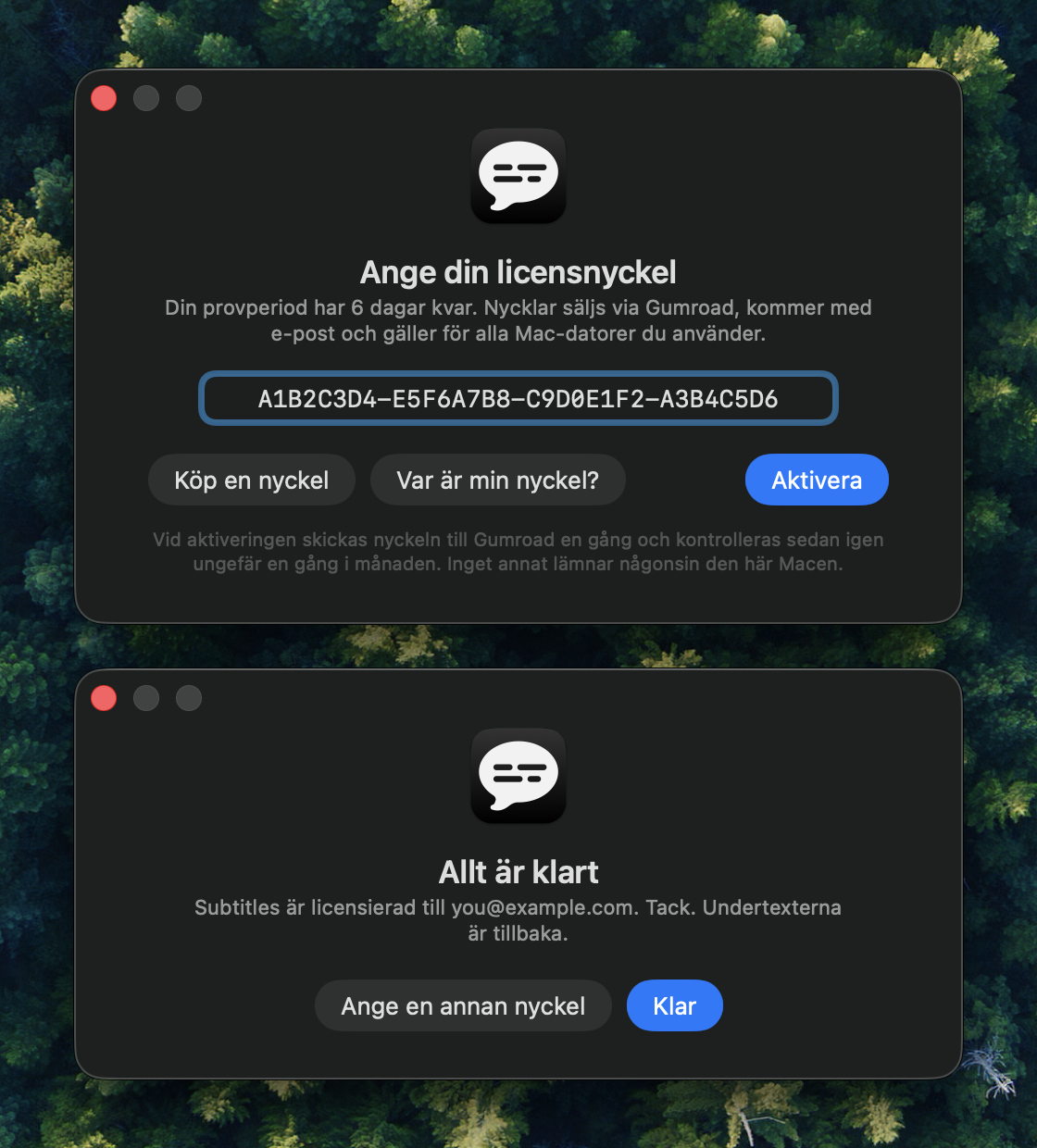
Raden ovanför Inställningar visar ”Provperiod: N dagar kvar”, ”Ange licensnyckel…” eller ”Licensierad” och öppnar licensfönstret. Klistra in nyckeln från ditt kvitto eller ditt Gumroad-bibliotek, med vilka versaler och mellanslag som helst, tryck på ”Aktivera”, så visar fönstret direkt hur det gick. ”Köp en nyckel” och ”Var är min nyckel?” finns i samma fönster, och en nyckel gäller för alla Mac-datorer du använder.
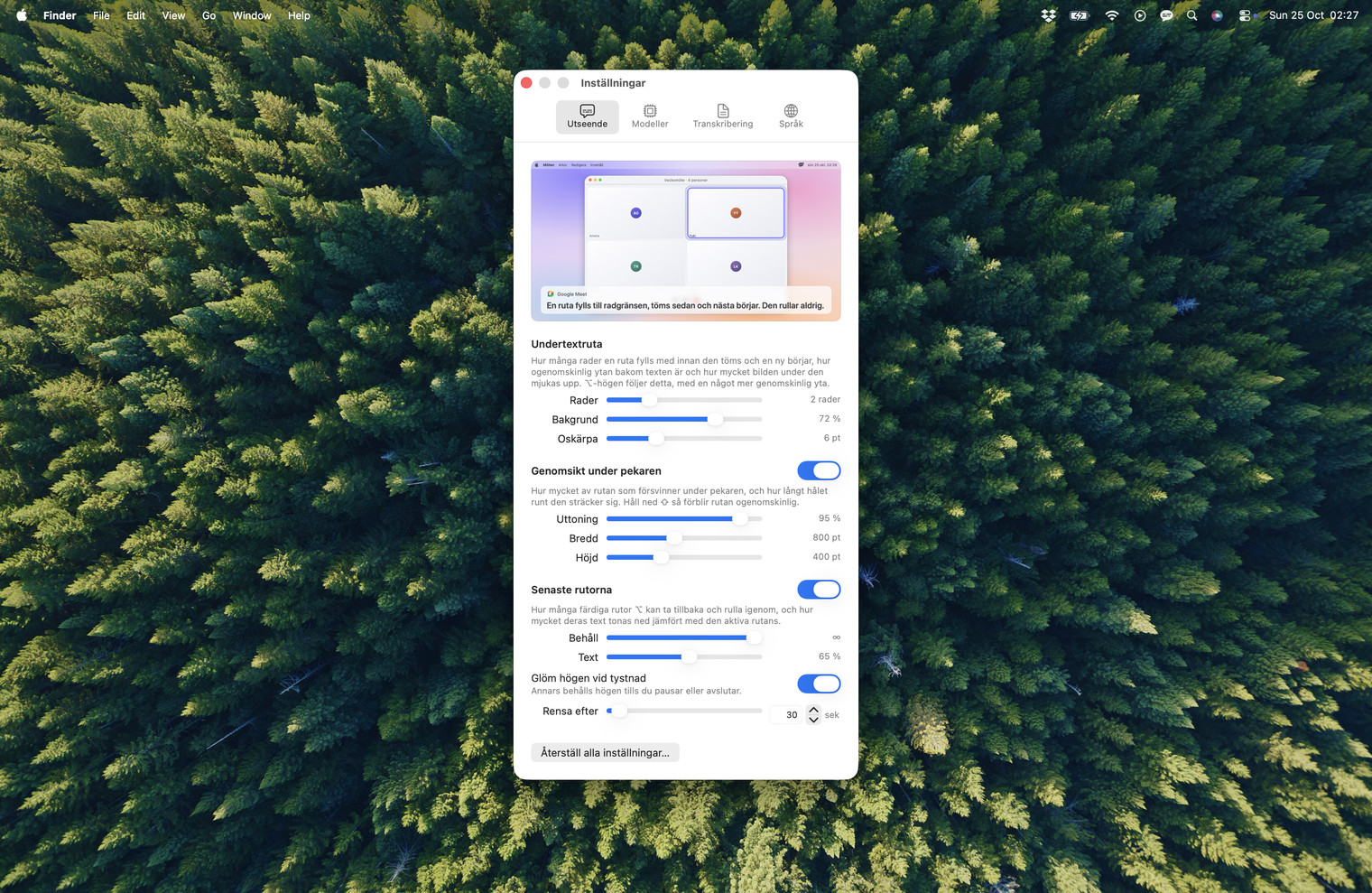
Subtitles inställningsfönster med en direktförhandsvisning av undertextrutan ovanför reglage för rader, bakgrundens genomskinlighet, genomsikt under pekaren och senaste rutor
Varje reglage förhandsvisas på det riktiga överlägget medan du drar i det, inte på en skiss.

De fem greppen

Överlägget tar inte emot klick, så du arbetar rakt igenom det. Det här är det enda det behöver från ditt tangentbord.

  • Håll ned ⇧ och dra för att flytta överlägget. Var du placerar det kommer appen ihåg.
  • Håll ned ⌥ för att spola tillbaka de färdiga undertexterna och rulla igenom dem, eller tryck på ⌥F medan de visas och skriv för att söka i dem.
  • Håll ned ⌃ under översättning för att se originalspråket under, så länge du håller ned tangenten.
  • ⌥⌘S pausar och återupptar textningen.
  • Peka på det så tonas det ut, och du kan läsa det som ligger under utan att flytta något.

Ange din licensnyckel

Nyckeln finns i kvittot som Gumroad mejlar när du köper, och den sparas även i ditt Gumroad-bibliotek. Du anger den via menyraden, i appen du redan har: inget behöver hämtas igen.
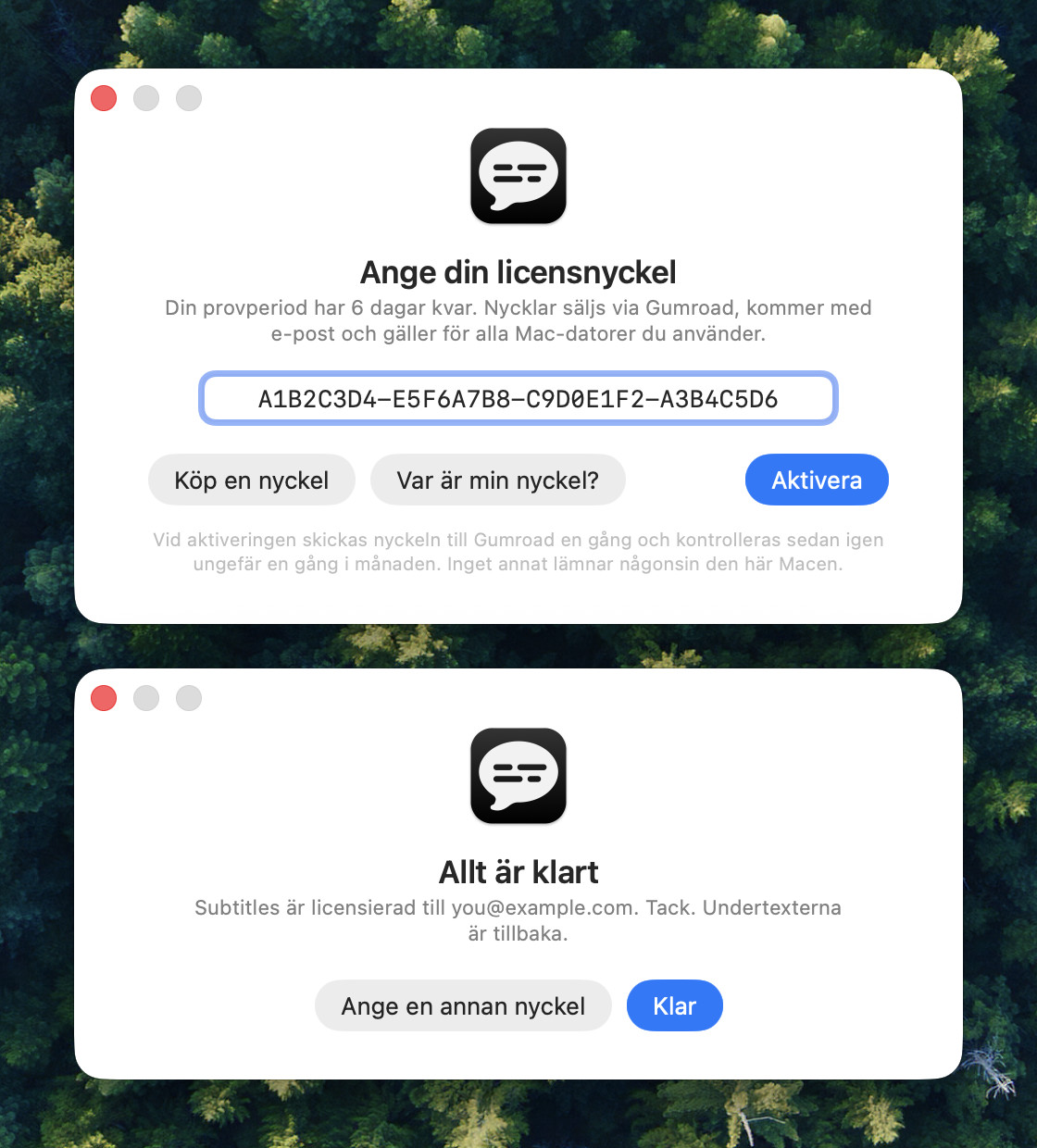
  • Öppna menyn och välj raden ovanför Inställningar. Där står ”Provperiod: N dagar kvar” medan provperioden pågår, och ”Ange licensnyckel…” när den är slut.
  • Klistra in nyckeln i fältet. Versaler eller gemener, med eller utan bindestreck: appen läser den på samma sätt.
  • Tryck på Aktivera. Fönstret svarar direkt: ”Allt är klart” när nyckeln har godkänts, eller vad som är fel med den om den inte godkänns.
Subtitles licensfönster med en nyckel inklistrad i fältet ovanför knappen Aktivera, och under det samma fönster efter aktiveringen, där det står Allt är klart
Nyckeln inklistrad, och sedan godkänd.

En nyckel gäller för alla Mac-datorer du använder, så ange samma nyckel på var och en. Appen behöver internet en kort stund för att kontrollera den; en nyckel som anges offline fungerar i 72 timmar och bekräftas så snart nätverket är tillbaka.

När något inte fungerar

Inget textas och det finns inget felmeddelande.
Ljudbehörigheten, nio gånger av tio. Välj ”Kontrollera ljudbehörighet…” i menyn och se till att Subtitles är markerat under Skärm- och systemljudsinspelning. Att felet är tyst beror på hur API:t fungerar, inte på något val: inifrån appen går det inte att skilja en nekad behörighet från en Mac som bara är tyst.
Jag ser undertexter, men Subtitles-symbolen syns inte i menyraden.
Menyraden är full, och macOS har gömt symbolen för att få plats. Appen körs som vanligt, och ⌥⌘S pausar och återupptar fortfarande undertexterna. Klicka på skrivbordet så att Finder och dess korta meny hamnar längst fram, så kommer symbolen oftast tillbaka. För att den ska stanna kvar avslutar du menyradsappar du sällan använder, eller döljer deras symboler i deras egna inställningar. I macOS 26 listar Systeminställningar ▸ Menyrad alla appar som får visas i menyraden, Subtitles inräknad: stäng av dem du klarar dig utan och se till att Subtitles är på.
Undertexterna visas men orden blir fel.
Kontrollera vilken modell som är inläst. ”Identifiera automatiskt” är bekvämast men inte mest exakt; om du bara lyssnar på engelska hjälper det att välja en engelsk modell, och en långsammare hjälper ännu mer. Namn, fackspråk och förkortningar är där all taligenkänning snubblar, och ingen inställning åtgärdar det.
Musik blir till sångtexter.
”Hoppa över annat än tal” (VAD) är avstängt. Slå på det igen så körs en talavkänning före igenkänningen, och bakgrundsmusik når den aldrig. Det är på som standard.
Det finns inget ”Översätt till” i min meny.
Du kör macOS 14. Översättningen går via Apples ramverk Translation, som kom i macOS 15, så under den versionen saknas de två raderna i stället för att vara nedtonade. Allt annat på den här sidan fungerar likadant på 14.2.
Översättningen skriver om sig själv medan jag läser.
Det är ”Alltid direkt”, som översätter om hela meningen vid varje uppdatering: inget släpar efter, och allt på skärmen kan fortfarande ändras. ”Översättningstakt” ▸ ”Direkt, sedan slutlig” är det andra alternativet. Det tonar ned text som fortfarande kan ändras och låter den vara när den har blivit slutlig, så det som lyser starkt har slutat ändras.
Överlägget täcker något jag behöver se.
Håll ned ⇧ och dra det någon annanstans, eller låt pekaren vila över det så löses det upp. Hur långt runt pekaren det löses upp och hur mycket det tonas ut är båda inställningar. Om det har hamnat någonstans där du inte når det sätter ”Återställ överläggets position” i menyn tillbaka det.
Den slutade texta efter att Macen hade varit i vila.
Slå av och på undertexterna i menyn, så kopplas ljudavlyssningen upp på nytt. Om appen annars svarar går det fortare än att avsluta den.
Jag vill ha tillbaka diskutrymmet.
Alla modeller du provar ligger kvar på datorn. ”Rensa modellcache…”, under Inställningar ▸ Modeller, tar bort dem du inte använder och visar hur mycket utrymme som frigörs; modellen som används rörs aldrig, och en borttagen modell hämtas igen om du väljer den.
Det står att min provperiod är slut.
Appen körs fortfarande och textar fem minuter i taget: perioden börjar med den första undertexten, och när den är slut säger rutan det och appen vilar i trettio minuter, för att sedan texta igen av sig själv. Medan den vilar är symbolen nedtonad som vid paus, och menyn visar när undertexterna kommer tillbaka. ”Återuppta Subtitles” öppnar licensfönstret i stället för undertexterna, och det gör även raden ovanför Inställningar. Klistra in nyckeln från ditt kvitto eller ditt Gumroad-bibliotek i fältet och tryck på ”Aktivera”: fönstret visar direkt hur det gick, och undertexterna kommer tillbaka i samma stund som nyckeln godkänns. Dina inställningar och dina senaste rutor lämnas orörda.
Jag har installerat om eller bytt till en ny Mac. Var är min nyckel?
På kvittot som Gumroad mejlade dig, och i ditt Gumroad-bibliotek, som ”Var är min nyckel?” i licensfönstret öppnar. En nyckel gäller för alla Mac-datorer du använder. På samma Mac ändrar en ominstallation ingenting, eftersom nyckeln och provperiodens start sparas i nyckelringen. En nyckel som anges offline fungerar i 72 timmar och bekräftas så snart nätverket är tillbaka.

Klar på en minut, sedan ur vägen.

Pengarna tillbaka inom 14 dagar, inga frågor

Gratis i 7 dagar, sedan 19 $ en gång, alla framtida uppdateringar ingår · macOS 14.2 eller senare · Apple silicon
Obegränsade undertexter i realtid, så länge du äger Macen. Inga minuter att köpa, inget konto, inget abonnemang.