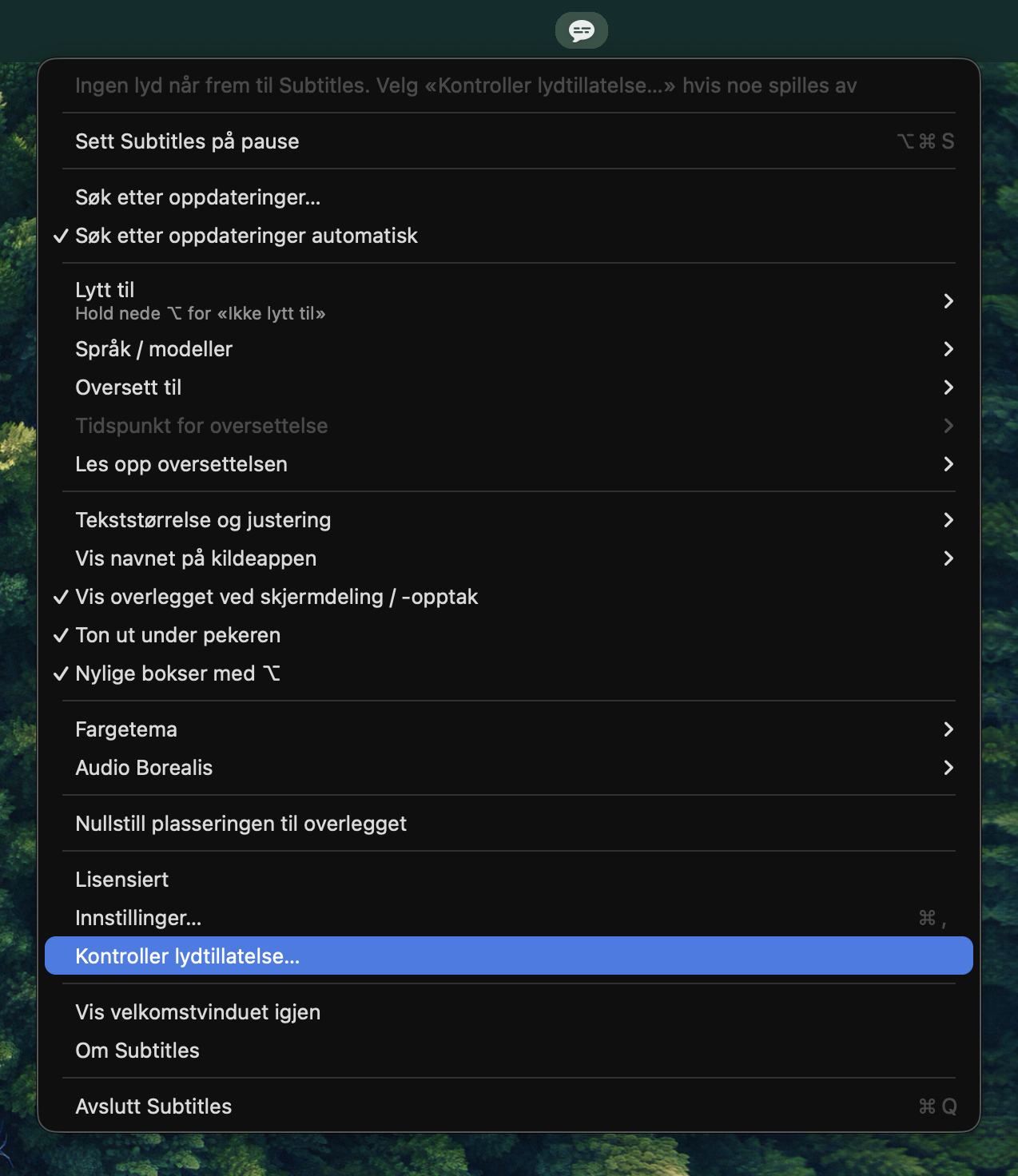

Lytt til
«All systemlyd», som er standard og ikke krever noe oppsett. Den samme menyen viser hva som spilles av akkurat nå, hvis du heller vil begrense det til én app, og det valget gjelder til du endrer det.
Subtitles · Oppsettsveiledning
Installeringen tar et minutt. Første oppstart tar lengre tid, fordi talemodellen lastes ned før noe kan tekstes. Ett trinn underveis kan gå galt uten at noe sier fra, og denne siden finnes mest for at du skal oppdage det på ti sekunder i stedet for en time.
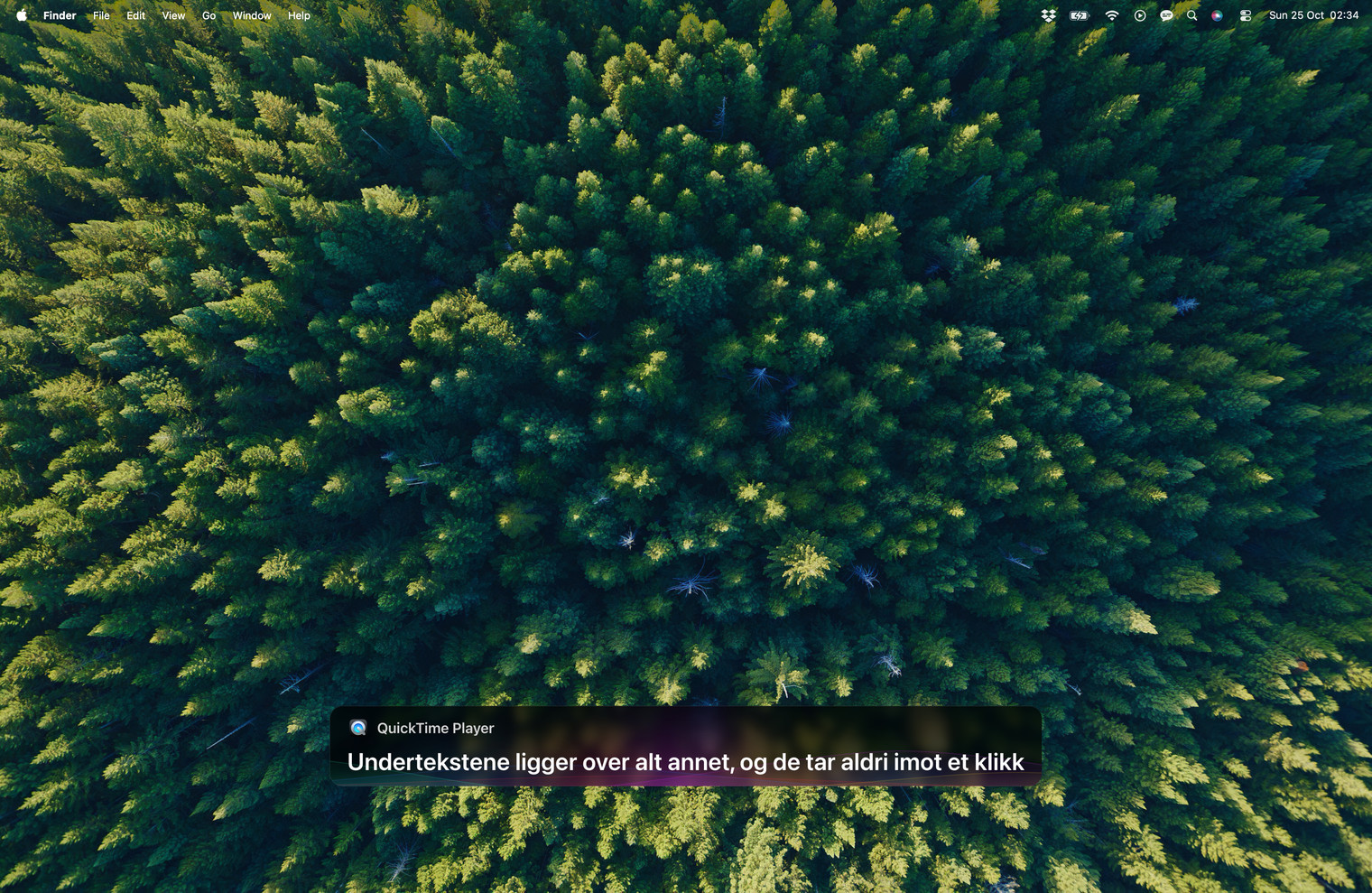
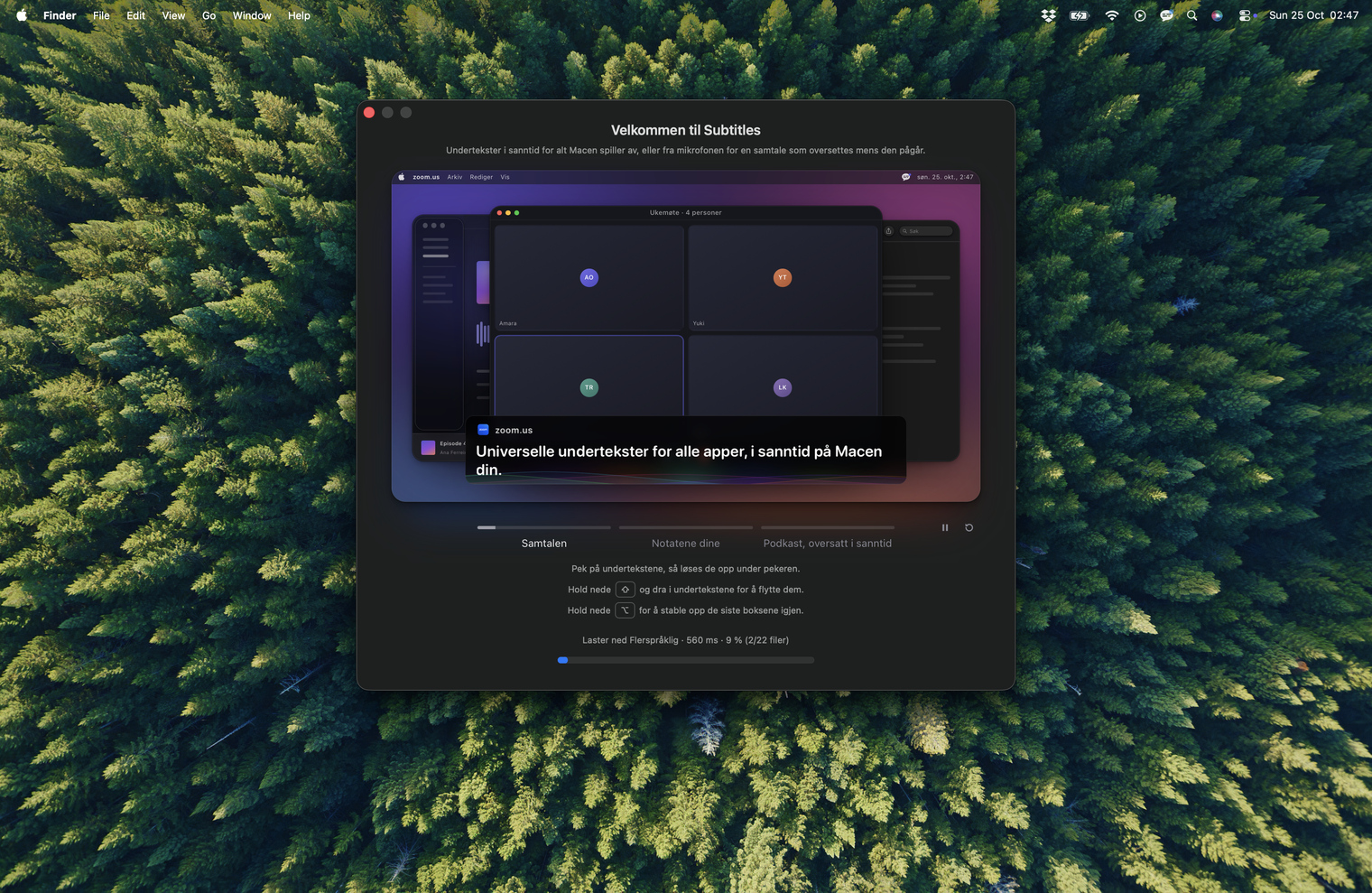
Dra den til Apper og åpne den. Det er ikke noe Dock-symbol og ikke noe vindu å plassere: Appen ligger i menylinjen. Det første du får, er en kort velkomst som viser appen i gang med de tre jobbene sine.
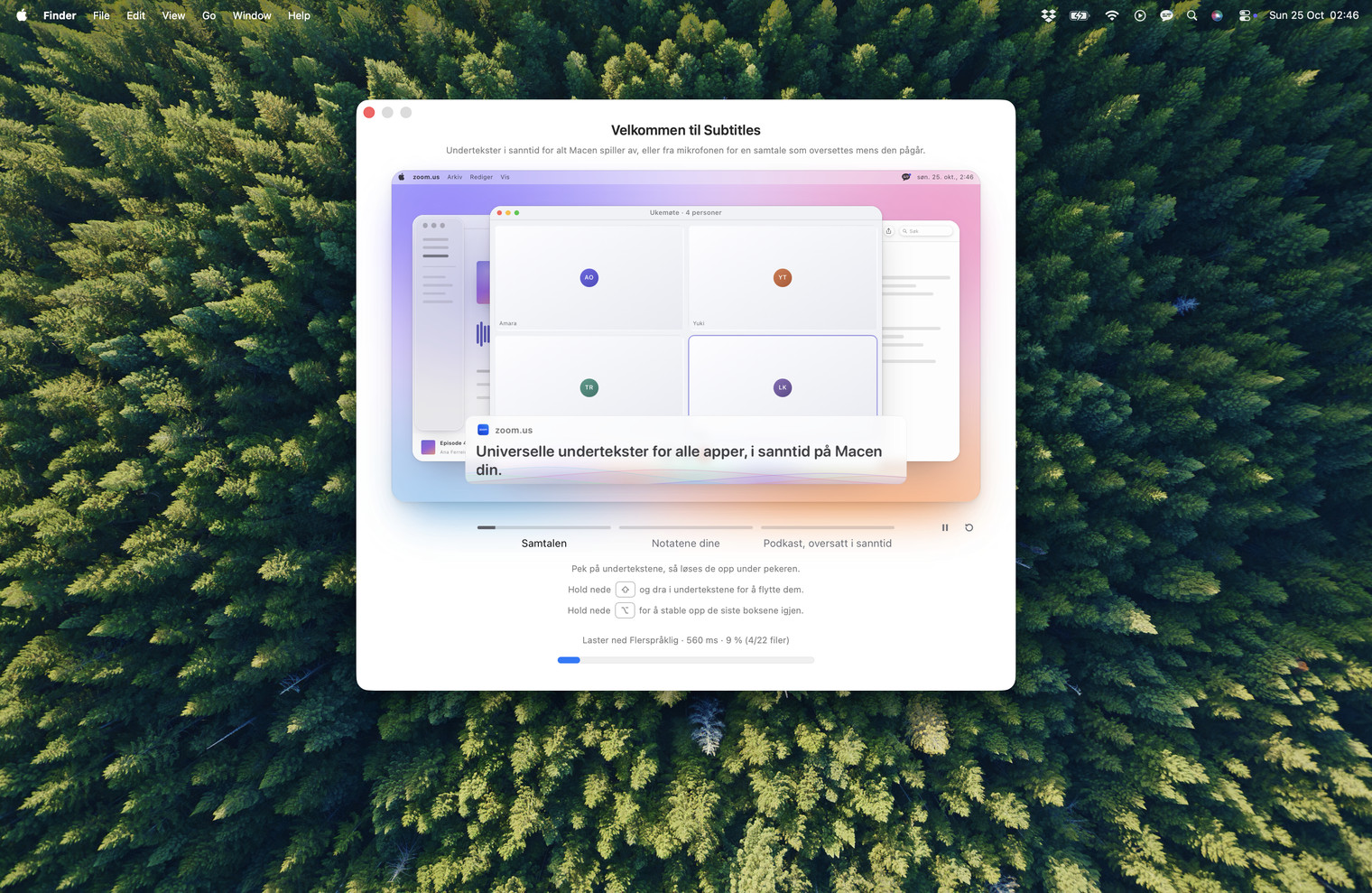
Bak den lastes modellen ned. Symbolet i menylinjen har en pulserende prikk så lenge det pågår, og selve menyen viser en prosent og et antall filer. Første oppstart tar minutter, alle de neste tar sekunder.
macOS ber om tillatelse til å ta opp systemlyd. Hvis du går glipp av den forespørselen, eller avviser den, er det ingenting som sier fra. Core Audio melder fortsatt om suksess, uttaket rapporterer at det kjører, bufferne kommer i riktig størrelse og takt, og hver eneste prøve er null. Det finnes ingen feil noe sted i kjeden, så appen ser installert og fungerende ut og tekster bare aldri noe.
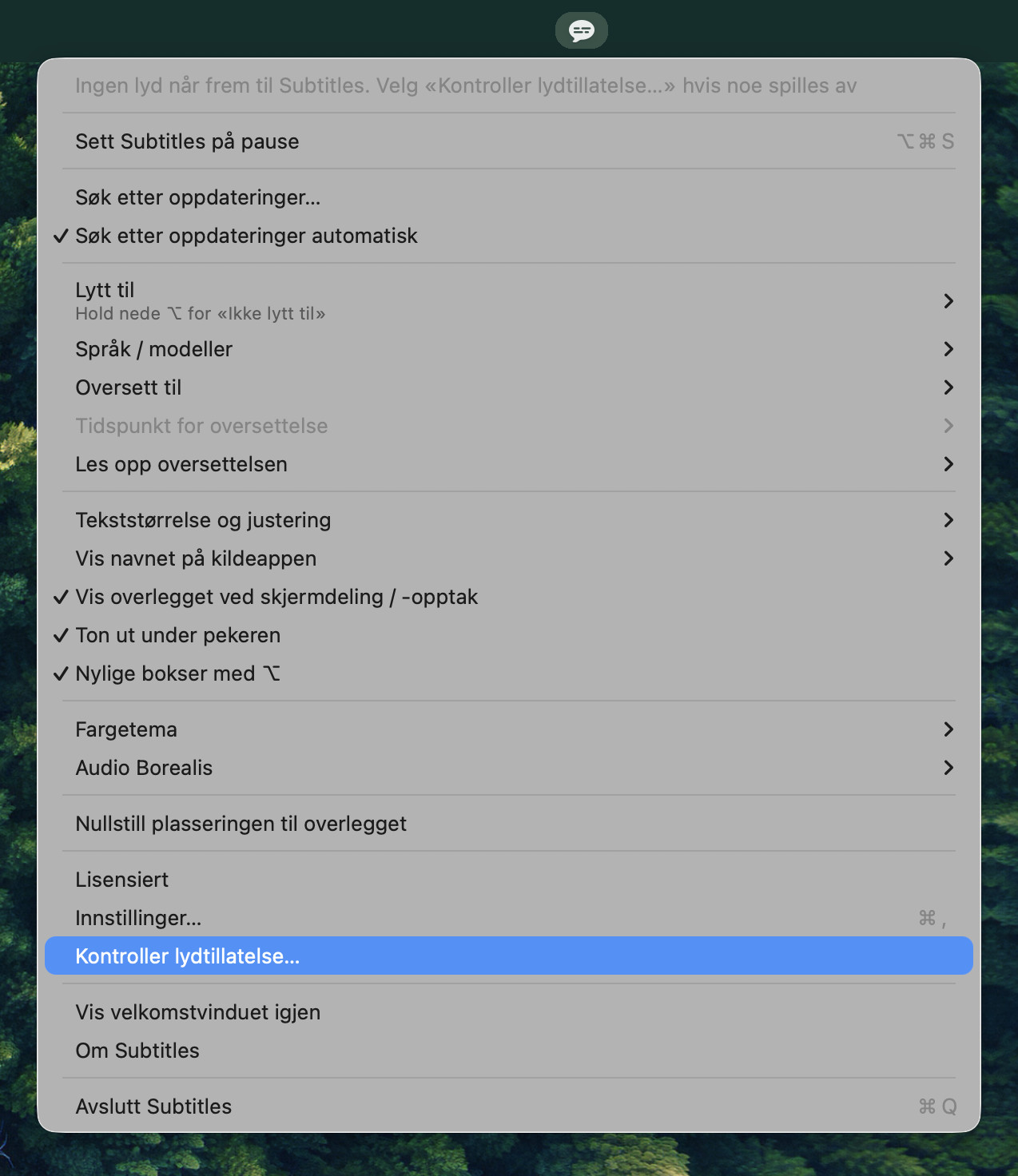
Hvis du verken ser undertekster eller noen feil, er det nesten alltid derfor. Menyen har «Kontroller lydtillatelse…», som åpner riktig del av Systeminnstillinger. Subtitles skal være krysset av under Personvern og sikkerhet ▸ Skjerm- og systemlydopptak, i listen «Kun systemlydopptak». Det finnes ikke noe API som forteller om tillatelsen er gitt, så appen later ikke som den vet det.

Menylinjen har bare plass til et visst antall symboler, enda færre på en MacBook med kamerahakk, og macOS skjuler dem som ikke får plass, uten å si fra. Appen som er foran, tar også sin del: En lang meny som en nettlesers gir mindre plass enn Finders, så symbolet kan komme og gå når du bytter app. Hvis undertekstene vises, men symbolet ikke gjør det, får du det tilbake slik.
«All systemlyd», som er standard og ikke krever noe oppsett. Den samme menyen viser hva som spilles av akkurat nå, hvis du heller vil begrense det til én app, og det valget gjelder til du endrer det.
«Flerspråklig» står øverst og gjenkjenner atten språk, med dansk og norsk oppført for seg under «Eksperimentelle»: De gjør flere feil, så velg dem der i stedet for å overlate dem til gjenkjenningen. Engelsk har egne modeller, der du velger mellom fart og nøyaktighet. De andre språkene kommer fra én flerspråklig modell. Å bytte innenfor en pakke går umiddelbart, å bytte mellom pakker betyr en ny nedlasting.
Av til du velger et språk, og så kommer undertekstene på det språket i stedet. Hvilket som helst av de atten til nesten hvilket som helst annet, på maskinen, gjennom Apples egen oversetter. Et språk som ikke kan nås fra det som snakkes, er nedtonet. «Tidspunkt for oversettelse» rett under avgjør hva du ser mens en setning fortsatt blir sagt. Begge radene krever macOS 15, og i eldre versjoner finnes de ikke. Slik fungerer det.
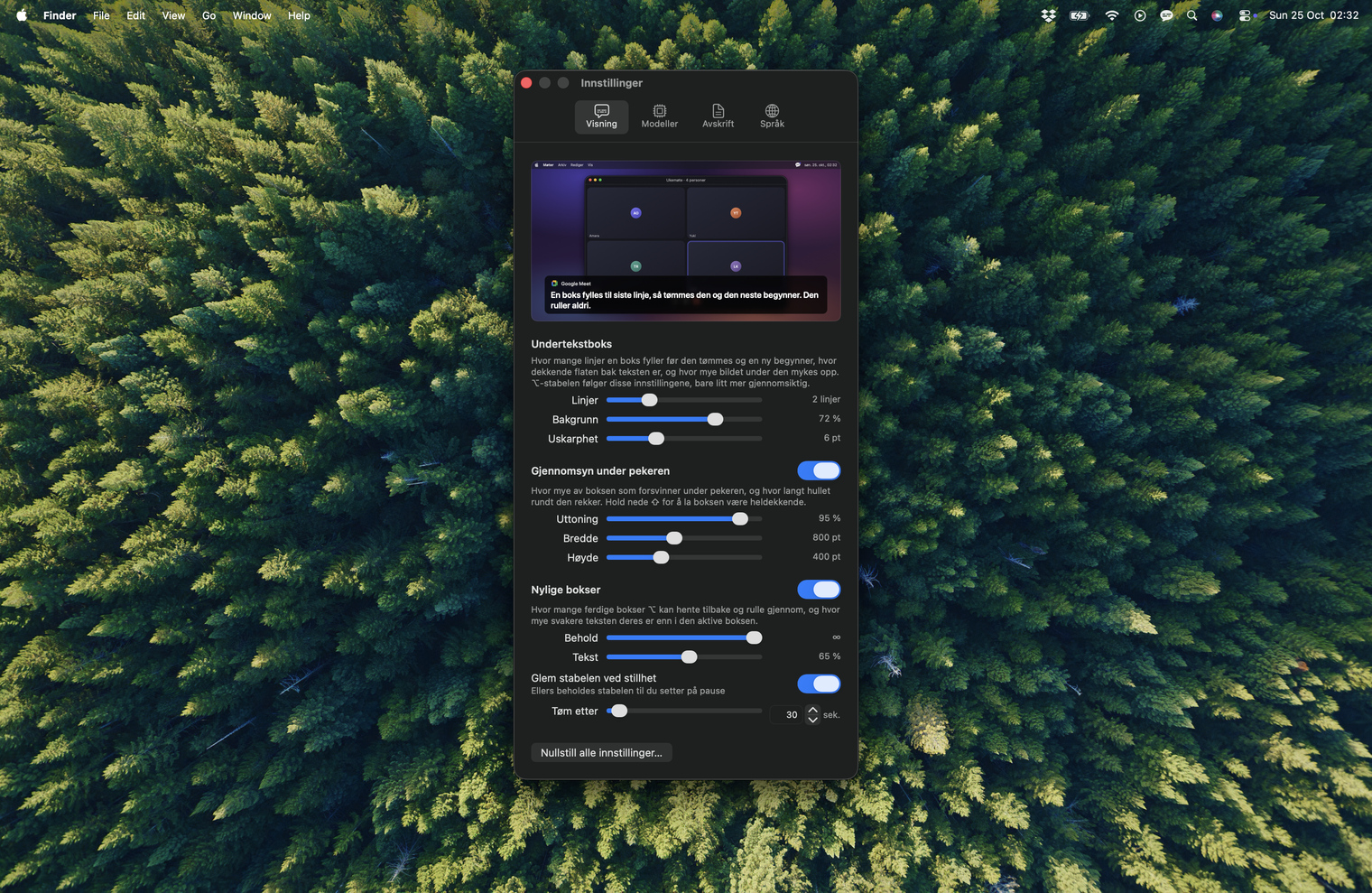
«Hopp over alt som ikke er tale» hindrer at musikk blir til oppdiktede sangtekster. «Ny boks ved talerbytte» er av som standard og verdt å slå på for samtaler. «Ton ut under pekeren» hindrer at overlegget skjuler det som ligger under. «Vis overlegget ved skjermdeling / -opptak» er på, og slår du det av, forsvinner undertekstene fra alt som tar opp skjermen din.
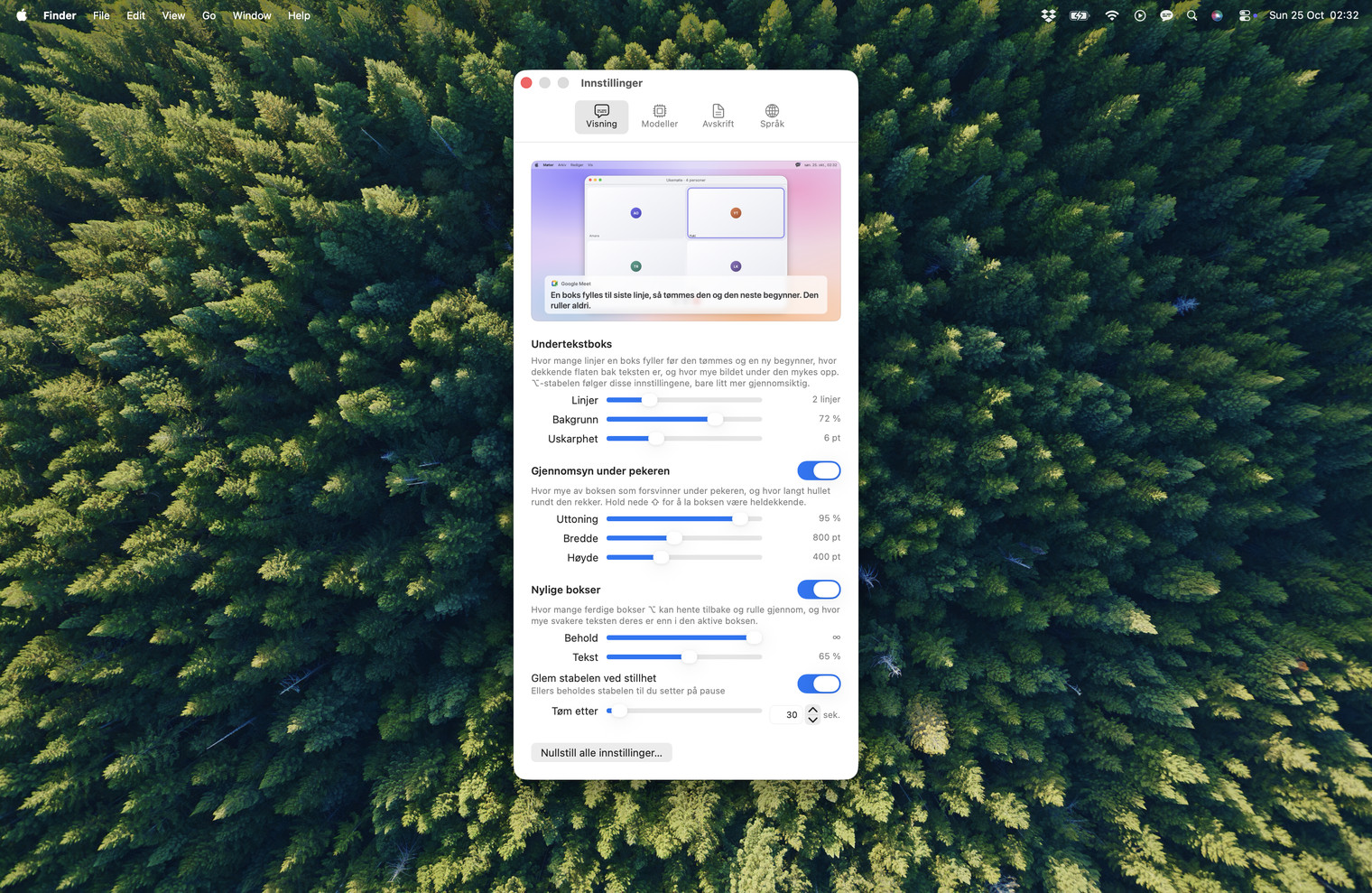
Boksstørrelse, dekkevne, hvor mange linjer den viser, og hvor langt tilbake du kan spole, alt forhåndsvist på det ekte overlegget i stedet for i en skisse. Modellbufferen kan tømmes fra det samme vinduet.
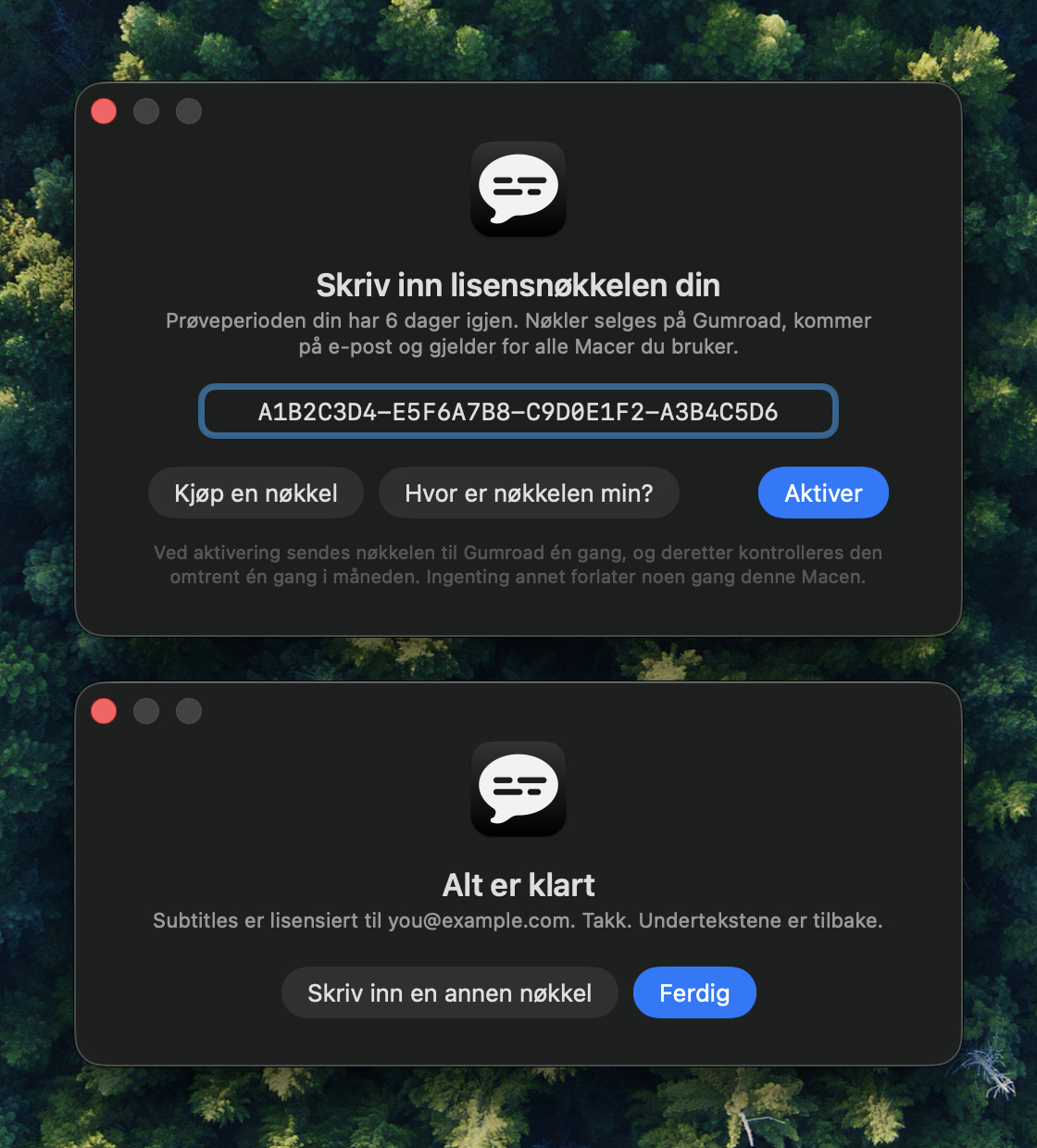
Raden over «Innstillinger…» viser «Prøveperiode: N dager igjen», «Skriv inn lisensnøkkel…» eller «Lisensiert», og åpner lisensvinduet. Lim inn nøkkelen fra kvitteringen eller Gumroad-biblioteket ditt, med hvilke bokstaver og mellomrom du vil, trykk på «Aktiver», og vinduet sier der og da hvordan det gikk. «Kjøp en nøkkel» og «Hvor er nøkkelen min?» finnes i samme vindu, og én nøkkel gjelder for alle Macer du bruker.
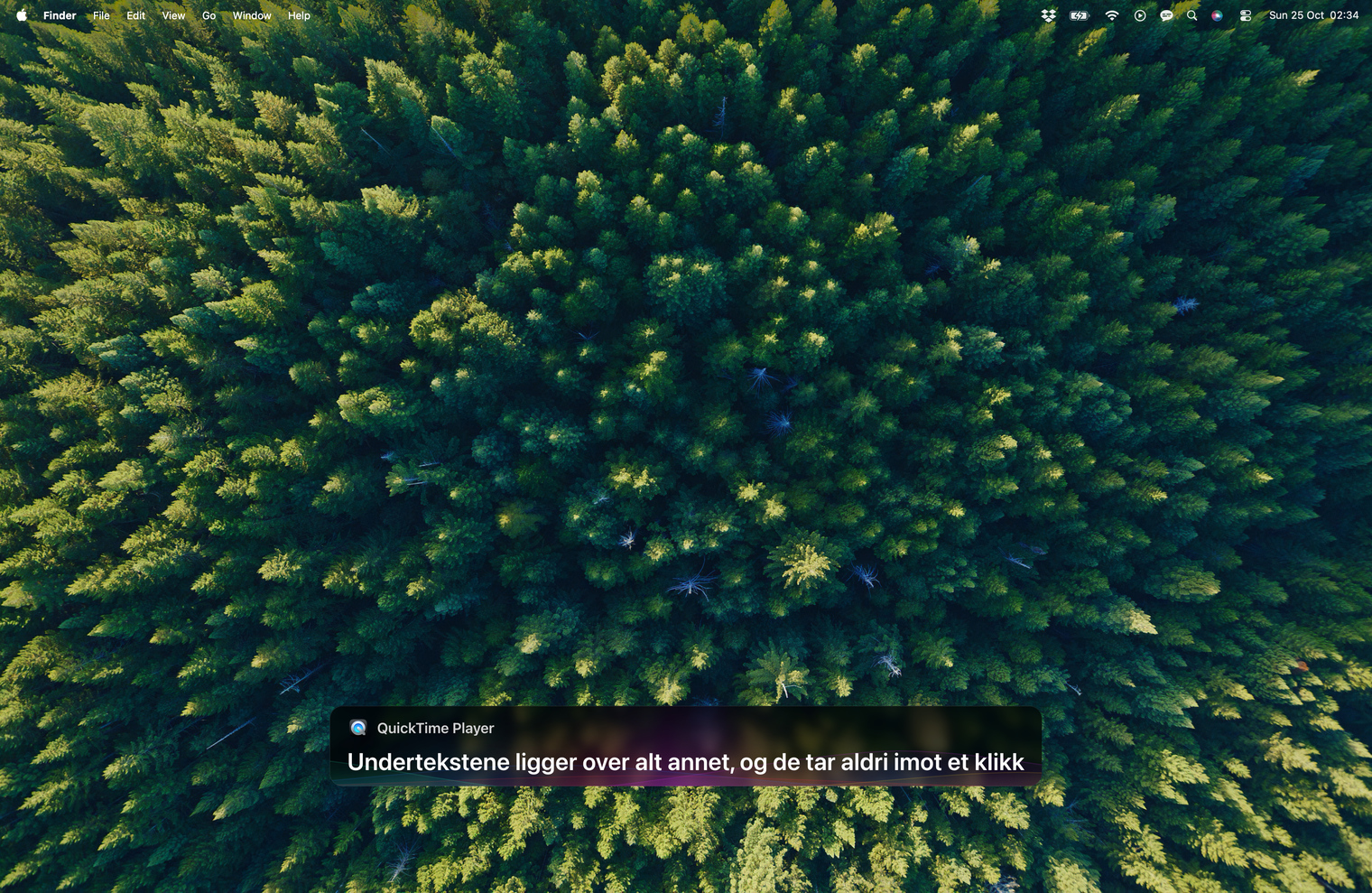
Overlegget tar ikke imot klikk, så du jobber rett gjennom det. Dette er det eneste det trenger fra tastaturet ditt.
Nøkkelen står i kvitteringen Gumroad sender deg på e-post når du kjøper, og den ligger også i Gumroad-biblioteket ditt. Du skriver den inn fra menylinjen, i appen du allerede har: Det er ingenting å laste ned på nytt.
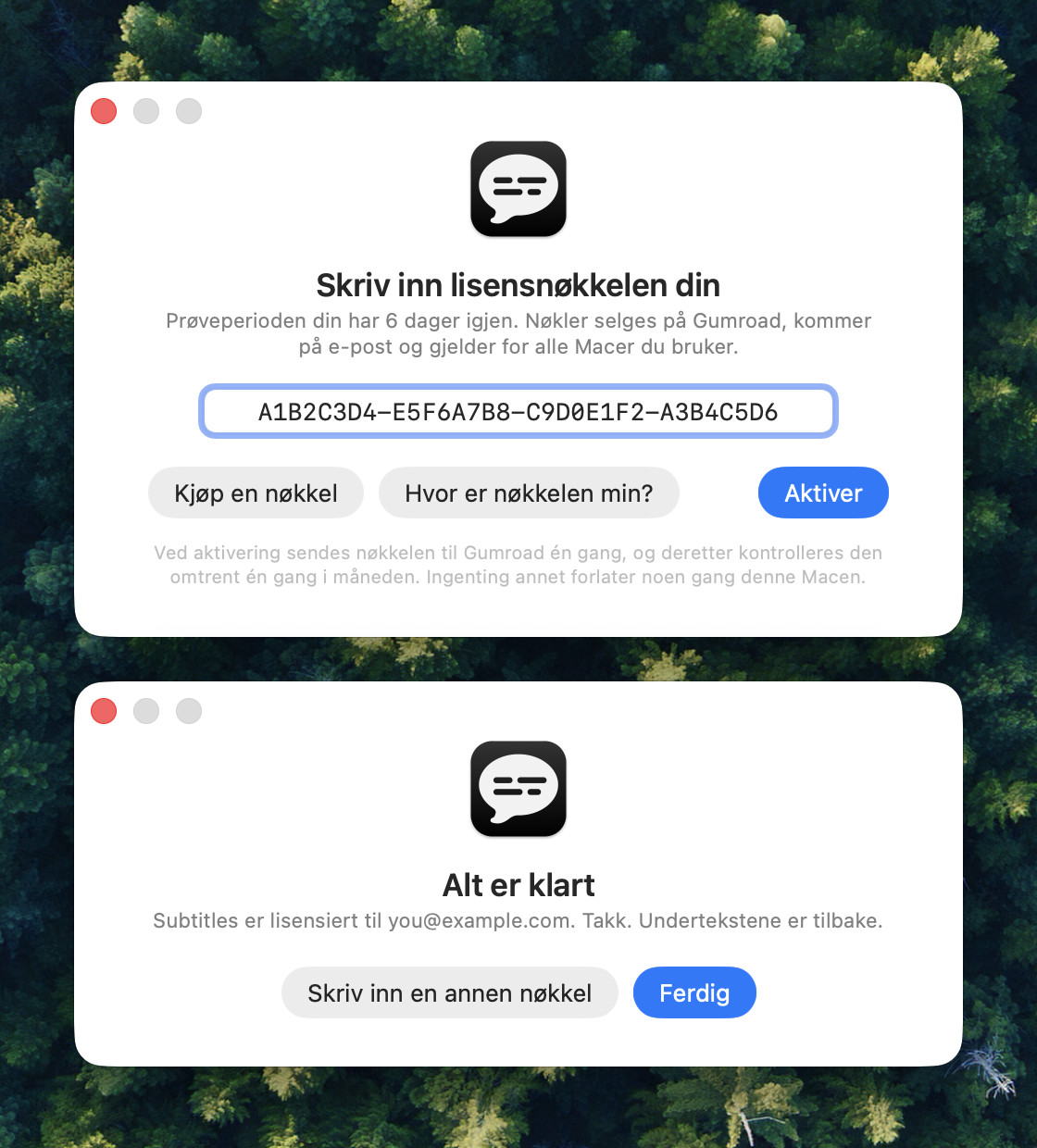
Én nøkkel gjelder for alle Macer du bruker, så skriv inn den samme på hver av dem. Appen trenger internett et øyeblikk for å kontrollere den. En nøkkel som skrives inn uten nett, virker i 72 timer og bekreftes så snart nettet er tilbake.
Undertekster på språket som snakkes, og oversettelse når du vil ha det.
macOS har dette innebygd og gratis. Her ser du når det ikke lenger strekker til.
Undertekster uten at verten må slå på noe.
Undertekster som ikke avhenger av hva administratoren av tenanten tillater.
Undertekster på enheten, uten krav om et bestemt Workspace-abonnement.
Undertekster uten en workspace-app som må godkjennes.
Undertekster i sanntid, ikke først når opptaket er ferdig behandlet.
Undertekster for programmene som aldri fikk en avskrift.
Et supplement, ikke et alternativ. Notater etterpå, undertekster underveis.

Til og med 31. oktober: 9 $ i stedet for 19 $ · refusjon innen 14 dager
Refusjon innen 14 dager, uten spørsmål
Gratis i 7 dager, deretter 19 $ én gang, alle fremtidige oppdateringer inkludert · macOS 14.2 eller nyere · Apple silicon
Ubegrensede undertekster i sanntid, så lenge du eier Macen. Ingen minutter å kjøpe, ingen konto, ikke noe abonnement.