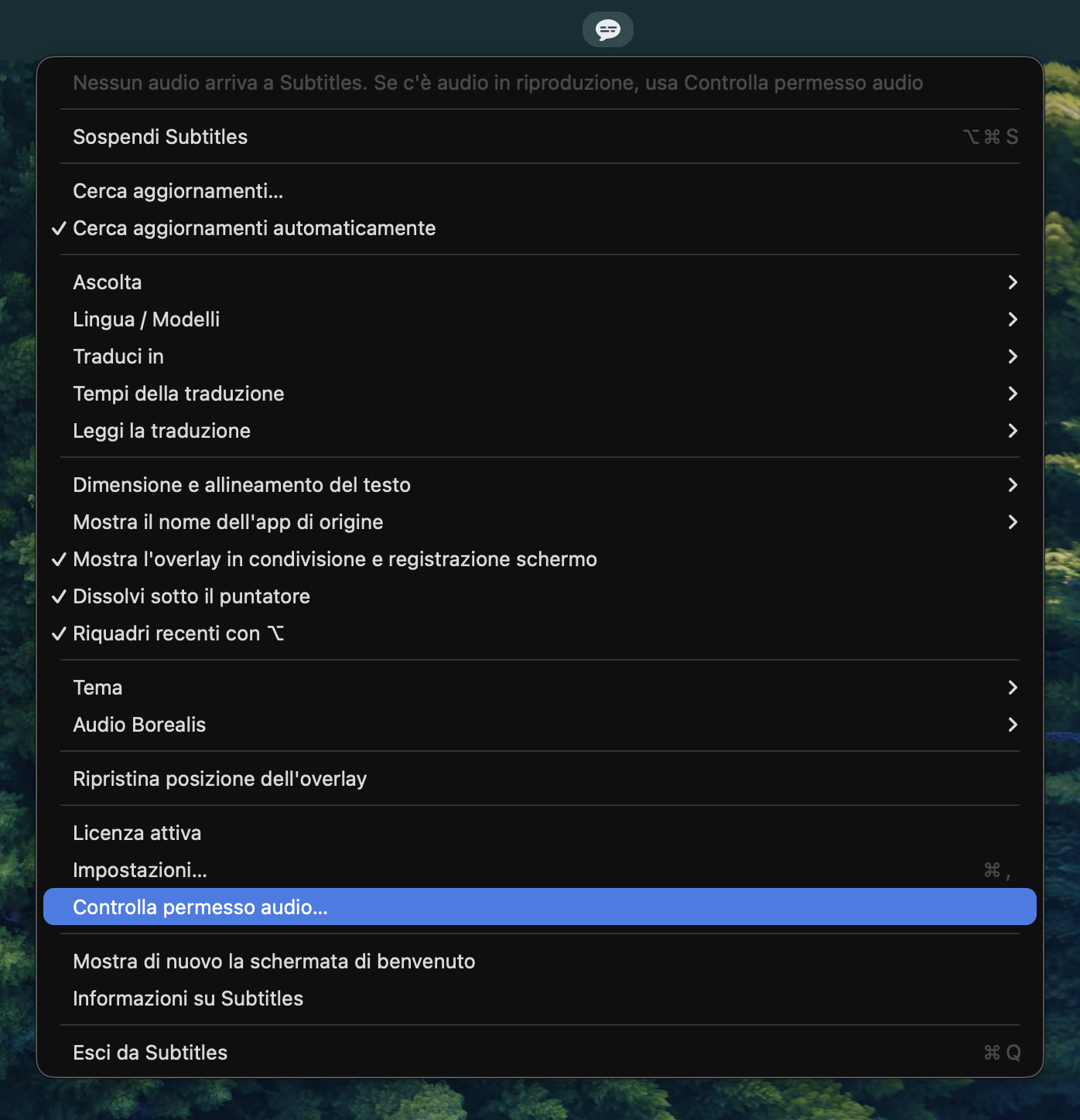

Ascolta
“Tutto l'audio del Mac”: è l'impostazione predefinita e non c'è niente da toccare. Lo stesso menu elenca le app che stanno riproducendo audio in questo momento, se preferisci restringere a una sola, e quella scelta resta finché non la cambi.
Subtitles · Guida alla configurazione
Installarlo richiede un minuto. Il primo avvio richiede di più, perché il modello vocale si scarica prima che si possa sottotitolare qualsiasi cosa. Un passaggio a metà strada può andare storto senza dire niente, e questa pagina esiste soprattutto perché tu te ne accorga in dieci secondi invece che in un'ora.

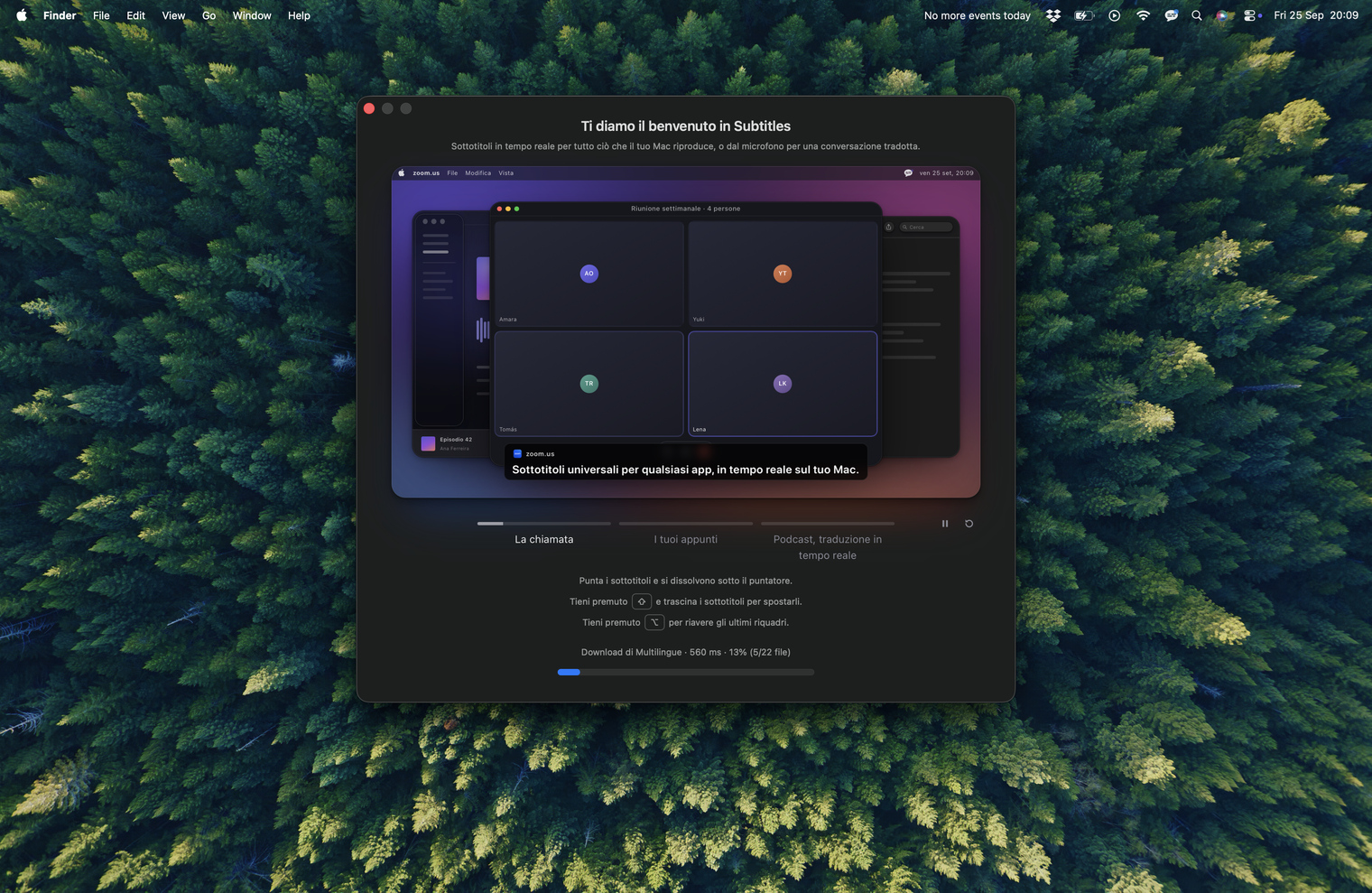
Trascinala in Applicazioni e aprila. Nessuna icona nel Dock e nessuna finestra da sistemare: sta nella barra dei menu. La prima cosa che vedi è un breve benvenuto che mostra l'app mentre fa le sue tre cose.
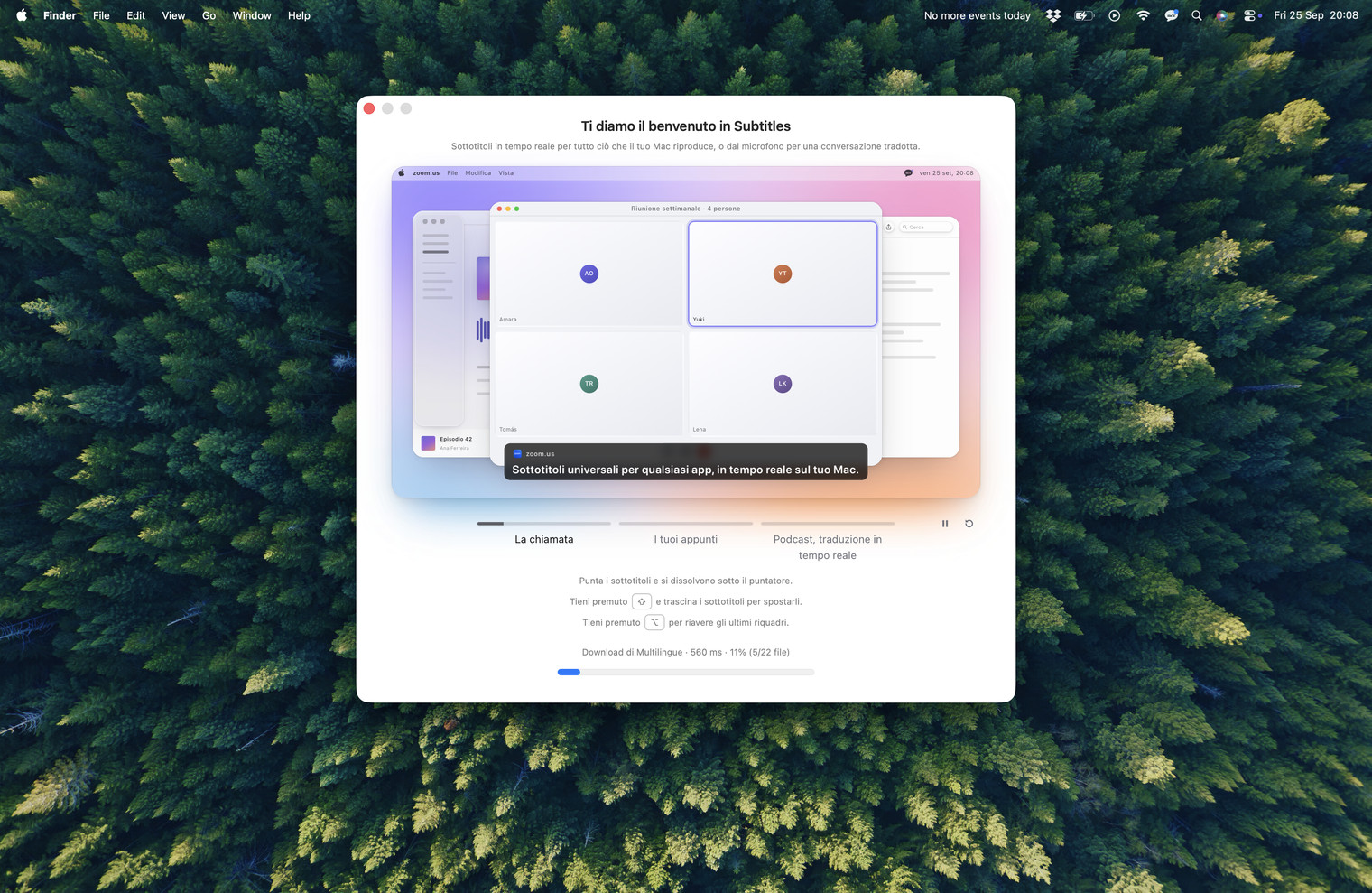
Dietro le quinte il modello si sta scaricando. Nel frattempo l'icona nella barra dei menu mostra un punto che pulsa, e il menu stesso mostra una percentuale e un conteggio di file. Il primo avvio richiede qualche minuto; tutti quelli dopo, pochi secondi.
macOS chiede il permesso di registrare l'audio di sistema. Se ti sfugge quella richiesta, o la chiudi, niente te lo dirà. Core Audio continua a rispondere che è tutto a posto, il tap si dichiara attivo, i buffer arrivano della dimensione e col ritmo giusti, e ogni singolo campione vale zero. Non c'è un errore da nessuna parte nello stack, quindi l'app sembra installata e funzionante e semplicemente non sottotitola mai niente.
Se non vedi sottotitoli e nemmeno un errore, quasi sempre è questo. Nel menu c'è Controlla permesso audio…, che apre il pannello giusto di Impostazioni di Sistema; Subtitles deve essere spuntato in Privacy e sicurezza ▸ Registrazione audio. Non esiste un'API che dica se il permesso c'è, quindi l'app non finge di saperlo.
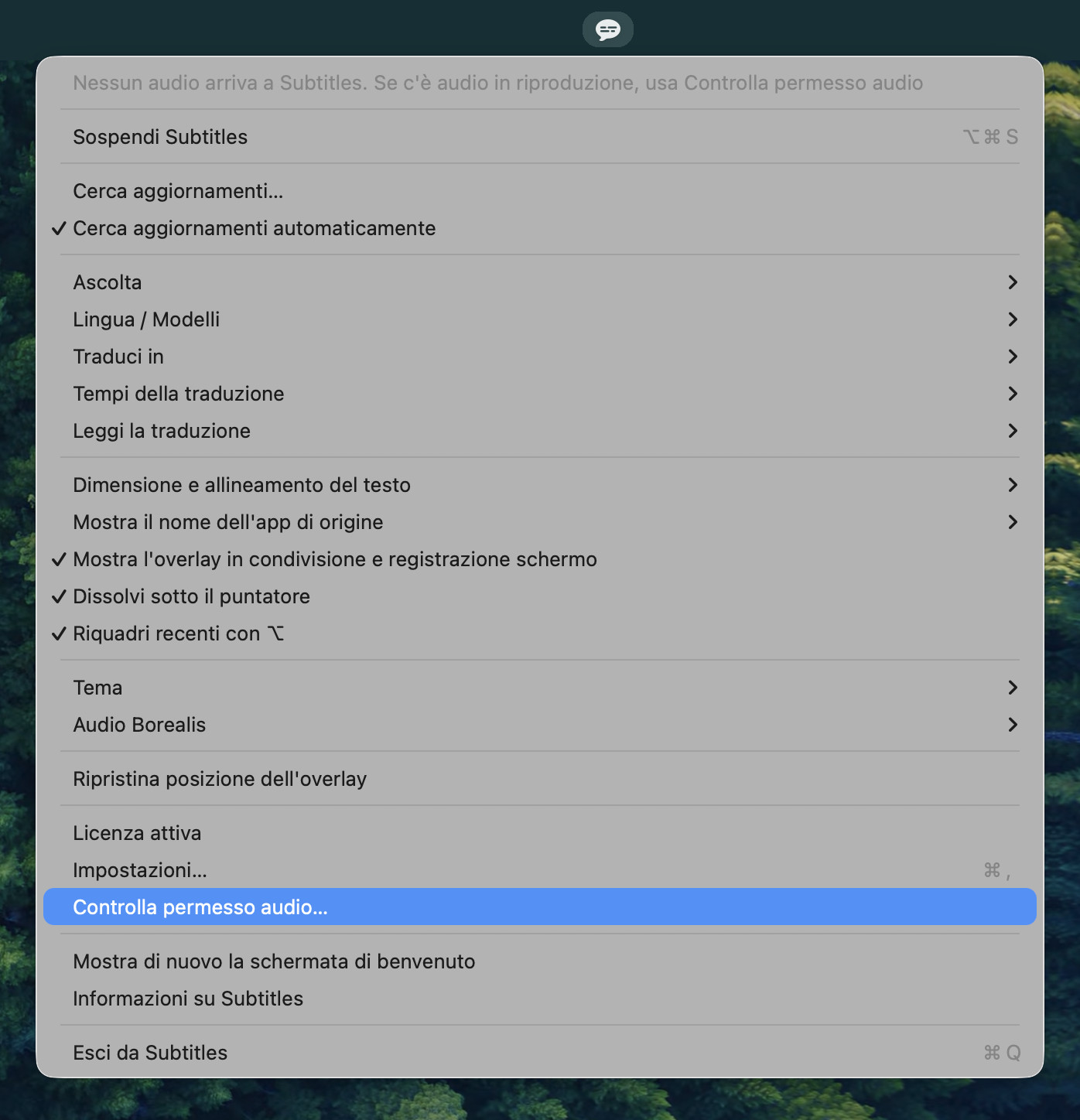

“Tutto l'audio del Mac”: è l'impostazione predefinita e non c'è niente da toccare. Lo stesso menu elenca le app che stanno riproducendo audio in questo momento, se preferisci restringere a una sola, e quella scelta resta finché non la cambi.
Il rilevamento automatico è in cima all'elenco, e copre sedici lingue. L'inglese ha modelli suoi, con un compromesso fra velocità e precisione; le altre lingue vengono da un unico modello multilingue. Spostarsi dentro a un pacchetto è immediato, passare da un pacchetto all'altro è un altro download.
Su “Nessuna” finché non scegli una lingua, e poi i sottotitoli arrivano in quella. Da una qualsiasi delle sedici a una qualsiasi altra, sul Mac, con il traduttore di Apple. “Tempi della traduzione”, appena sotto, decide cosa vedi mentre la frase è ancora in corso. Entrambe le voci richiedono macOS 15; sotto quella versione non compaiono. Come funziona.
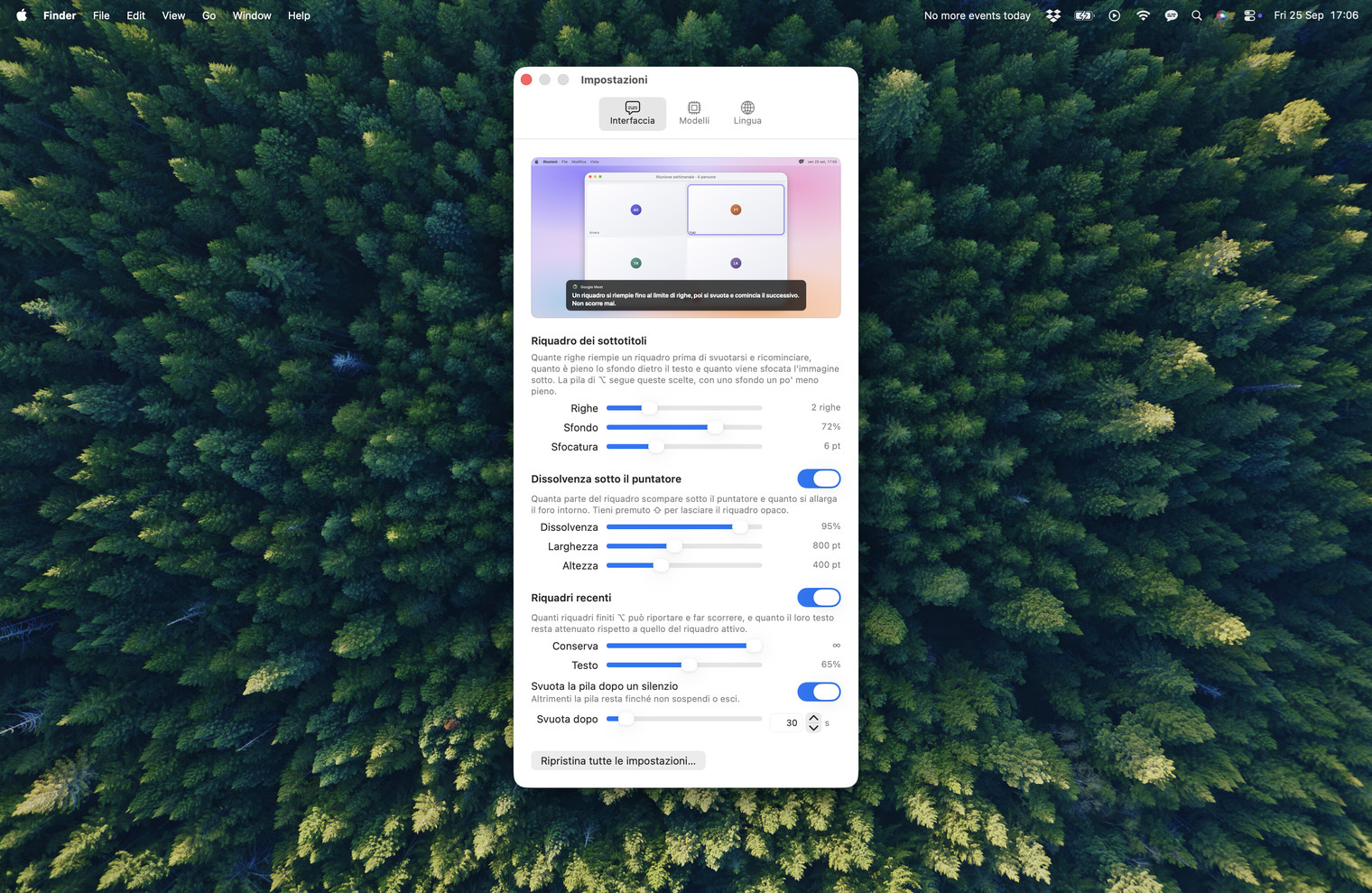
“Ignora musica e rumori” evita che la musica diventi parole inventate. “Nuovo riquadro a ogni cambio di interlocutore” è disattivato di default e vale la pena attivarlo per le chiamate. “Dissolvi sotto il puntatore” impedisce all'overlay di nascondere quello che c'è sotto. “Mostra l'overlay in condivisione e registrazione schermo” è attivo, e disattivarlo toglie i sottotitoli da qualsiasi cosa stia registrando il tuo schermo.
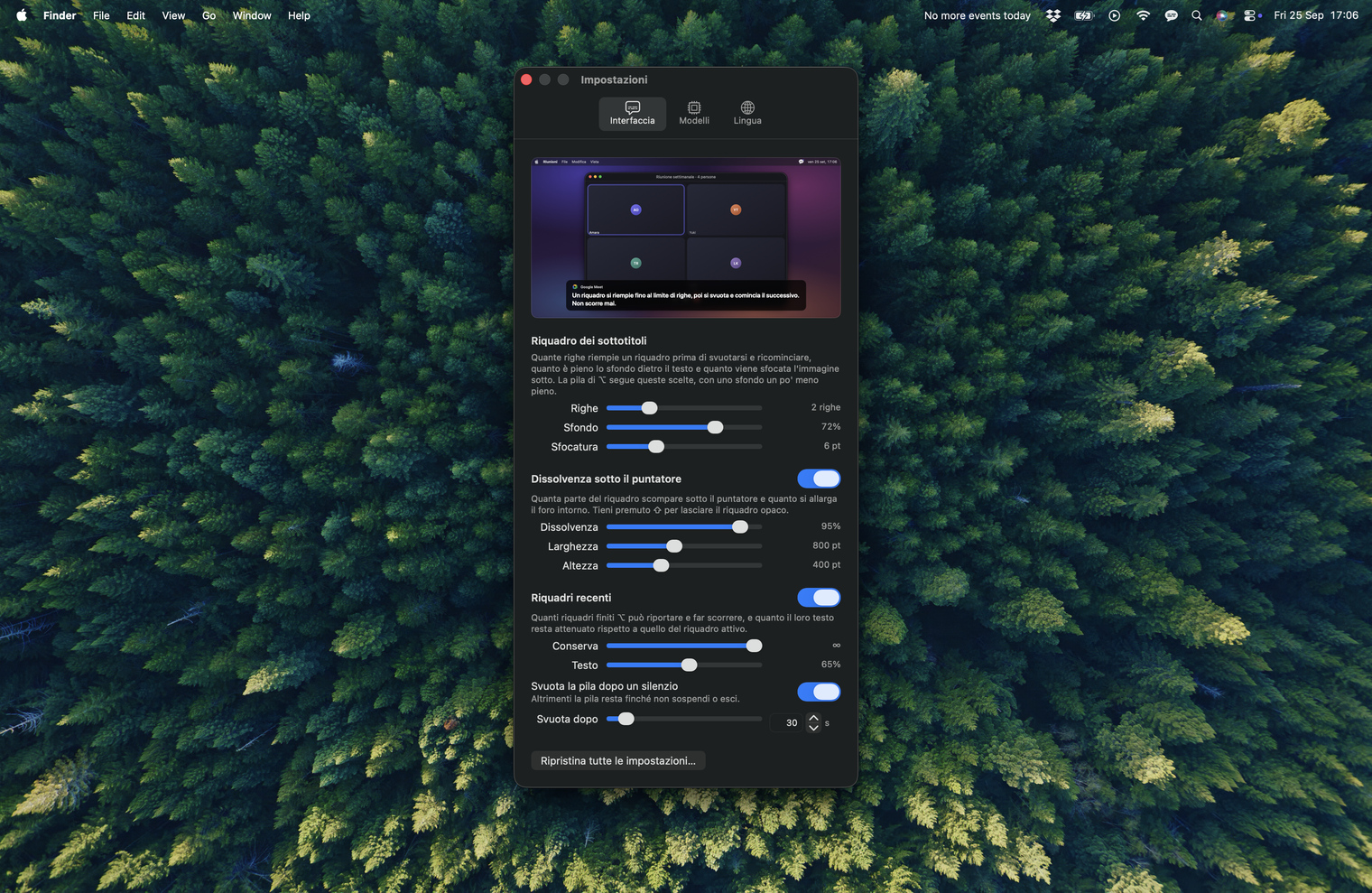
Dimensione del riquadro, opacità, quante righe tiene e quanto dura la cronologia, tutto in anteprima sull'overlay vero e non su un mockup. La cache dei modelli si svuota dalla stessa finestra.
La riga sopra “Impostazioni…” dice “Prova: N giorni rimasti”, “Inserisci chiave di licenza…” oppure “Licenza attiva”, e apre la finestra della licenza. Incollaci la chiave dalla ricevuta o dalla tua libreria di Gumroad, maiuscole e spazi come vengono, fai clic su “Attiva”, e la finestra dice lì stesso che ne è stato. “Acquista una chiave” e “Dov'è la mia chiave?” sono nella stessa finestra, e una sola chiave vale per tutti i Mac che usi.
L'overlay non intercetta i clic, quindi continui a lavorare come se non ci fosse. Queste sono le uniche cose che vuole dalla tua tastiera.
Sottotitoli nella lingua che stai ascoltando, e la traduzione quando ti serve.
macOS le ha già integrate, gratis. Dove smettono di bastare.
Sottotitoli senza che l'host attivi niente.
Sottotitoli che non dipendono da ciò che consente l'amministratore della tua organizzazione.
Sottotitoli generati sul tuo Mac, senza bisogno di un piano Workspace.
Sottotitoli senza nessuna app da far approvare nel workspace.
Sottotitoli mentre la lezione è in corso, non quando la registrazione è pronta.
Sottotitoli per i podcast che non hanno mai avuto una trascrizione.
Complementari, non alternativi. Gli appunti dopo, i sottotitoli durante.

Fino al 31 ottobre: 9 $ invece di 19 $ · 14 giorni per cambiare idea
14 giorni per cambiare idea, senza fare domande
Gratis per 7 giorni, poi 19 $ una volta sola, tutti gli aggiornamenti futuri inclusi · macOS 14.2 o successivo · Apple silicon
Sottotitoli in tempo reale illimitati, finché possiedi il Mac. Nessun minuto da comprare, nessun account, nessun abbonamento.