
Escuchar
Todo el audio del sistema: es lo que viene por defecto y no hay que tocar nada. Ese mismo menú lista lo que está sonando ahora mismo por si prefieres limitarlo a una sola app, y esa elección se queda hasta que la cambies.
Subtitles · Guía de instalación
Instalarlo lleva un minuto. El primer arranque lleva más, porque el modelo de voz se descarga antes de que se pueda subtitular nada. Hay un paso intermedio que puede salir mal sin decir nada, y esta página existe sobre todo para que lo detectes en diez segundos en vez de en una hora.
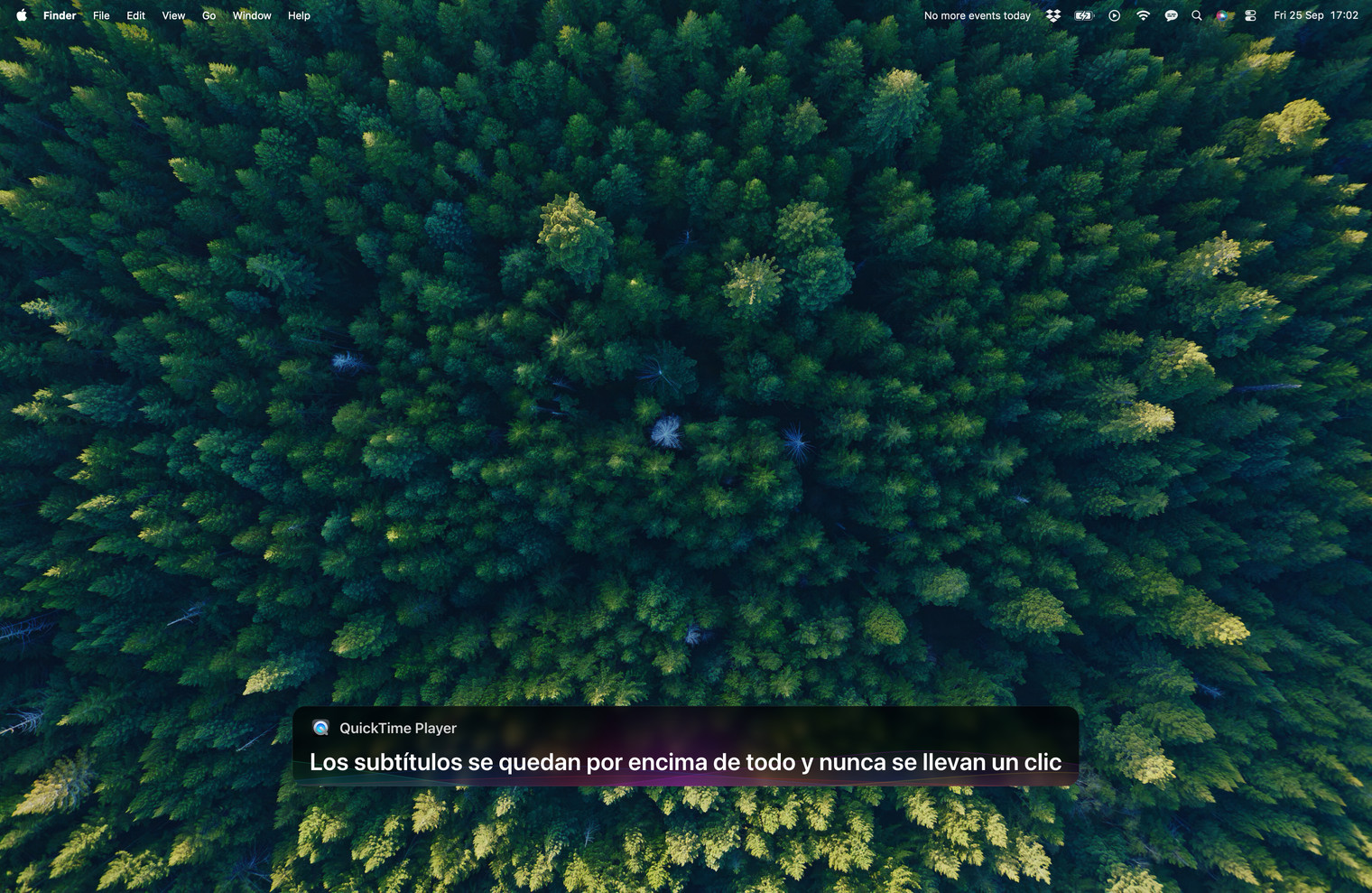
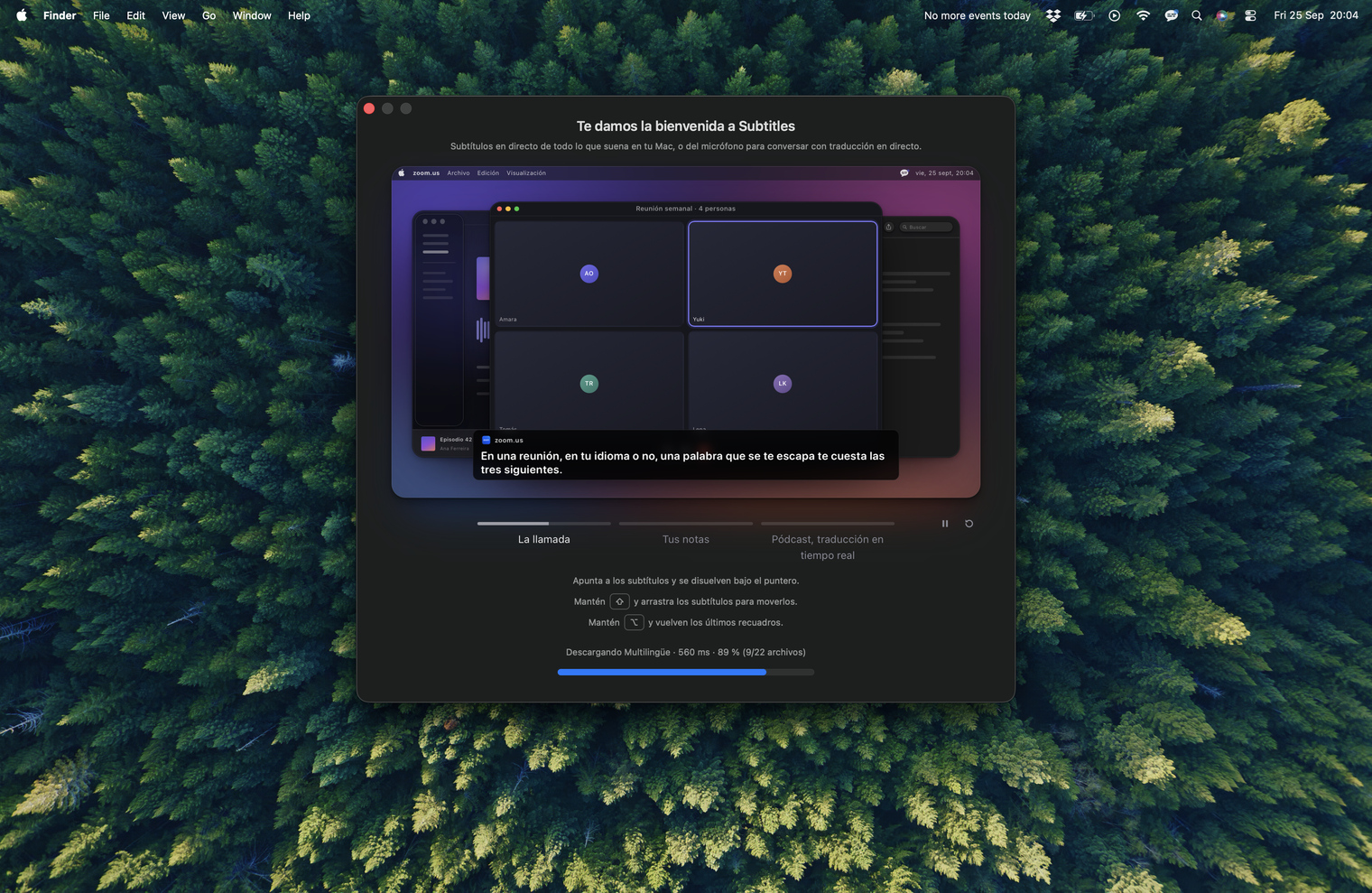
Arrástrala a Aplicaciones y ábrela. No hay icono en el Dock ni ventana que colocar: está en la barra de menús. Lo primero que ves es una bienvenida breve que muestra las tres cosas que hace la app.
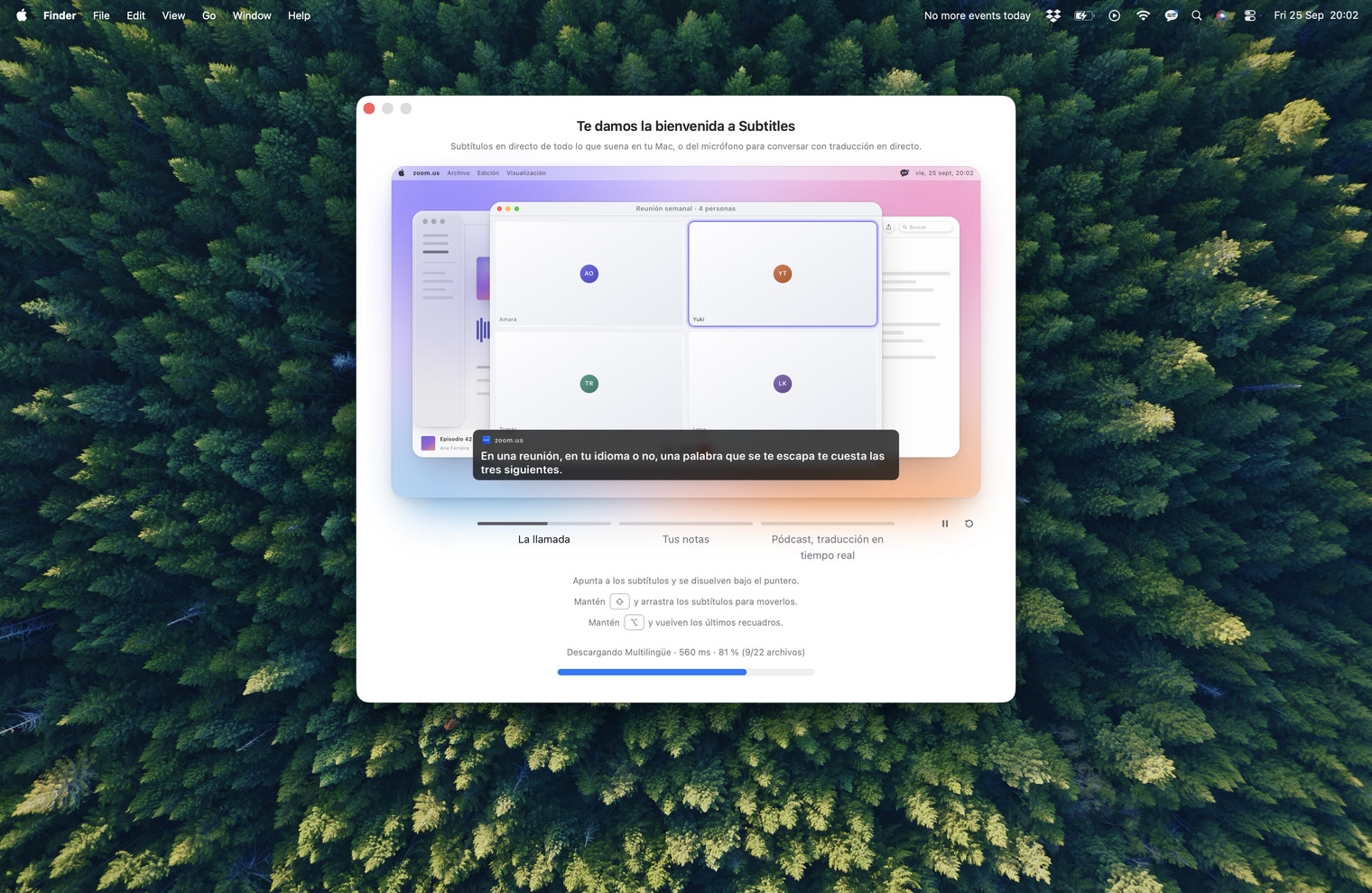
Por detrás, el modelo se está descargando. Mientras tanto el icono de la barra de menús lleva un punto que late, y el propio menú muestra un porcentaje y un número de archivos. El primer arranque tarda minutos; todos los demás, segundos.
macOS pide permiso para grabar el audio del sistema. Si se te pasa ese aviso, o lo descartas, nada te lo va a decir. Core Audio sigue devolviendo éxito, la captura se declara activa, los búferes llegan con el tamaño y la cadencia correctos, y cada muestra vale cero. No hay ningún error en ninguna capa, así que la app parece instalada y funcionando y sencillamente no subtitula nada nunca.
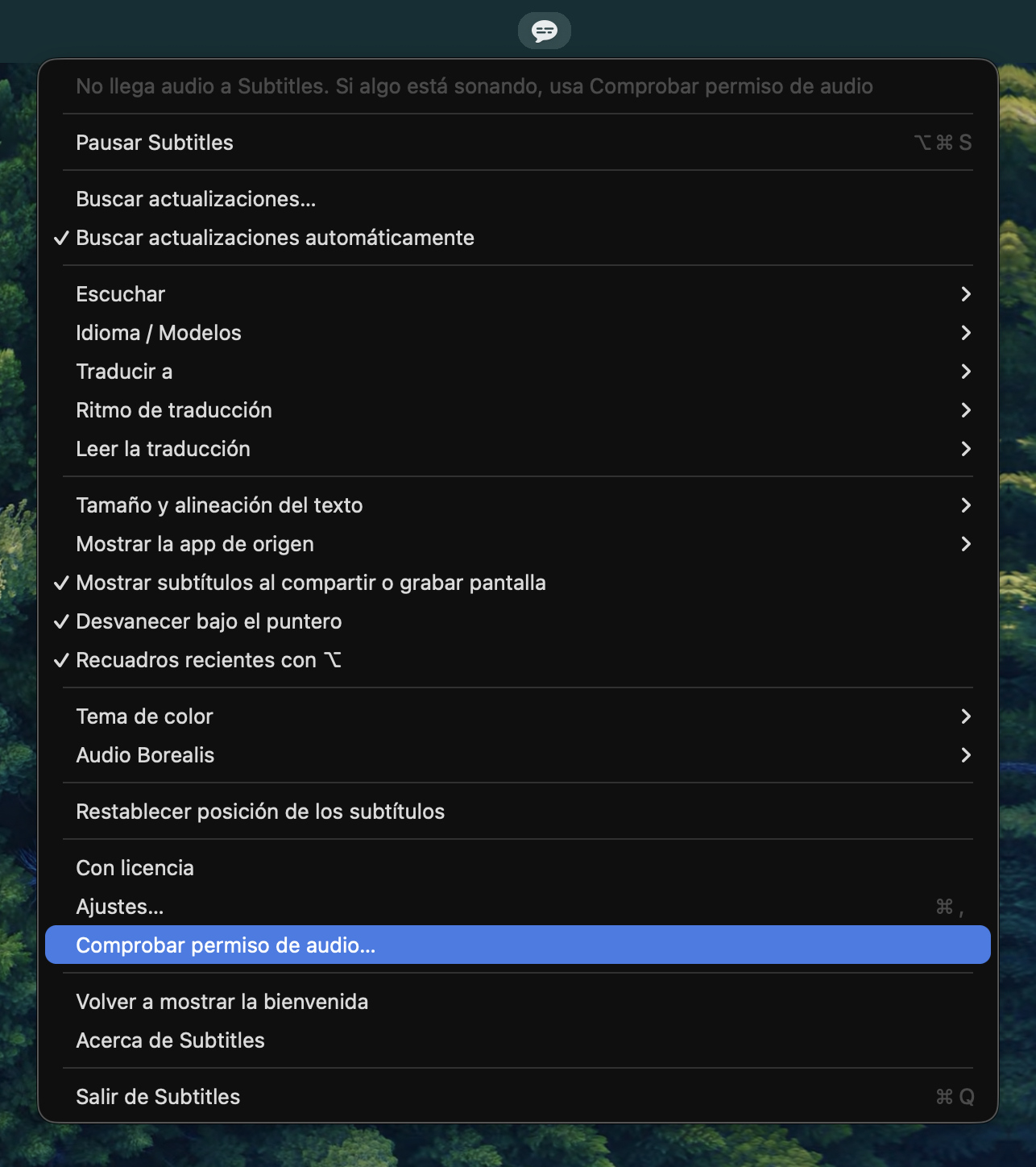
Si no ves subtítulos y tampoco un error, casi siempre es esto. El menú tiene Comprobar permiso de audio…, que abre el panel correcto de Ajustes del Sistema; Subtitles debe estar marcado en Privacidad y seguridad ▸ Grabación de audio. No hay ninguna API que diga si el permiso existe, así que la app no finge saberlo.
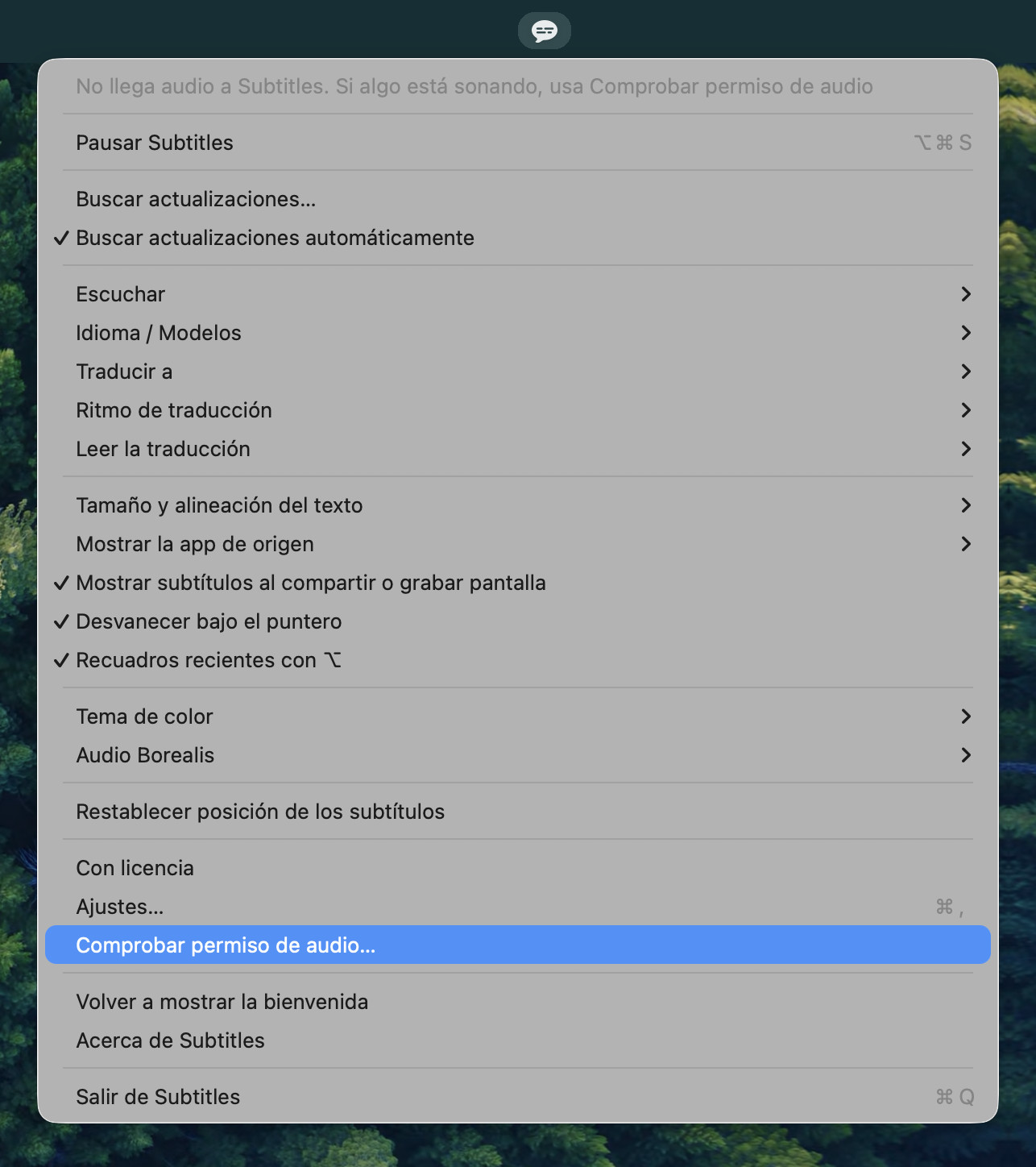

Todo el audio del sistema: es lo que viene por defecto y no hay que tocar nada. Ese mismo menú lista lo que está sonando ahora mismo por si prefieres limitarlo a una sola app, y esa elección se queda hasta que la cambies.
La detección automática va primero y cubre dieciséis idiomas. El inglés tiene modelos propios, con su equilibrio entre velocidad y precisión; los demás idiomas salen de un único modelo multilingüe. Moverte dentro de un paquete es instantáneo, saltar de un paquete a otro es otra descarga.
Desactivado hasta que elijas un idioma, y entonces los subtítulos llegan en ese. Cualquiera de los dieciséis a cualquier otro, en el propio Mac, con el traductor de Apple. Ritmo de traducción, justo debajo, decide qué ves mientras la frase todavía se está diciendo. Los dos menús piden macOS 15; en versiones anteriores no aparecen. Cómo funciona.
Omitir lo que no es habla, en Ajustes, evita que la música se convierta en letras inventadas. Recuadro nuevo al cambiar de interlocutor, también en Ajustes, viene desactivado y vale la pena activarlo en las llamadas. Desvanecer bajo el puntero impide que los subtítulos tapen lo que hay debajo. Mostrar subtítulos al compartir o grabar pantalla viene activado, y desactivarlo saca los subtítulos de cualquier cosa que grabe tu pantalla.
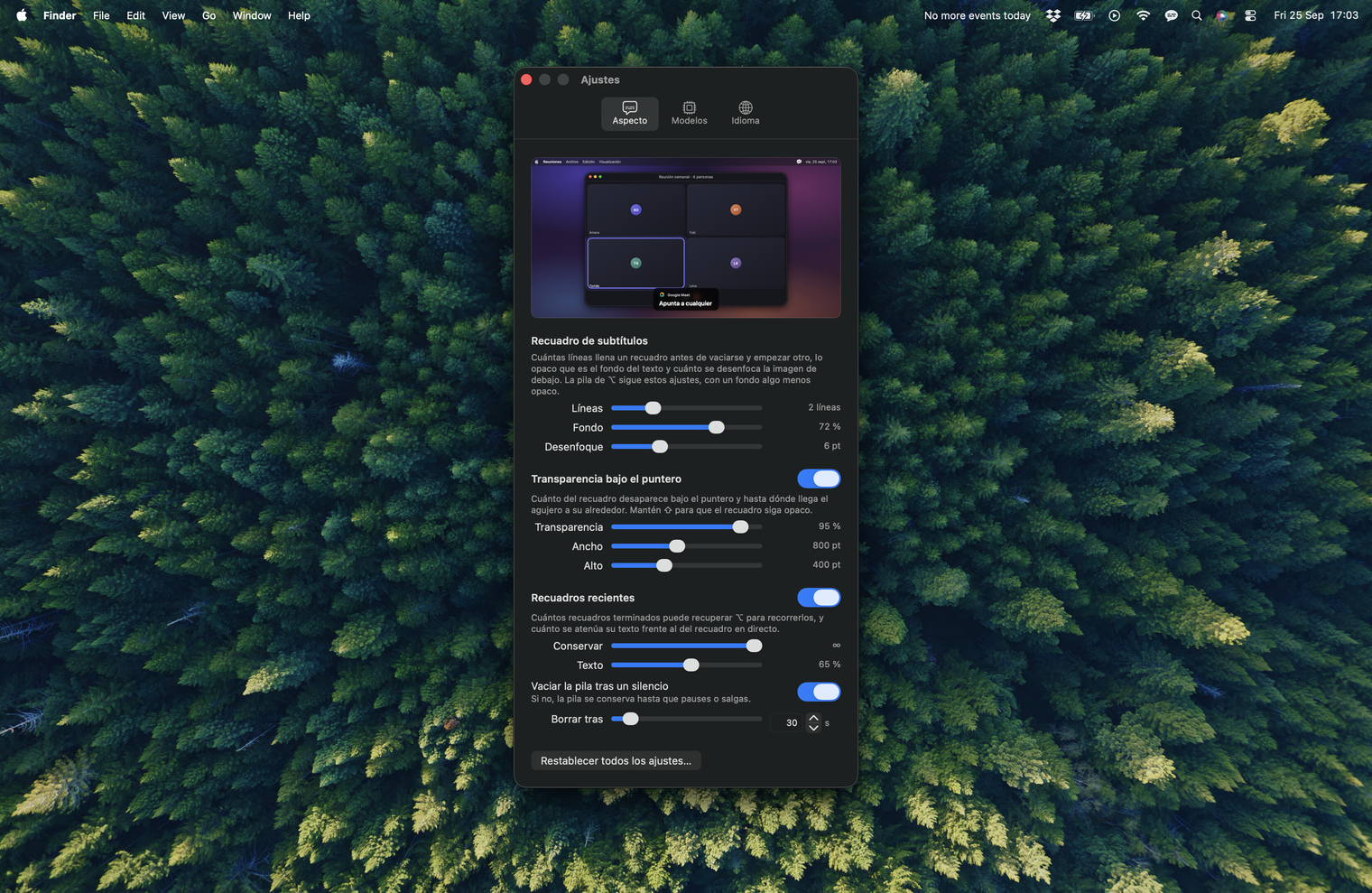
Tamaño del recuadro, opacidad, cuántas líneas conserva y cuánto dura el historial, todo previsualizado sobre los subtítulos de verdad y no sobre una maqueta. La caché de modelos se vacía desde esa misma ventana.
La fila que hay encima de Ajustes… dice Prueba: quedan N días, Introducir clave de licencia… o Con licencia, y abre la ventana de licencia. Pega ahí la clave desde tu recibo o desde tu biblioteca de Gumroad, con cualquier combinación de mayúsculas y espacios, pulsa Activar, y la ventana dice ahí mismo qué ha pasado con ella. Comprar una clave y ¿Dónde está mi clave? están en esa misma ventana, y una sola clave vale para todos los Mac que uses.
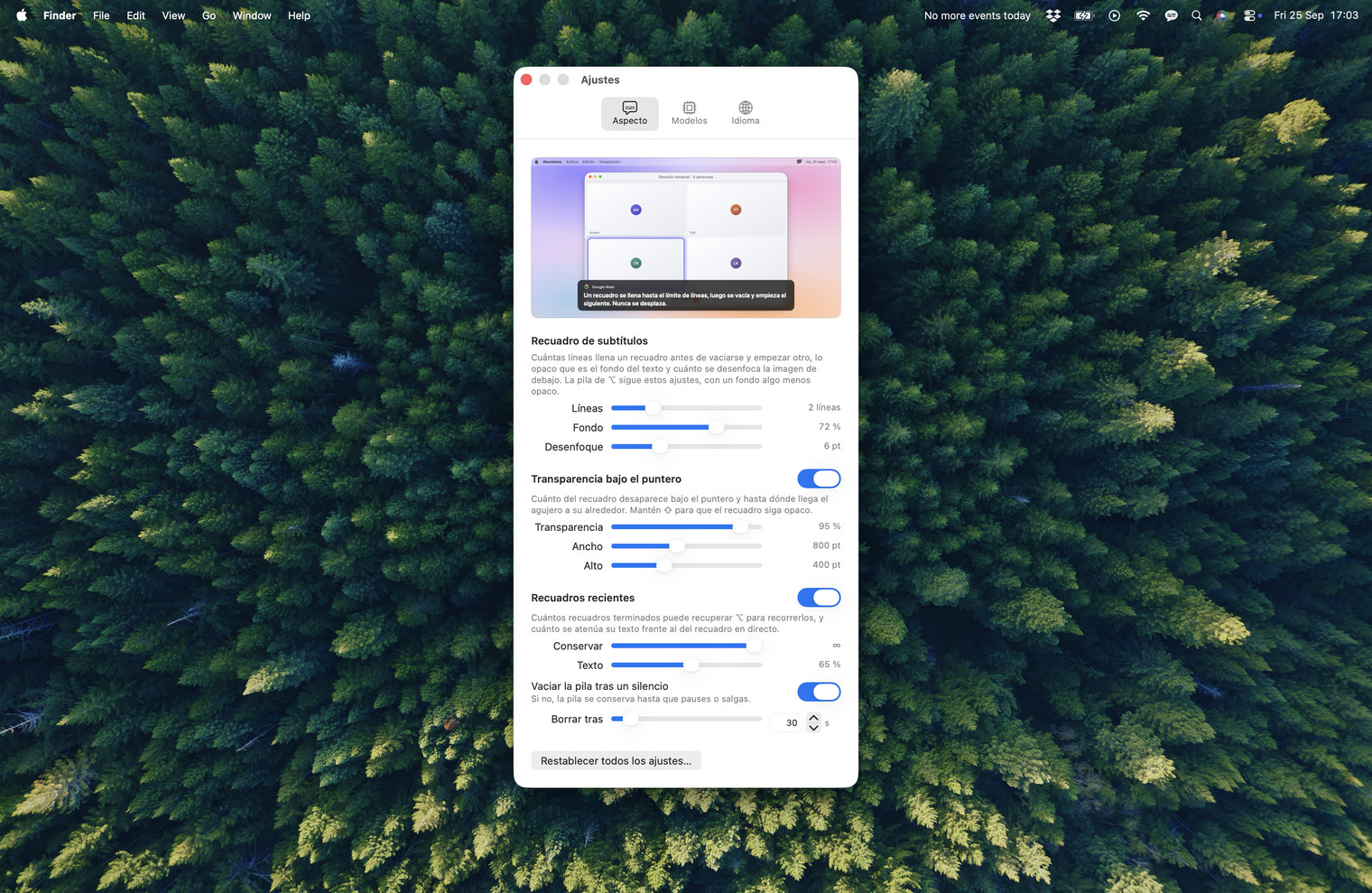
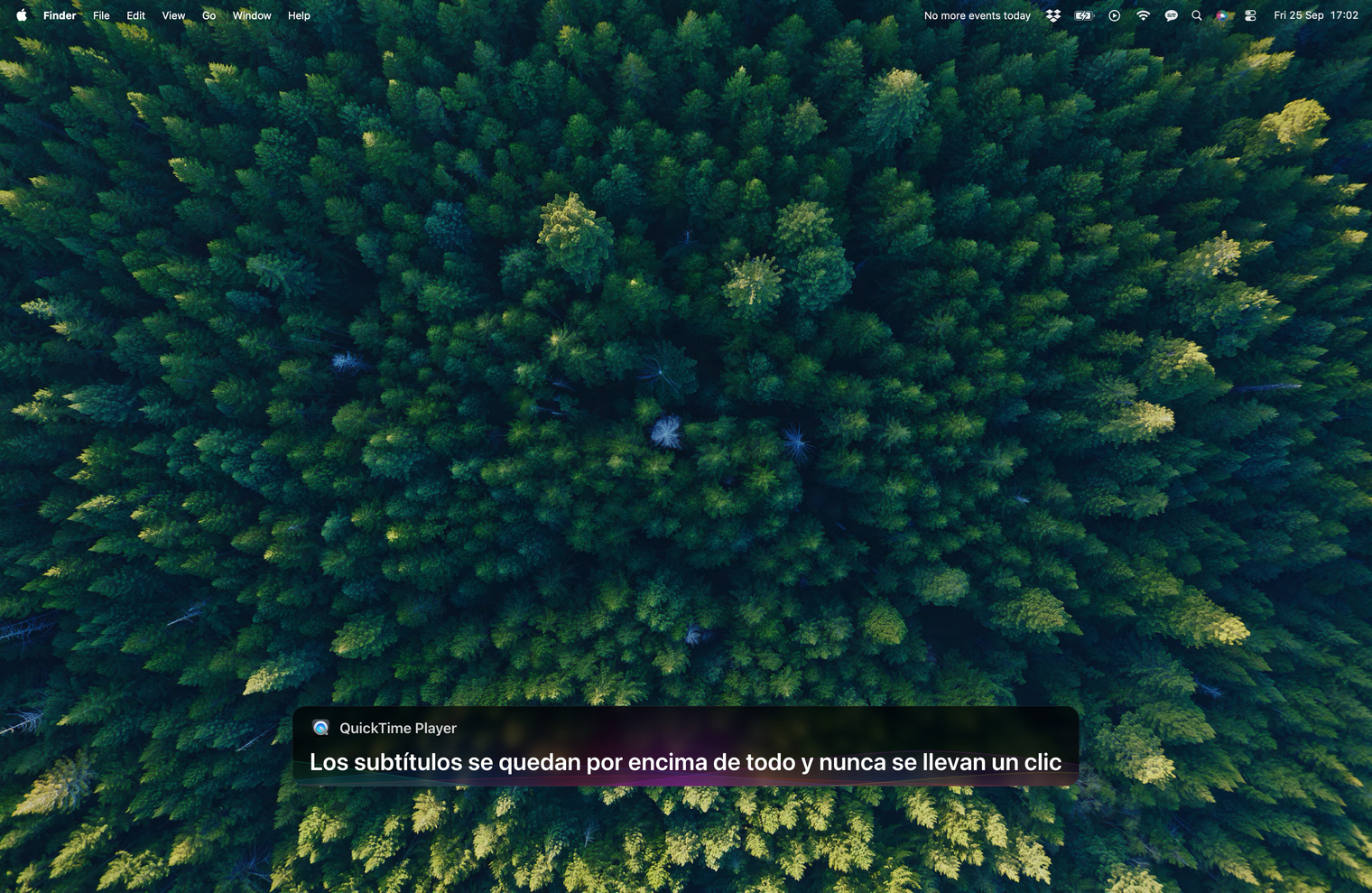
Los subtítulos no se llevan ningún clic, así que trabajas a través de ellos sin pensarlo. Esto es lo único que te piden del teclado.
Subtítulos en el idioma que se está hablando, y traducción cuando la quieras.
macOS lo trae incorporado y gratis. Dónde deja de bastar.
Subtítulos sin que el anfitrión active nada.
Subtítulos que no dependen de lo que permita el administrador de tu organización.
Subtítulos en tu propio Mac, sin depender del nivel de Workspace que tengas.
Subtítulos sin ninguna app que tenga que aprobar el espacio de trabajo.
Subtítulos en directo, y no una vez procesada la grabación.
Subtítulos para los programas que nunca tuvieron transcripción.
Complementarias, no alternativas. Notas después, subtítulos durante.

Hasta el 31 de octubre: 9 $ en vez de 19 $ · 14 días para pedir el reembolso
14 días para pedir el reembolso, sin dar explicaciones
Gratis durante 7 días, después 19 $ en un solo pago, con todas las actualizaciones futuras incluidas · macOS 14.2 o posterior · Apple silicon
Subtítulos en directo ilimitados, mientras tengas el Mac. Sin minutos que comprar, sin cuenta, sin suscripción.