
Ouvir
Todo o áudio do sistema: é o padrão e não exige configurar nada. O mesmo menu lista o que está tocando agora, caso você prefira restringir a um app só, e essa escolha fica valendo até você mudar.
Subtitles · Guia de configuração
Instalar leva um minuto. A primeira abertura leva mais, porque o modelo de voz é baixado antes que dê para legendar qualquer coisa. Tem um passo no meio que pode dar errado sem avisar, e esta página existe principalmente para você perceber isso em dez segundos em vez de uma hora.
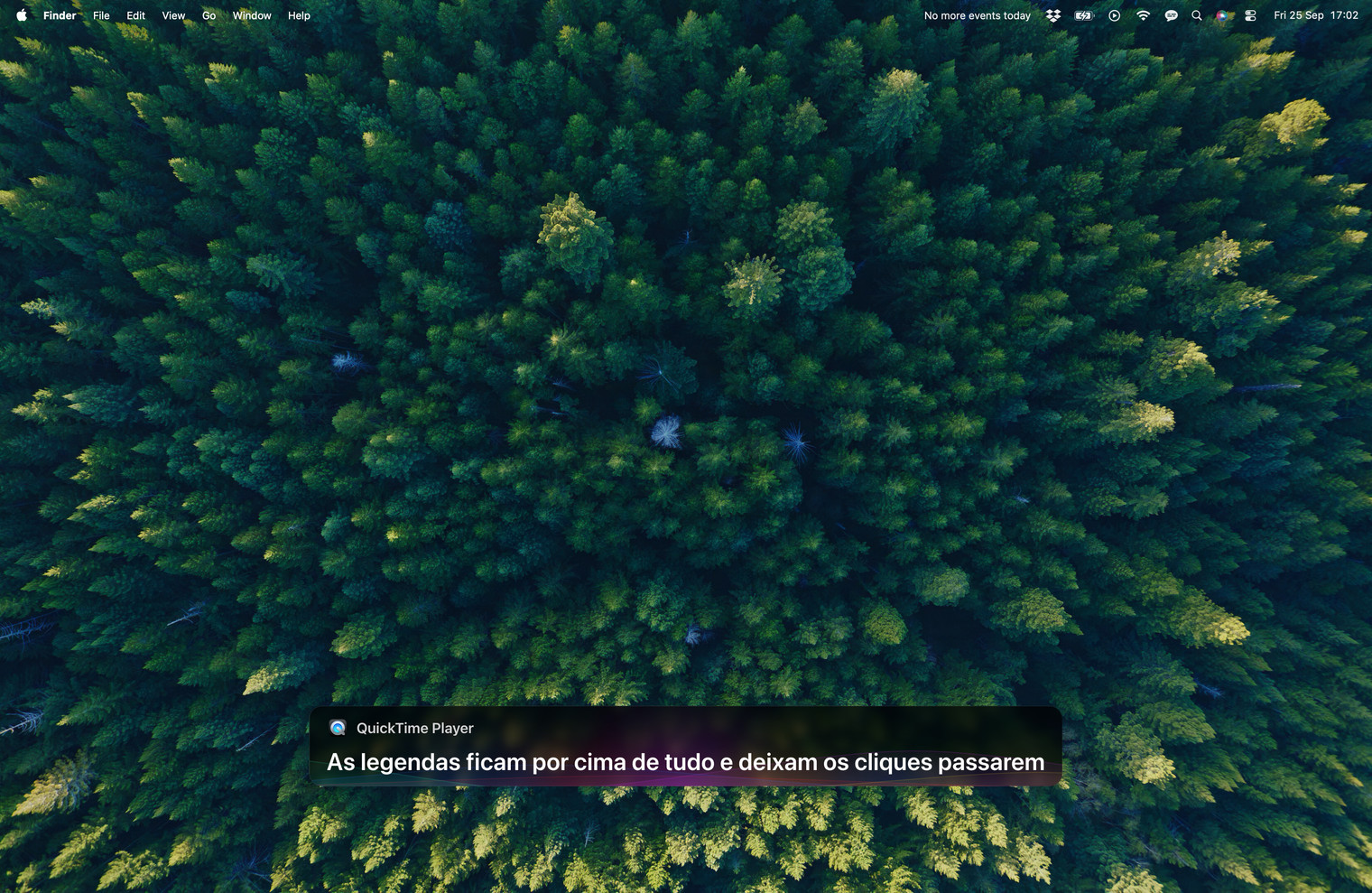
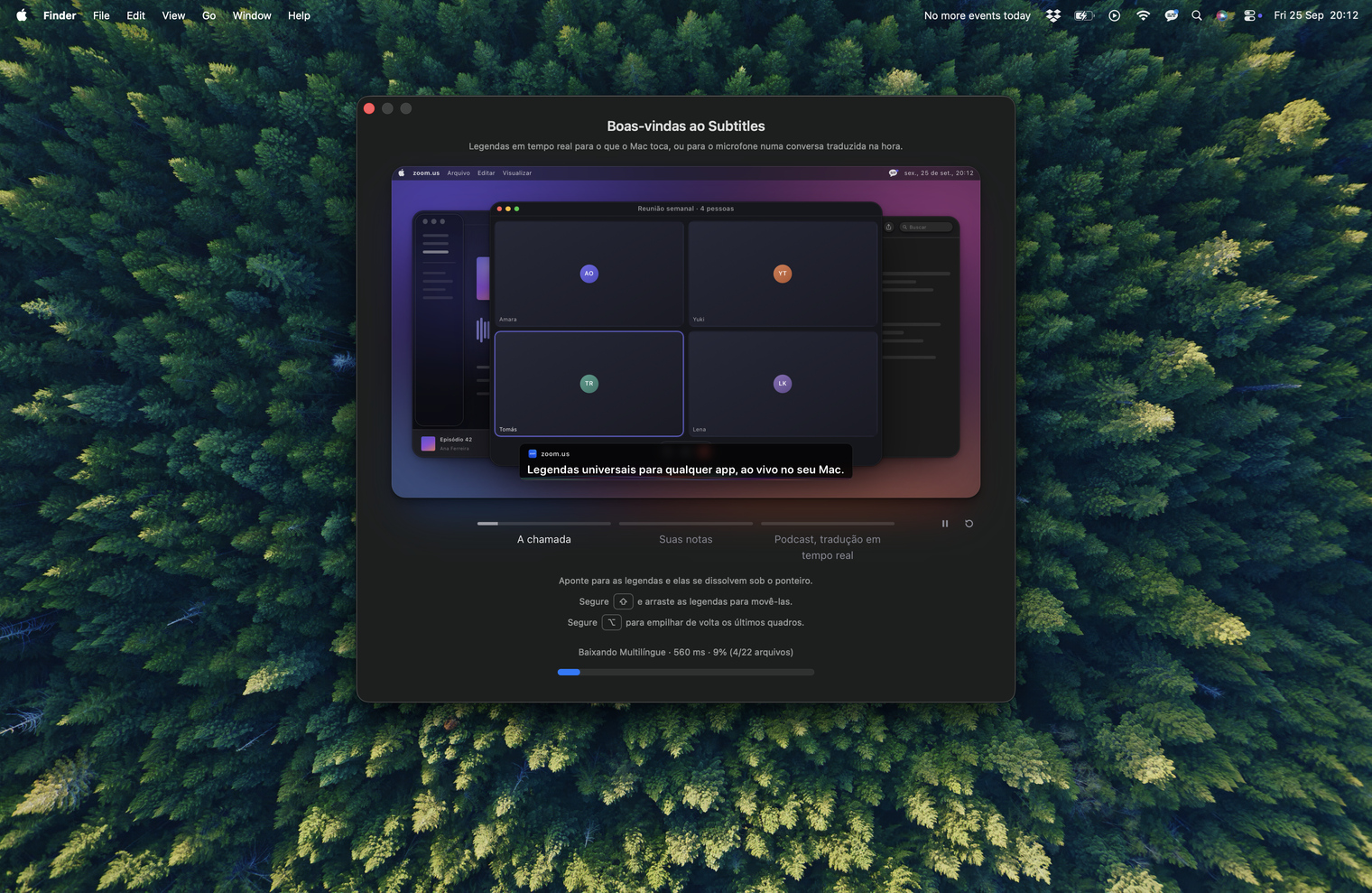
Arraste para Aplicativos e abra. Não tem ícone no Dock nem janela para organizar: ele fica na barra de menus. A primeira coisa que aparece é uma tela de boas-vindas curta, mostrando o app fazendo seus três trabalhos.
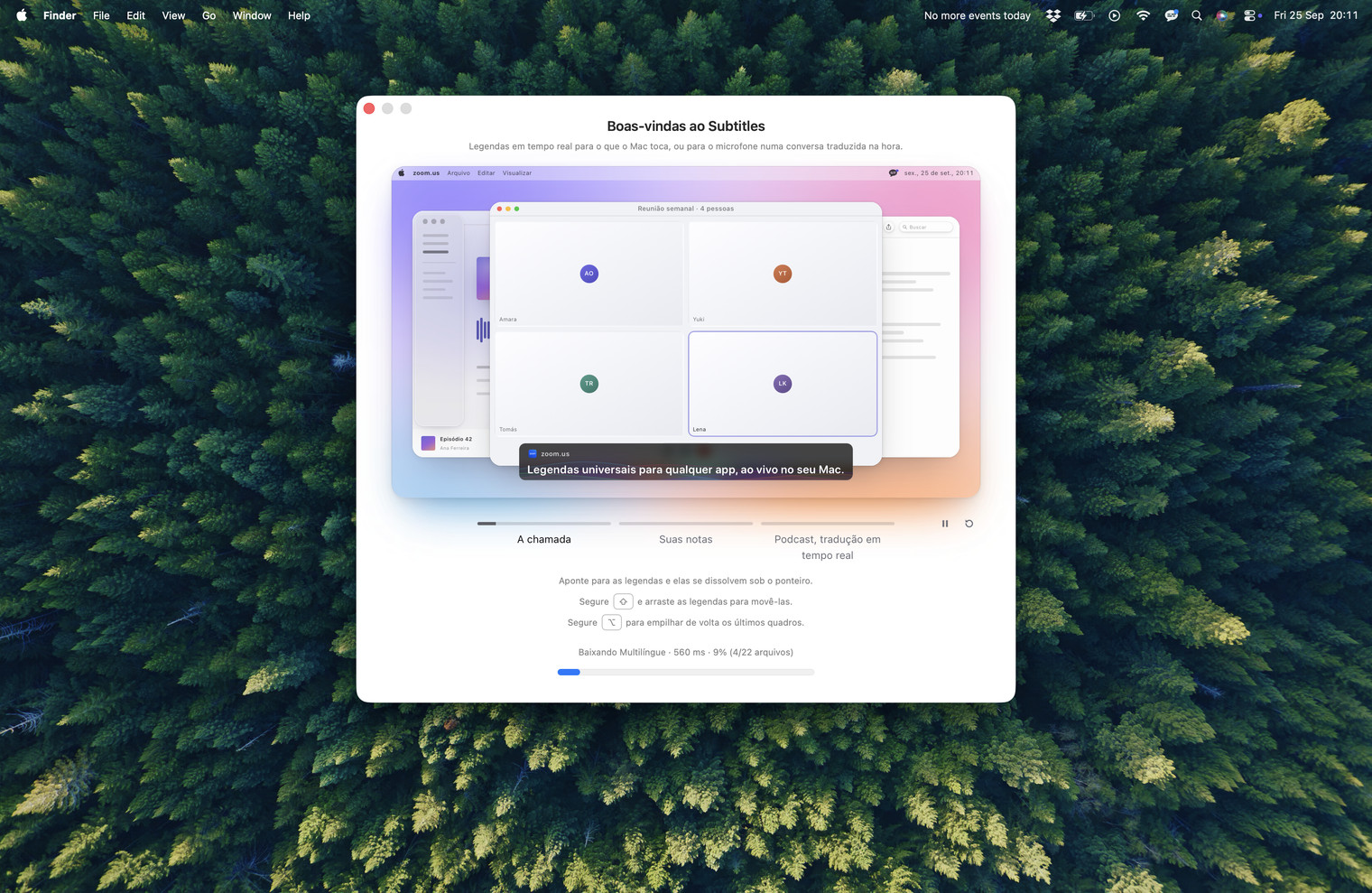
Por trás disso, o modelo está baixando. Enquanto isso, o ícone da barra de menus carrega um ponto pulsando, e o próprio menu mostra uma porcentagem e uma contagem de arquivos. A primeira abertura leva minutos; todas as seguintes levam segundos.
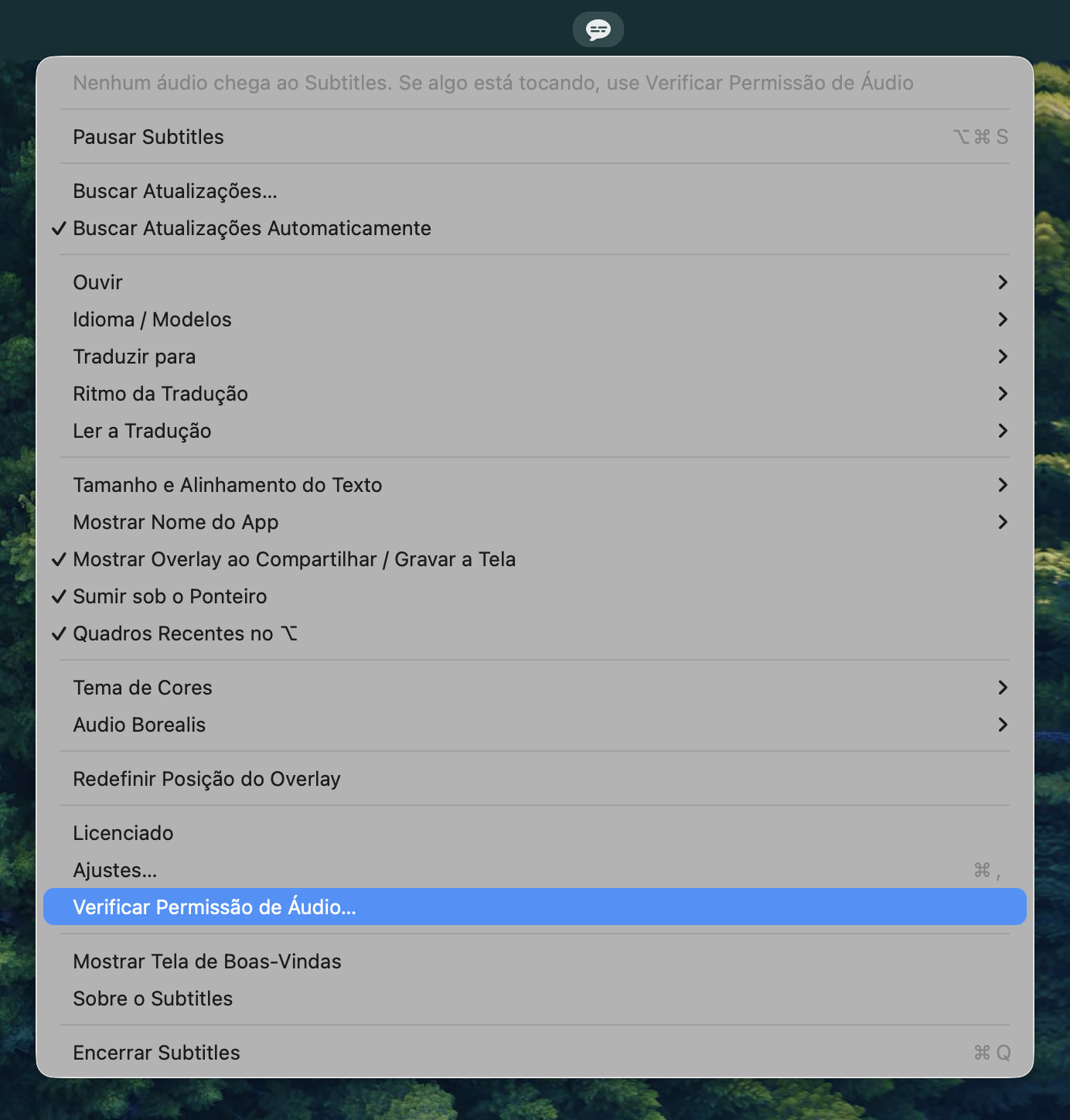
O macOS pede permissão para gravar o áudio do sistema. Se você perder esse aviso, ou dispensar, nada vai te avisar. O Core Audio continua devolvendo sucesso, o tap se declara ativo, os buffers chegam no tamanho e na cadência certos, e todas as amostras chegam zeradas. Não há erro em lugar nenhum da pilha, então o app parece instalado e funcionando e simplesmente nunca legenda nada.
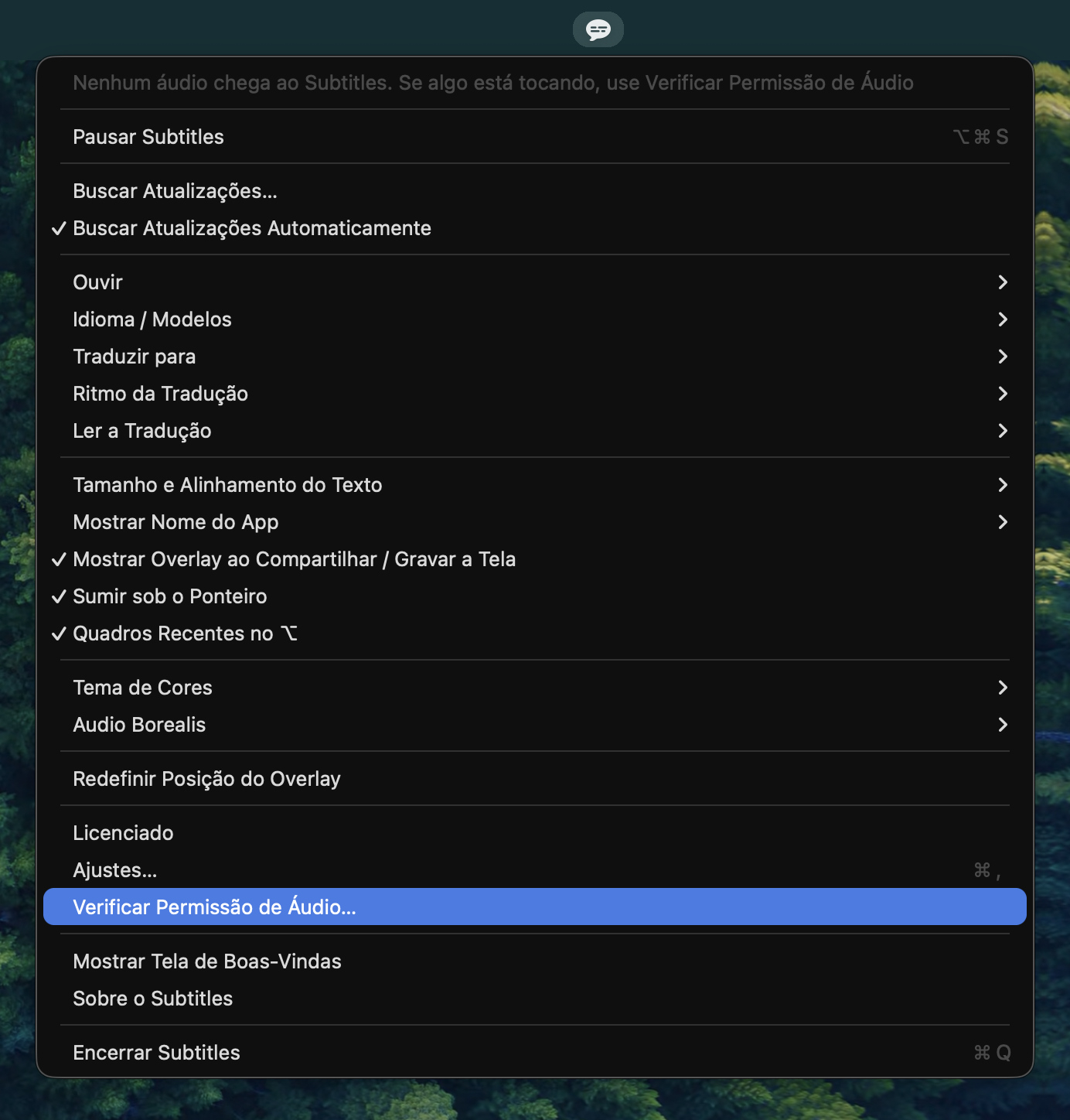
Se você não vê legenda nem erro, quase sempre é isso. O menu tem Verificar Permissão de Áudio…, que abre o painel certo dos Ajustes do Sistema; o Subtitles precisa estar marcado em Privacidade e Segurança ▸ Gravação de Áudio. Não existe API que diga se a permissão foi dada, então o app não finge saber.

Todo o áudio do sistema: é o padrão e não exige configurar nada. O mesmo menu lista o que está tocando agora, caso você prefira restringir a um app só, e essa escolha fica valendo até você mudar.
A detecção automática vem na frente e cobre dezesseis idiomas. O inglês tem modelos próprios, com um equilíbrio entre velocidade e precisão; os outros idiomas saem de um único modelo multilíngue. Trocar dentro de um pacote é instantâneo, pular de um pacote para outro é mais um download.
Fica desligado até você escolher um idioma, e aí as legendas chegam nele. Qualquer um dos dezesseis para qualquer outro, na máquina, pelo tradutor da Apple. Ritmo da Tradução, logo abaixo, decide o que você vê enquanto a frase ainda está sendo dita. Os dois itens precisam do macOS 15; abaixo disso eles não aparecem. Como funciona.
Ignorar o que não é fala impede que música vire letra inventada. Quadro novo quando muda quem fala vem desligado e vale ligar em chamadas. Sumir sob o Ponteiro impede o overlay de esconder o que está embaixo. Mostrar Overlay ao Compartilhar / Gravar a Tela vem ligado, e desligá-lo tira as legendas de qualquer coisa que esteja gravando sua tela.
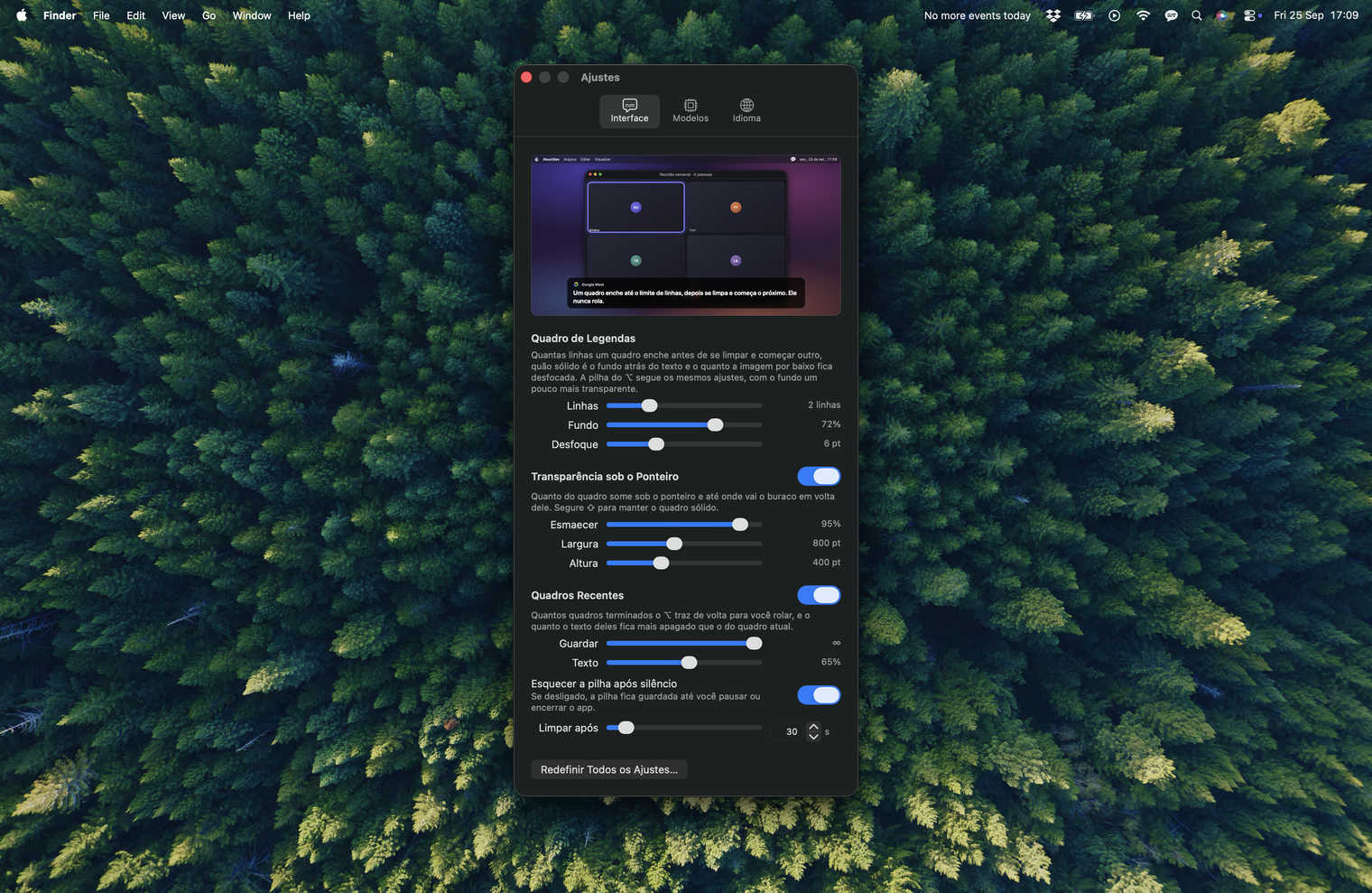
Tamanho do quadro, opacidade, quantas linhas ele guarda e quanto tempo o histórico dura, tudo pré-visualizado no overlay de verdade e não num mockup. O cache dos modelos é limpo pela mesma janela.
A linha acima de Ajustes… diz Teste: faltam N dias, Inserir Chave de Licença… ou Licenciado, e abre a janela da licença. Cole ali a chave do seu recibo ou da sua biblioteca do Gumroad, com qualquer caixa e espaçamento, clique em Ativar, e a janela diz ali mesmo o que aconteceu com ela. Comprar uma Chave e Onde Está Minha Chave? ficam na mesma janela, e uma única chave vale para todos os Macs que você usa.
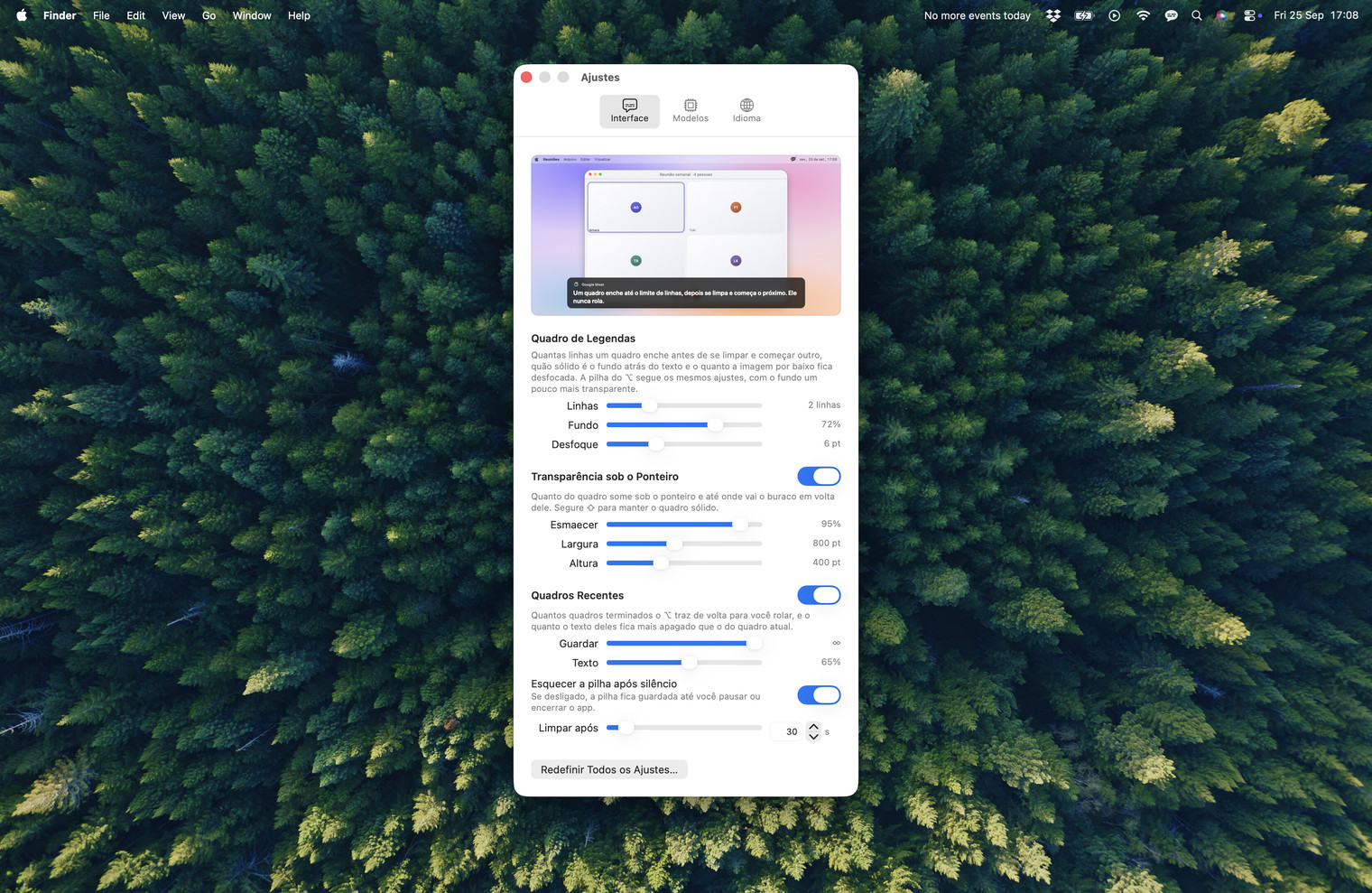
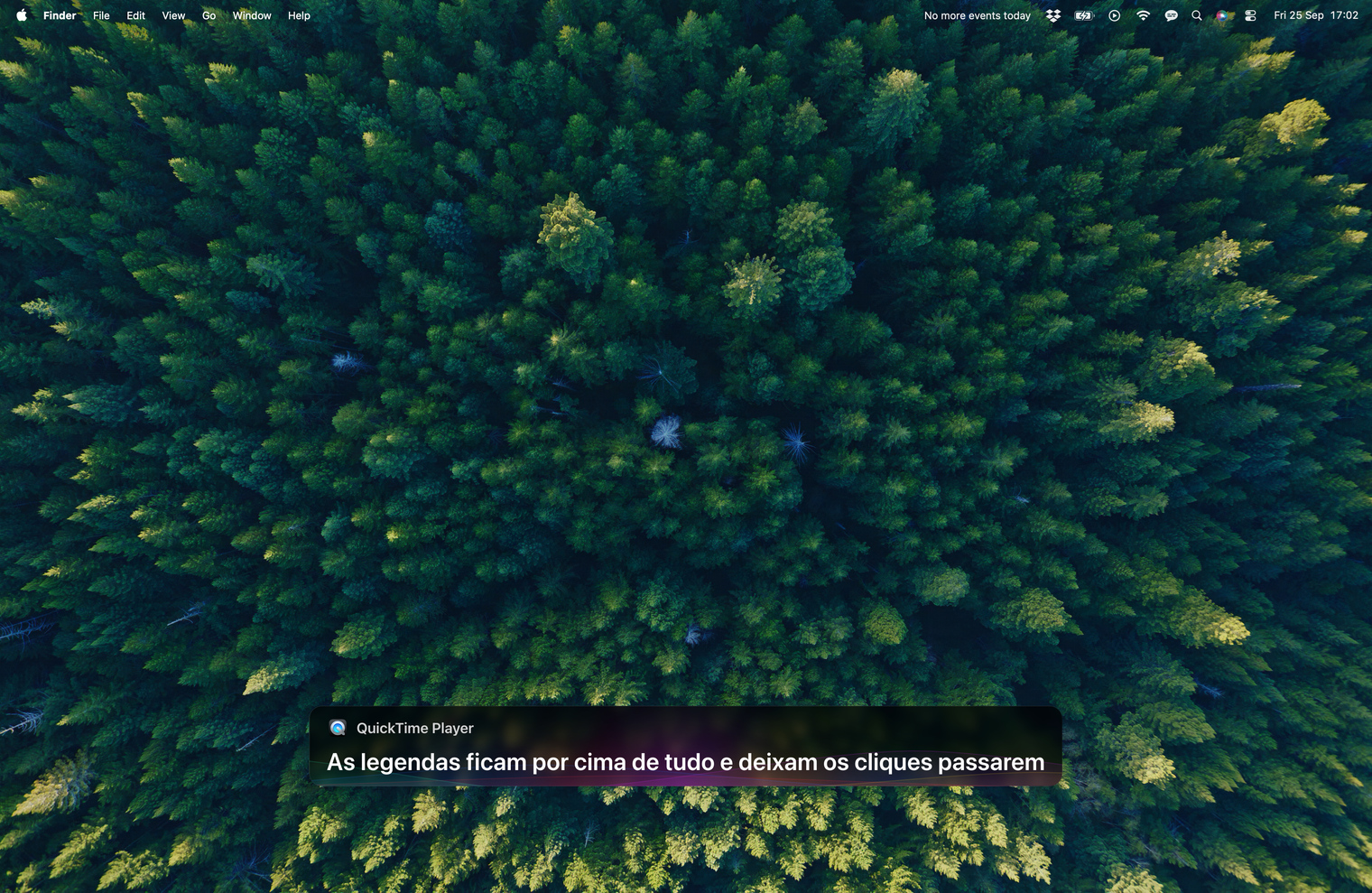
O overlay não recebe nenhum clique, então você trabalha direto através dele. Estas são as únicas teclas de que ele precisa.
Legendas no idioma que está sendo falado, e tradução quando você quiser.
O macOS já traz isso embutido e de graça. Onde deixa de bastar.
Legendas sem o anfitrião ativar nada.
Legendas que não dependem do que o administrador da sua organização permite.
Legendas locais, sem depender do plano do Workspace.
Legendas sem precisar aprovar nenhum app no Slack.
Legendas em tempo real, e não só quando a gravação já foi processada.
Legendas para os programas que nunca tiveram transcrição.
Complementares, não alternativas. As notas depois, as legendas durante.

Até 31 de outubro: US$ 9 em vez de US$ 19 · 14 dias para mudar de ideia
14 dias para mudar de ideia, sem precisar justificar
Grátis por 7 dias, depois US$ 19 uma vez só, com todas as atualizações futuras incluídas · macOS 14.2 ou posterior · Apple silicon
Legendas em tempo real ilimitadas, enquanto o Mac for seu. Sem pacote de minutos, sem conta, sem assinatura.