
字幕にする音
「システム音声全体」。これが初期値で、設定は何も要りません。ひとつのアプリに絞りたい場合は、同じメニューにいま再生中のものが並びます。その選択は、変えるまでそのままです。
Subtitles · セットアップガイド
インストールは 1 分で終わります。初回起動はもう少しかかります。何かに字幕を付けられるようになる前に、音声モデルがダウンロードされるからです。その途中に、何も言わずに失敗しうる工程がひとつあります。このページがあるのは、主にそれを 1 時間ではなく 10 秒で見抜けるようにするためです。
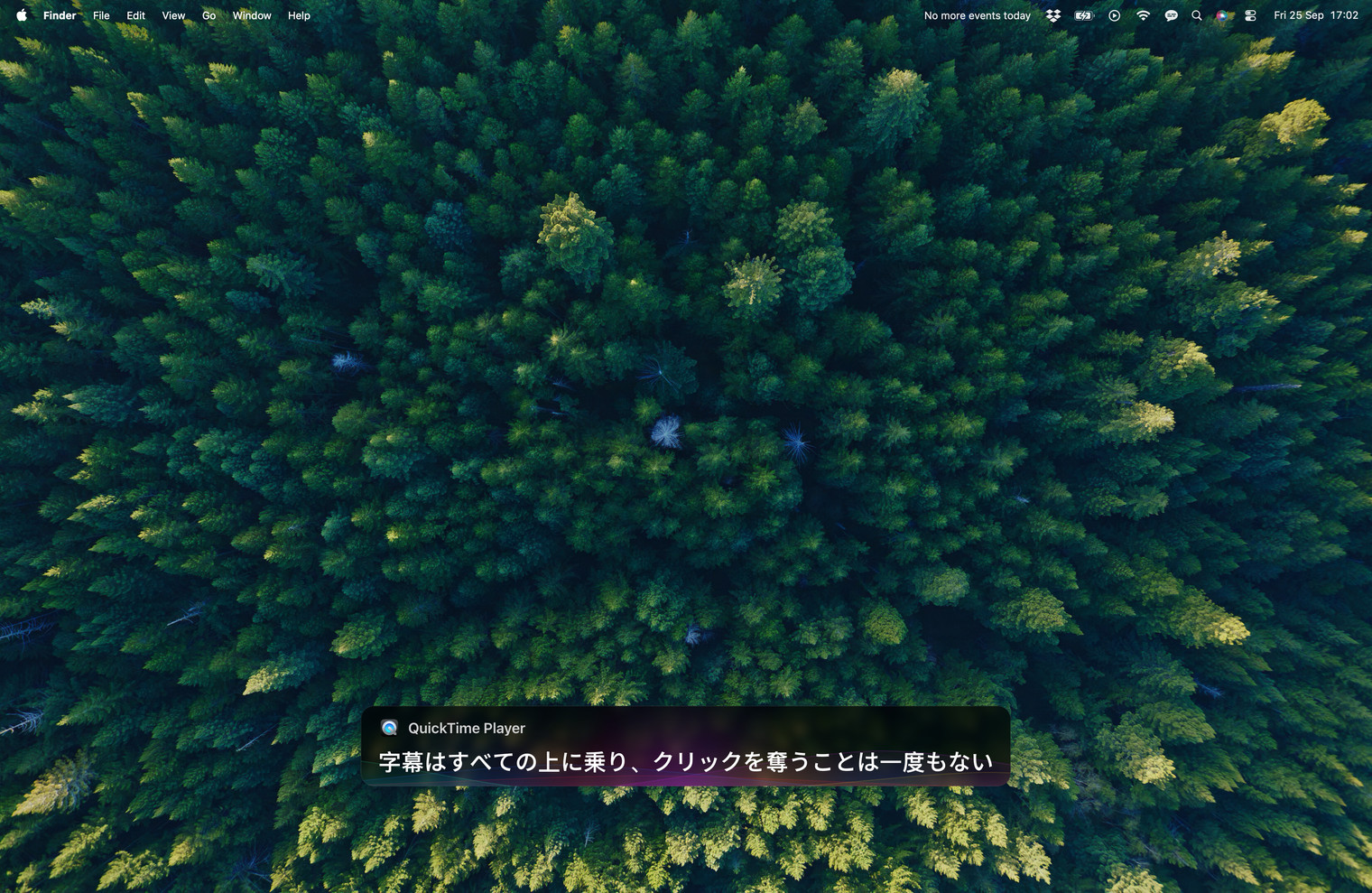
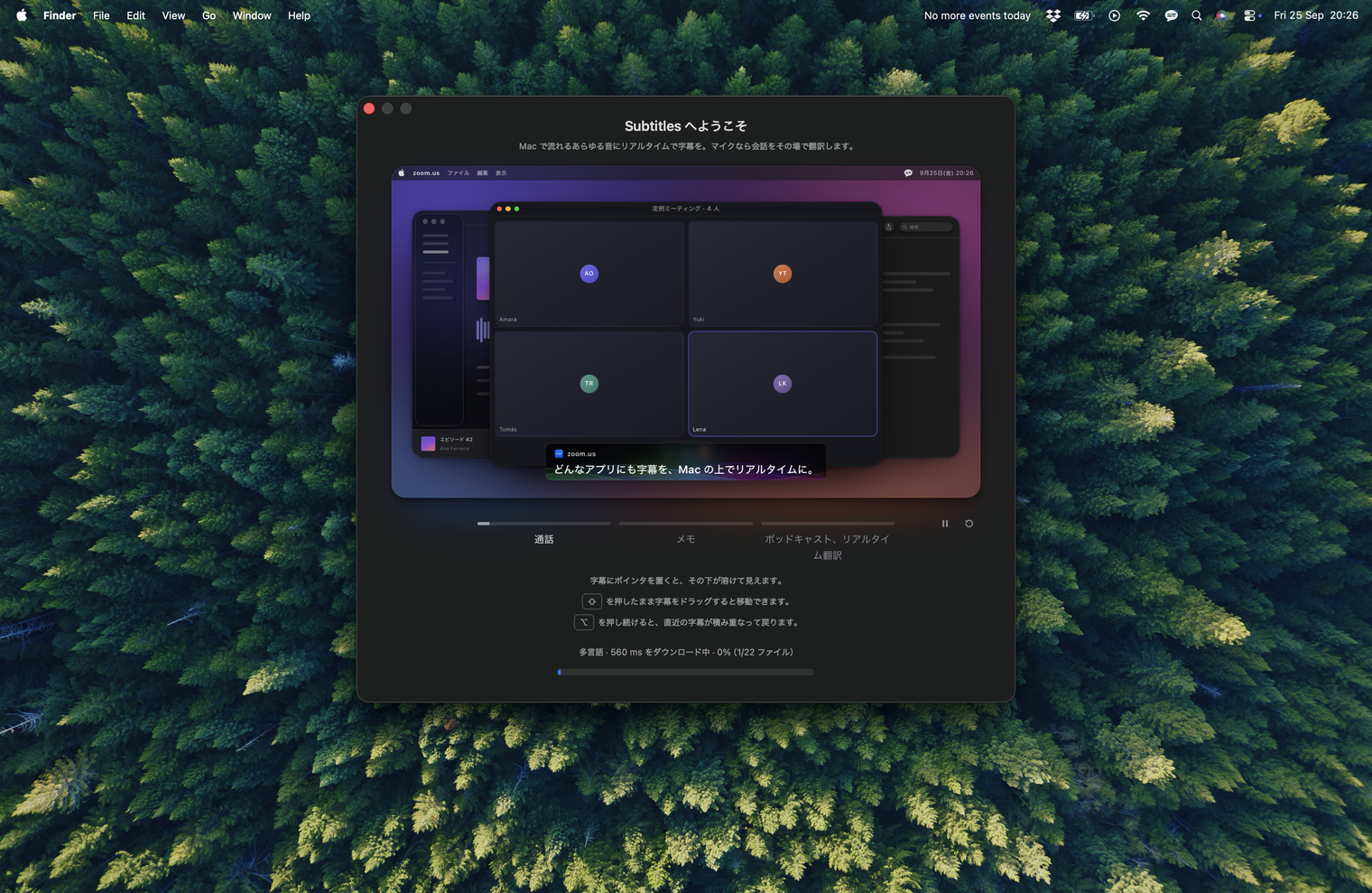
「アプリケーション」にドラッグして開きます。Dock のアイコンもなく、配置に悩むウインドウもありません。アプリがあるのはメニューバーの中だけです。最初に出てくるのは短いようこそ画面で、アプリが三つの仕事をこなすところを見せてくれます。
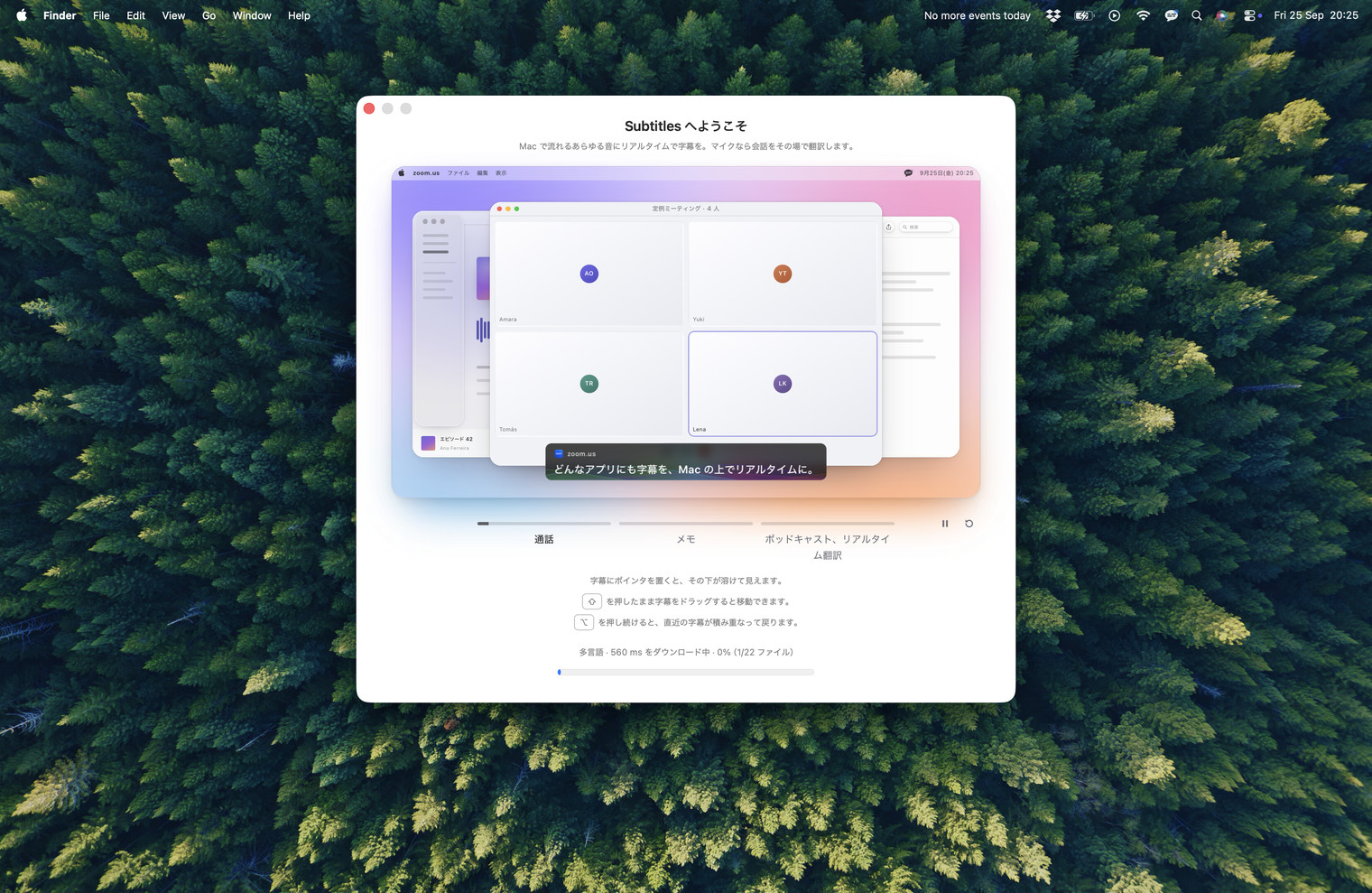
その裏でモデルがダウンロードされています。その間、メニューバーのアイコンには脈打つドットが付き、メニュー自体にはパーセントとファイル数が出ます。初回起動は数分、二回目以降は数秒です。
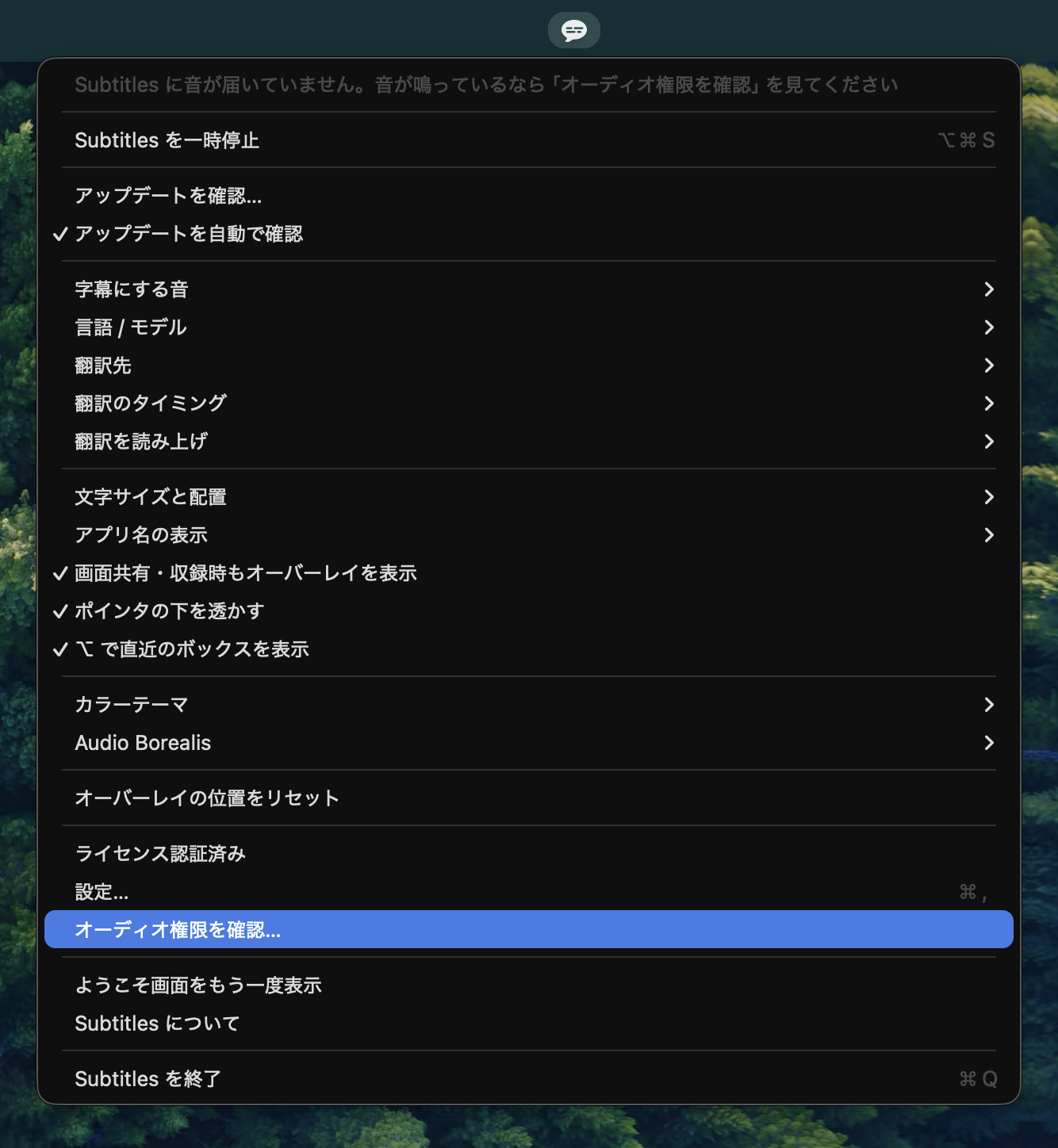
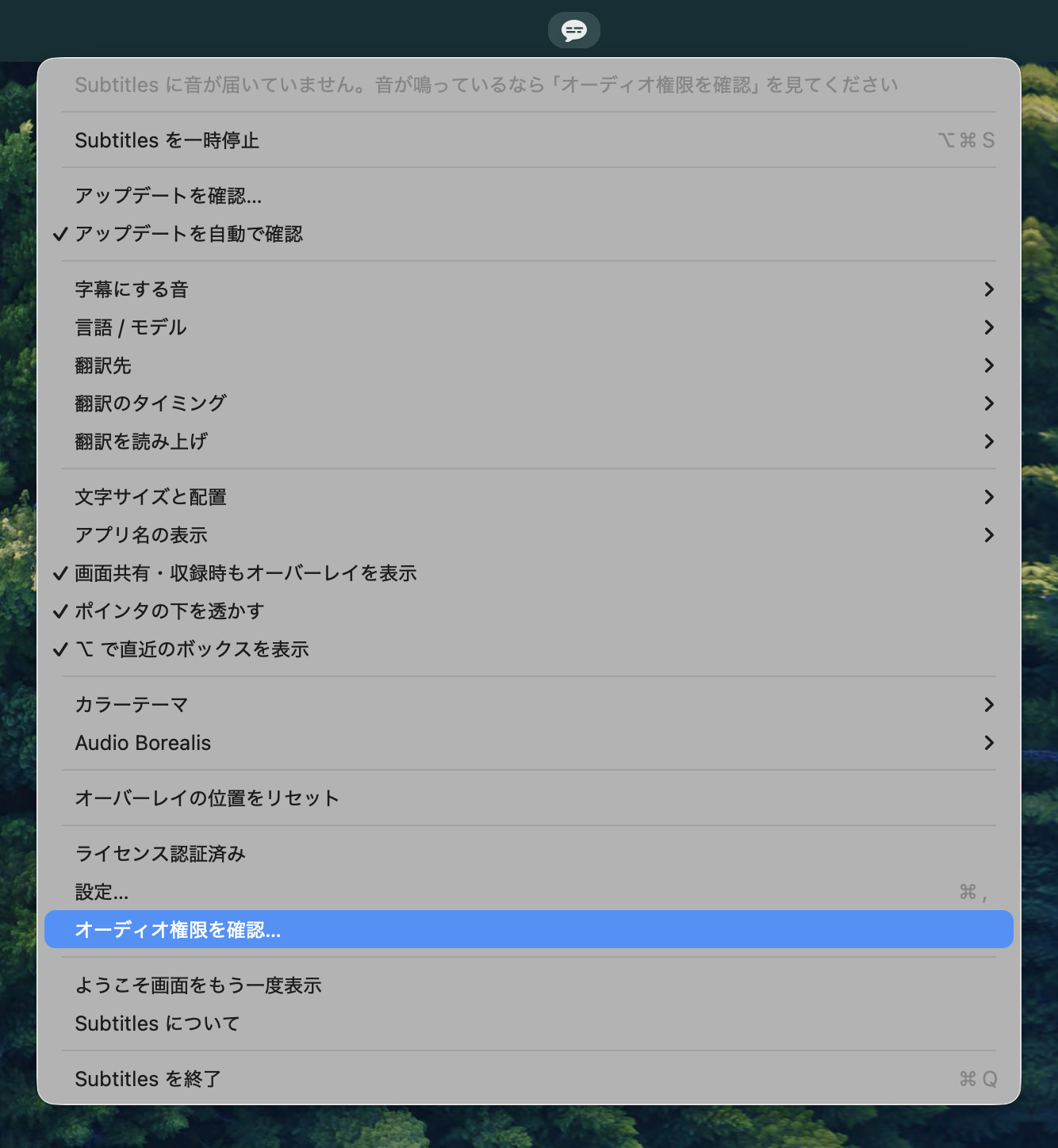
macOS がシステム音声を録音する許可を求めてきます。そのダイアログを見逃したり、閉じてしまったりしても、それを教えてくれるものは何もありません。Core Audio は成功を返し続け、タップは動作中と報告し、バッファは正しいサイズと間隔で届き、そしてサンプルはひとつ残らずゼロです。どこにもエラーが出ないので、アプリはインストール済みで正常に見えたまま、ただ何ひとつ字幕にしません。
字幕も出ず、エラーも出ないなら、まず間違いなくこれです。メニューにオーディオ権限を確認…があり、システム設定の該当パネルを開きます。「プライバシーとセキュリティ ▸ オーディオ録音」で Subtitles にチェックが入っている必要があります。許可が下りているかを知る API は存在しないので、このアプリも知っているふりはしません。

「システム音声全体」。これが初期値で、設定は何も要りません。ひとつのアプリに絞りたい場合は、同じメニューにいま再生中のものが並びます。その選択は、変えるまでそのままです。
「自動判別」が先頭にあり、16 言語をカバーします。英語には速度と精度のバランスが異なる専用モデルがあり、ほかの言語はひとつの多言語モデルが受け持ちます。同じパックの中で移るのは一瞬、パックをまたぐともう一度ダウンロードになります。
言語を選ぶまでは「オフ」で、選ぶとその言語で字幕が届きます。16 言語のどれからでも別のどれかへ、Mac の中で、Apple の翻訳機能を通して。すぐ下の「翻訳のタイミング」が、文がまだ話されている間に何を見せるかを決めます。どちらの項目も macOS 15 が必要で、それ以前では現れません。仕組みはこちら。
「音声以外をスキップ」は音楽が架空の歌詞になるのを防ぎます。「話者が変わったら新しいボックス」は初期状態でオフで、通話ではオンにする価値があります。「ポインタの下を透かす」はオーバーレイが下のものを隠さないようにします。「画面共有・収録時もオーバーレイを表示」はオンで、これを切ると画面を録画するものすべてから字幕が外れます。
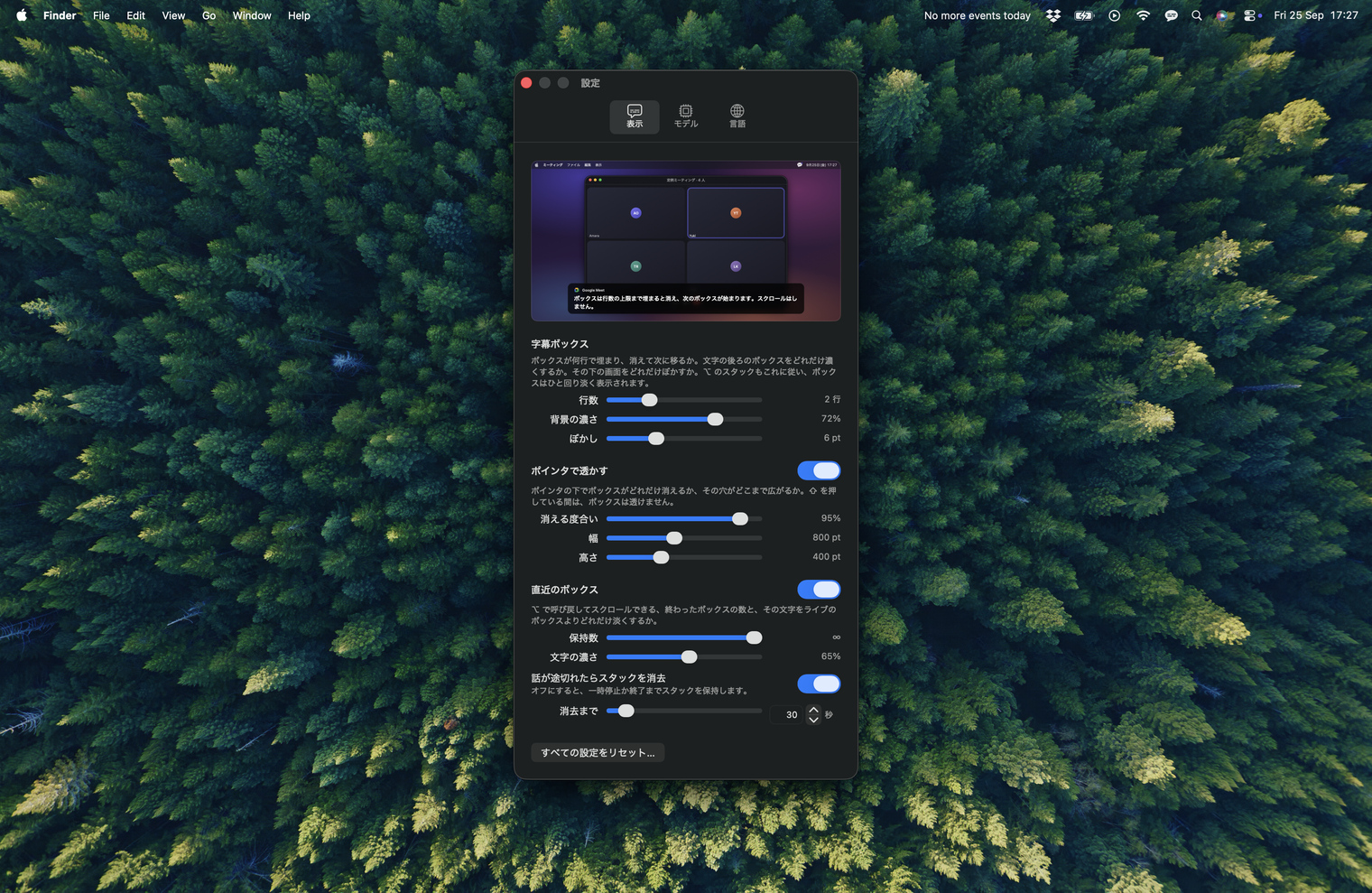
ボックスの大きさ、不透明度、何行残すか、履歴をどれだけ持つか。すべてモックアップではなく本物のオーバーレイでプレビューされます。モデルのキャッシュも同じウインドウから消せます。
「設定…」の上の行は「試用期間:残り N 日」「ライセンスキーを入力…」「ライセンス認証済み」のいずれかで、ライセンスのウインドウを開きます。領収書や Gumroad のライブラリからキーをそのまま貼り付け、大文字小文字や空白を問わず、「認証」を押すと、ウインドウがその結果をその場で示します。「キーを購入」と「購入したキーを探す」も同じウインドウにあり、1 つのキーで使っているすべての Mac をまかなえます。
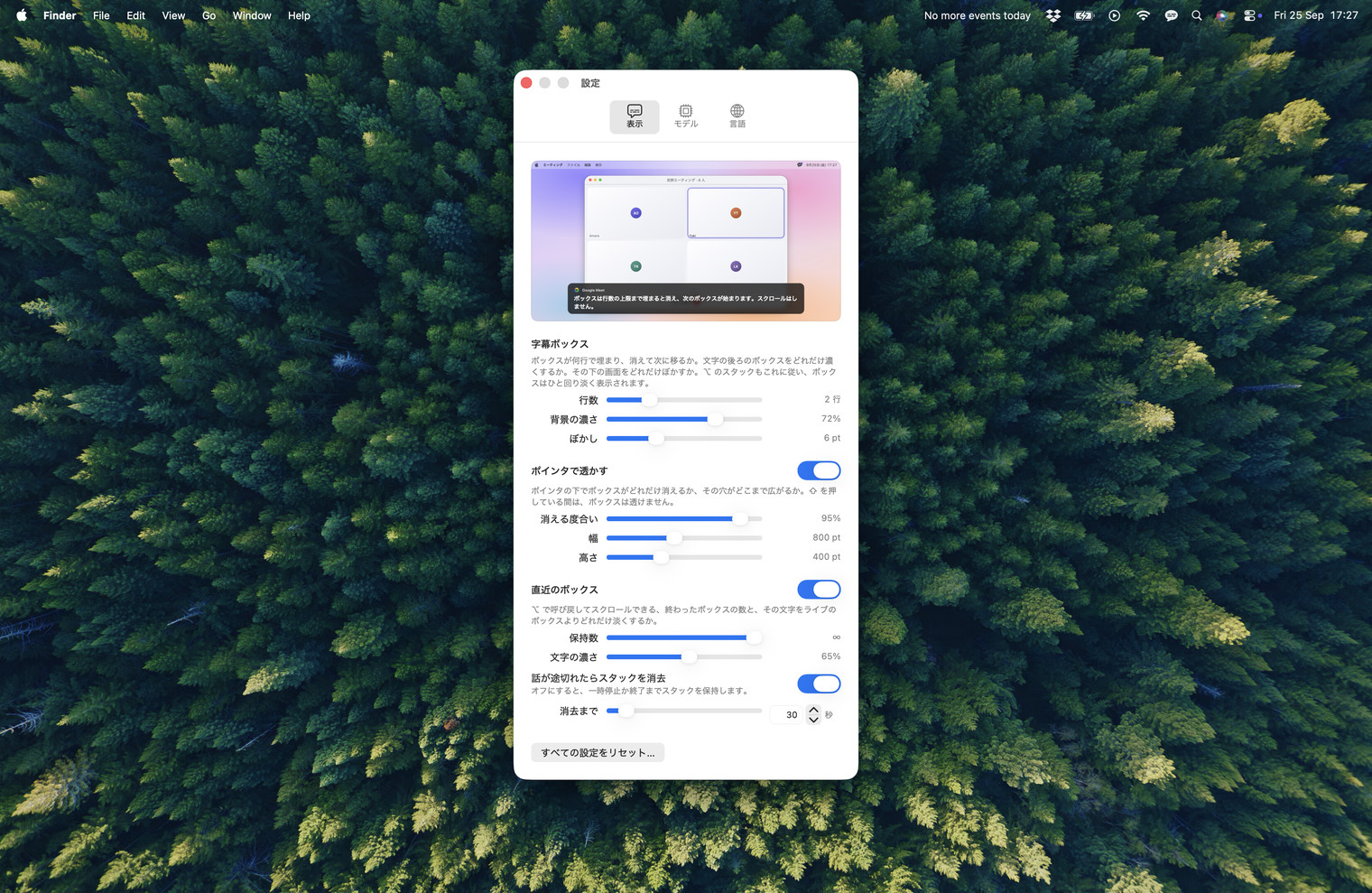
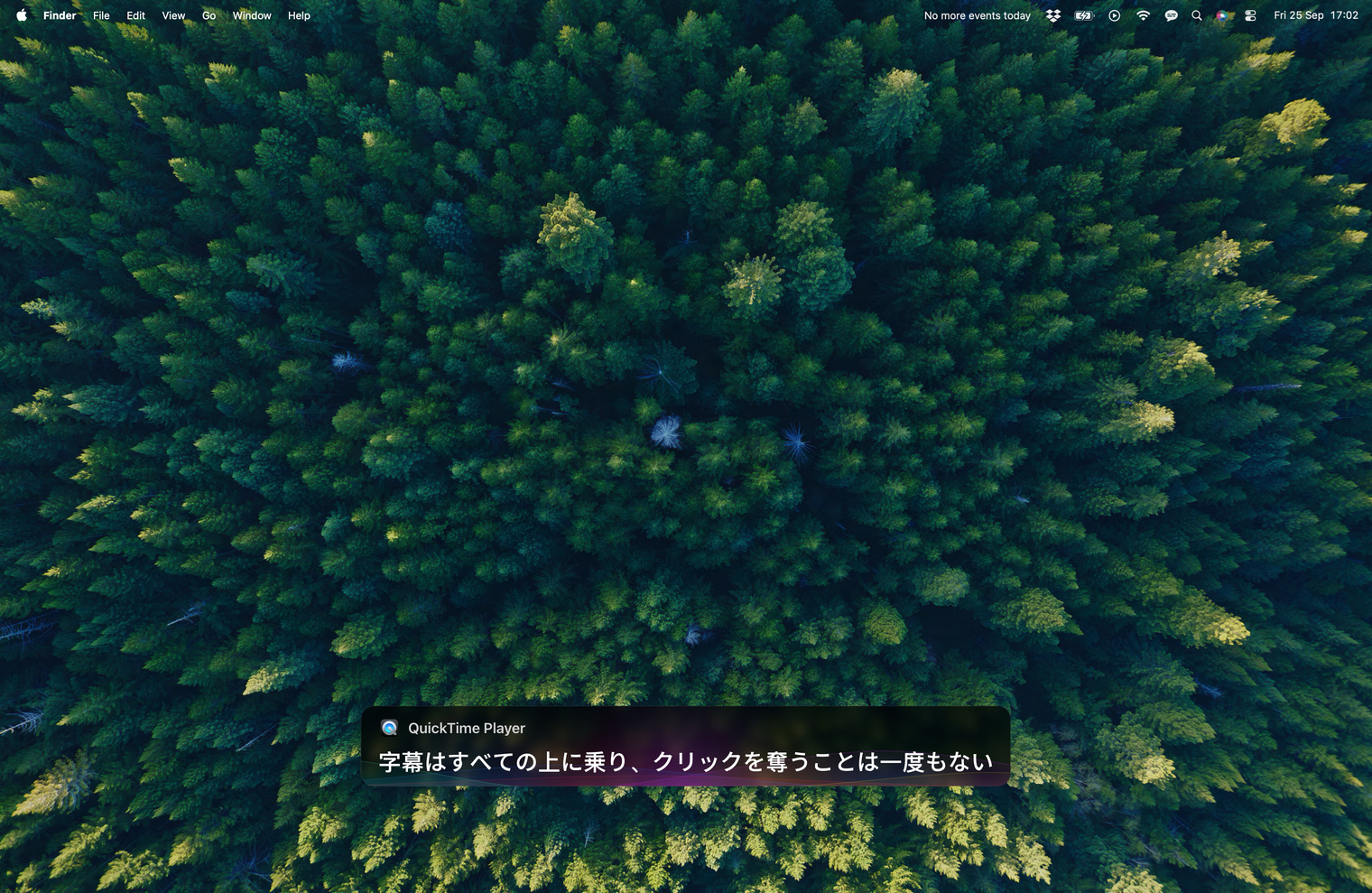
オーバーレイはクリックを一切奪わないので、そのまま突き抜けて作業できます。キーボードに求めるのは、これだけです。
話されている言語のままの字幕、そして必要なときの翻訳。
macOS には無料で標準搭載。それで足りなくなるのはどこか。
ホストが何も有効にしなくても字幕が出ます。
組織の管理者が何を許可しているかに左右されない字幕。
端末内で動く字幕。Workspace のプランは問いません。
ワークスペースのアプリ承認が要らない字幕。
録画の処理を待たずに、その場で字幕を。
文字起こしが一度もなかった番組に字幕を。
代わりではなく、補い合うもの。メモは後で、字幕は最中に。