
Subtitles · ダウンロード
ダウンロードが始まりました。
Subtitles.dmg は、リリースが置かれている GitHub から届きます。何も起きなかったときや、Safari に許可を求められて断ったときは、もう一度ダウンロードしてください。インストールは一分ほどで、その全部を下にまとめました。
Subtitles をインストールする
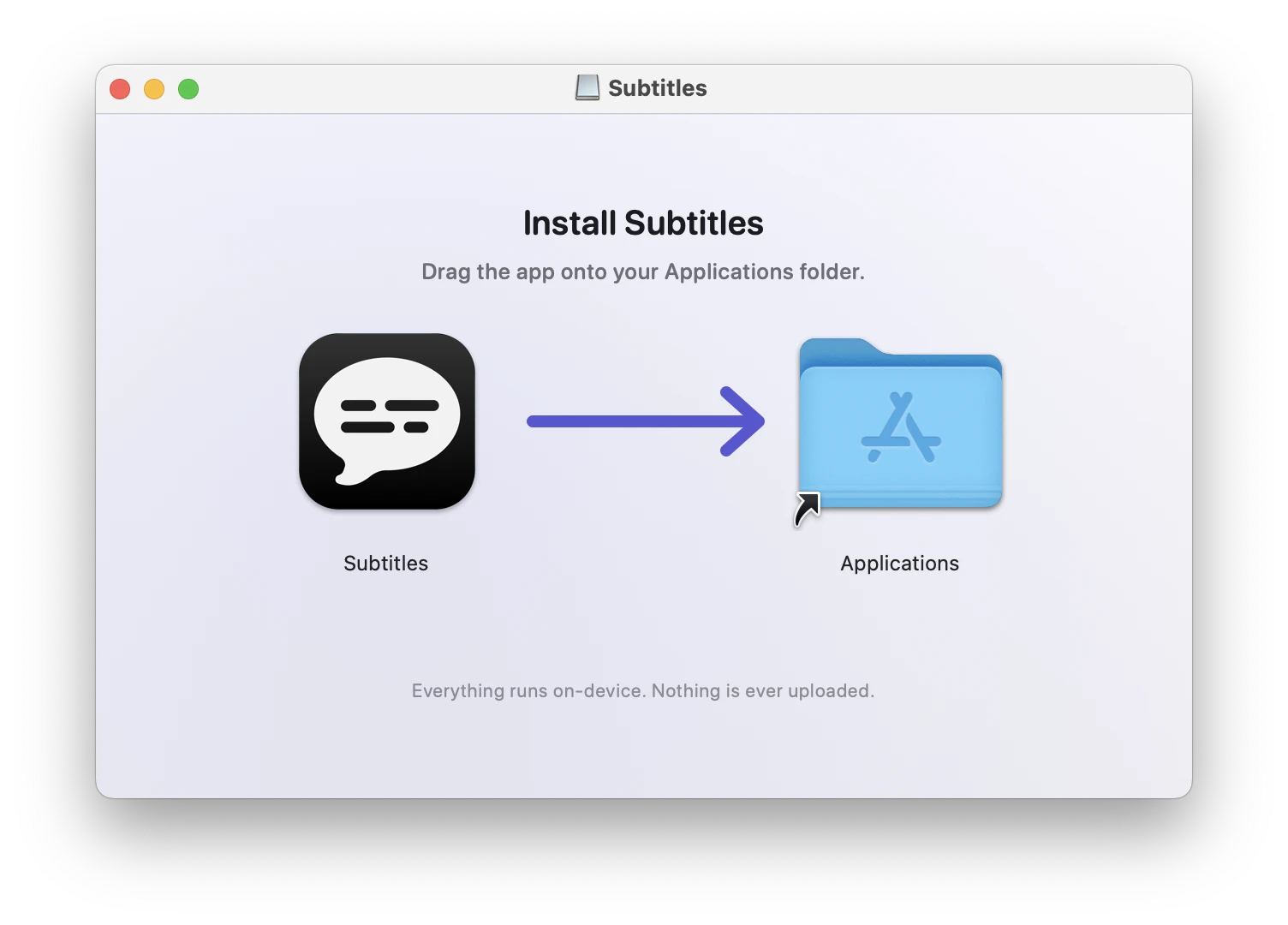
ディスクイメージを開くと、アプリと「アプリケーション」フォルダの二つが入ったウインドウが出ます。インストールは、アプリをそのフォルダにドラッグするだけです。その先はすべて初回起動の話です。
-
1
ディスクイメージを開く
Subtitles.dmg は「ダウンロード」フォルダか、ブラウザのダウンロード一覧にあります。ダブルクリックすると上のウインドウが開きます。
-
2
Subtitles を「アプリケーション」にドラッグする
同じウインドウの中で、アプリをフォルダにドロップします。インストールはこれで全部です。あとはディスクイメージを取り出して DMG を削除してかまいません。アプリはもう「アプリケーション」にあります。
-
3
「アプリケーション」から開く
インターネットからダウンロードしたアプリを本当に開くのか、macOS が確認してくることがあります。開いてください。Dock のアイコンもなく、配置に悩むウインドウもありません。Subtitles はメニューバーにだけ表示されます。初回起動で音声モデルを一度だけ取得します。600 MB ほどで、二回目からは数秒で立ち上がります。
メニューバーがいっぱいになると、macOS は収まりきらないアイコンを隠します。たいていは最後に開いたアプリのアイコンから消えていきます。字幕は出ているのにアイコンが見当たらないなら、おそらくこれが原因です。アイコンの場所を空ける方法はこちら。
-
4
オーディオ録音を許可する
macOS がシステムオーディオの録音を許可するか尋ねてきます。許可してください。許可がないとアプリはインストールできているように見えて何も字幕にせず、理由も何も教えてくれません。ダイアログを閉じてしまったなら、メニューのオーディオ権限を確認…がシステム設定の該当パネルを開きます。
この先のこと
- 7 日間無料。最初の字幕から数えます。試用が始まるのはインストール時ではなく字幕が出始めたときなので、ダウンロードとモデルの取得は日数に数えられません。終わってもアプリは動き続け、キーが入力されるまで、30 分の休みをはさんで 5 分ずつ字幕を出します。キーは $19 の買い切りで、お使いのどの Mac でも使えます。キーの購入は今でも、7 日が過ぎてからでもかまいません。
- macOS 14.2 以降、Apple silicon 搭載機。アプリは 14.2 で登場した API の上に成り立っていて、Intel Mac ではそもそも動きません。お使いの Mac がそれなら、このダウンロードは役に立ちません。インストールしてから知るより、今知るほうがいいはずです。
- 何も Mac の外に出ません。文字起こしは Neural Engine で動きます。モデルを取得したあとにアプリが行う通信は、断ることもできる日に一度の新しいバージョンの確認と、キーを入力してからは月に一度のそのキーの確認だけです。